
展开本页目录
开始前准备什么
- 使用自己有权处理的练习素材;当前账号、版本、硬件与额度按官方入口核验。
- 本文官方示例、原创输入和离线检查各自标识;尚未运行目标生成或账户专属操作。
- 检查六个独立设施
- 建立六个生成区域
- 设定共享轮廓约束
- 逐项生成并审语义
- 逐个导出原生SVG
- 同时检查24与96像素
- 保留集合与逐项台账
1. 检查六个独立设施
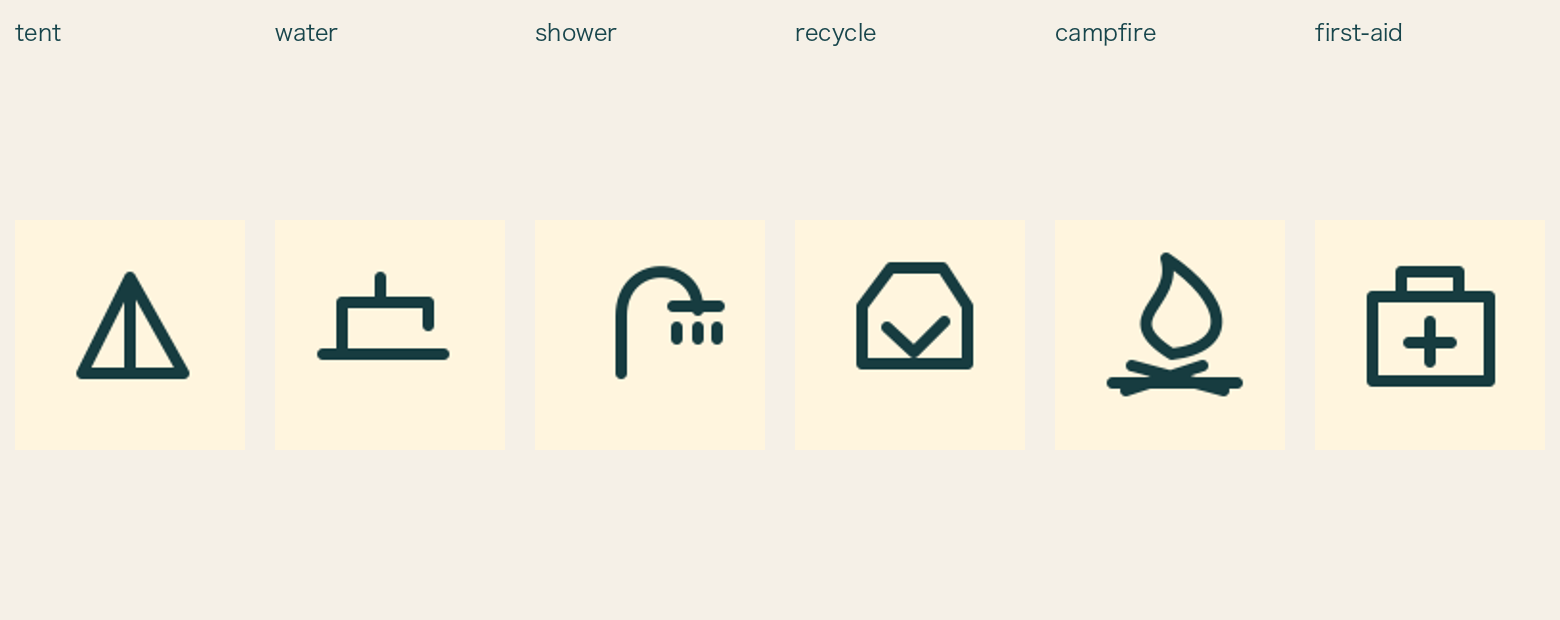
词表是帐篷、饮水点、淋浴、回收、篝火、救护。六个作者原生SVG可单独打开;它们是风格约束输入,不是Recraft生成结果。
2. 建立六个生成区域
按官方Create Sets工作方式建立Image Set,让六个区域共享设定。每一区域只对应一种设施,保留词表编号,不把六个词挤进同一图提示。
3. 设定共享轮廓约束
统一使用深青单线、圆端、无背景、无字、相同正方形画布。先在帐篷上确定风格后再沿用到其余区域,避免每次切换随机预设。
4. 逐项生成并审语义
饮水点要有水龙头特征,回收不能误生成垃圾填埋图。先检查语义,再比较外轮廓尺寸;错误图单项重生,不牵动已通过的五个。
5. 逐个导出原生SVG
在矢量模型支持入口分别导出六个文件,检查SVG内是path而非image标签。下载总览PNG可供预览,但不能代替六个独立SVG交付。
6. 同时检查24与96像素
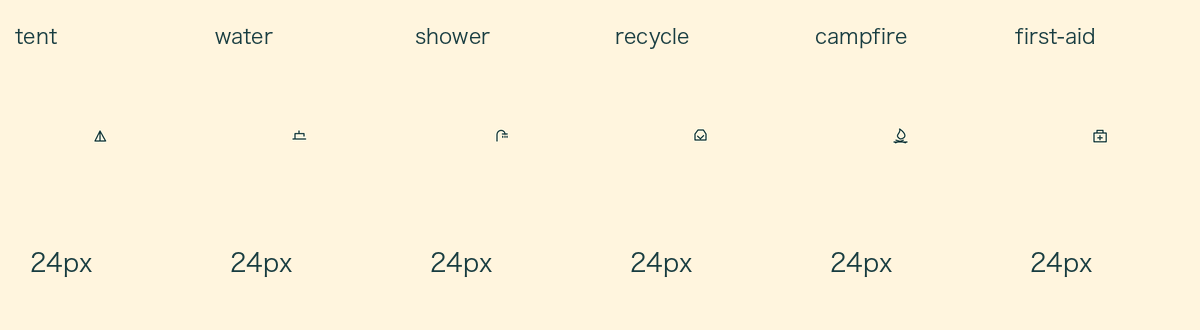
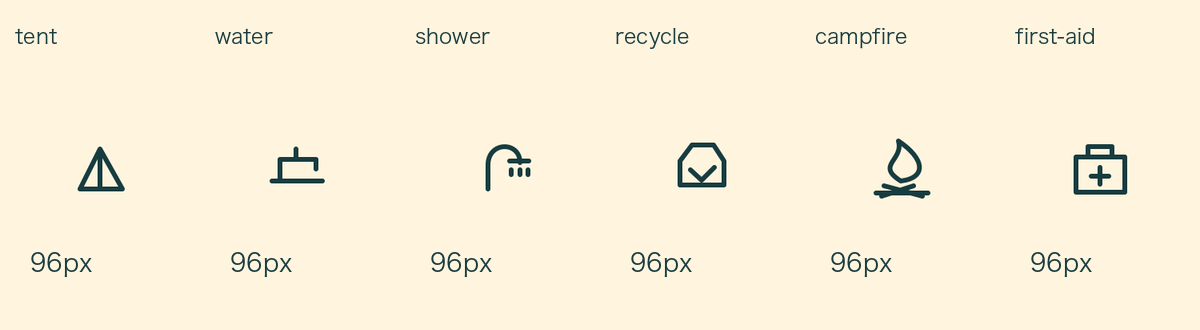
按包内contact-24.png与contact-96.png的方式缩放实际结果,查看小尺寸识别与大尺寸笔画。比对各图视觉重量,不用统一宽高掩盖内部留白差异。
7. 保留集合与逐项台账
保存Image Set、风格设定、六个SVG和icons-review.csv。重新打开集合确认对应关系仍在;作者SVG输入仅用于对照规格,不填入生成结果列。
练习包与图片身份
下载包包含本课原始输入、可编辑原生材料、操作台账和来源记录。作者参考说明任务目标;官方示例证明功能存在,均不代表本课已在目标工具运行。逐项结果保持未测,完成实际操作后再记录。
怎样确认已经完成
- 六项齐全、风格一致,SVG有真实path;不靠复制同一图冒充六图
- 保存实际输入、参数与生成版本;未执行项保留未测。
- 按素材身份核对官方示例、作者输入和实际目标工具输出,避免混用。
常见问题
Recraft怎么生成一整套风格一致的图标?
按官方Create Sets工作方式建立Image Set,让六个区域共享设定。每一区域只对应一种设施,保留词表编号,不把六个词挤进同一图提示。
六个图标导出SVG后为什么看起来不成套?
按包内contact-24.png与contact-96.png的方式缩放实际结果,查看小尺寸识别与大尺寸笔画。比对各图视觉重量,不用统一宽高掩盖内部留白差异。