
展开本页目录
开始前准备什么
- 使用自己有权处理的练习素材;当前账号、版本、硬件与额度按官方入口核验。
- 本文官方示例、原创输入和离线检查各自标识;尚未运行目标生成或账户专属操作。
- 打开可编辑弯折输入
- 定位目标形状
- 记录修改前节点
- 只移动一个锚点
- 检查手柄与邻接路径
- 导出后比较结构
- 保留可回退版本
1. 打开可编辑弯折输入
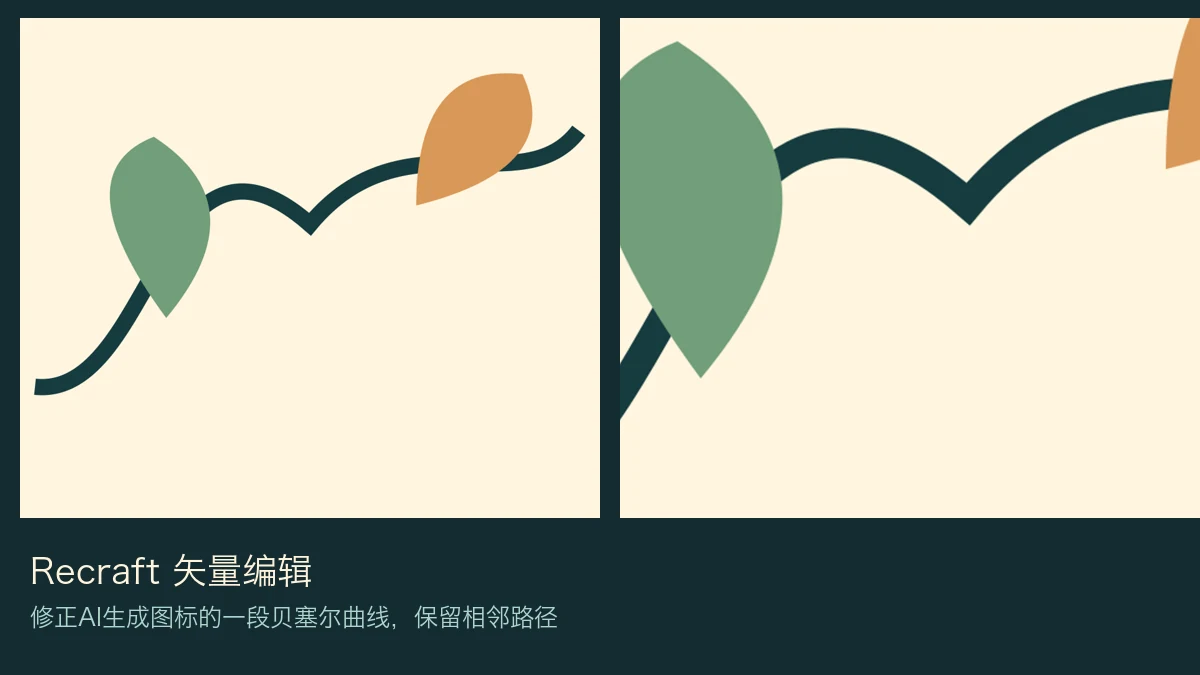
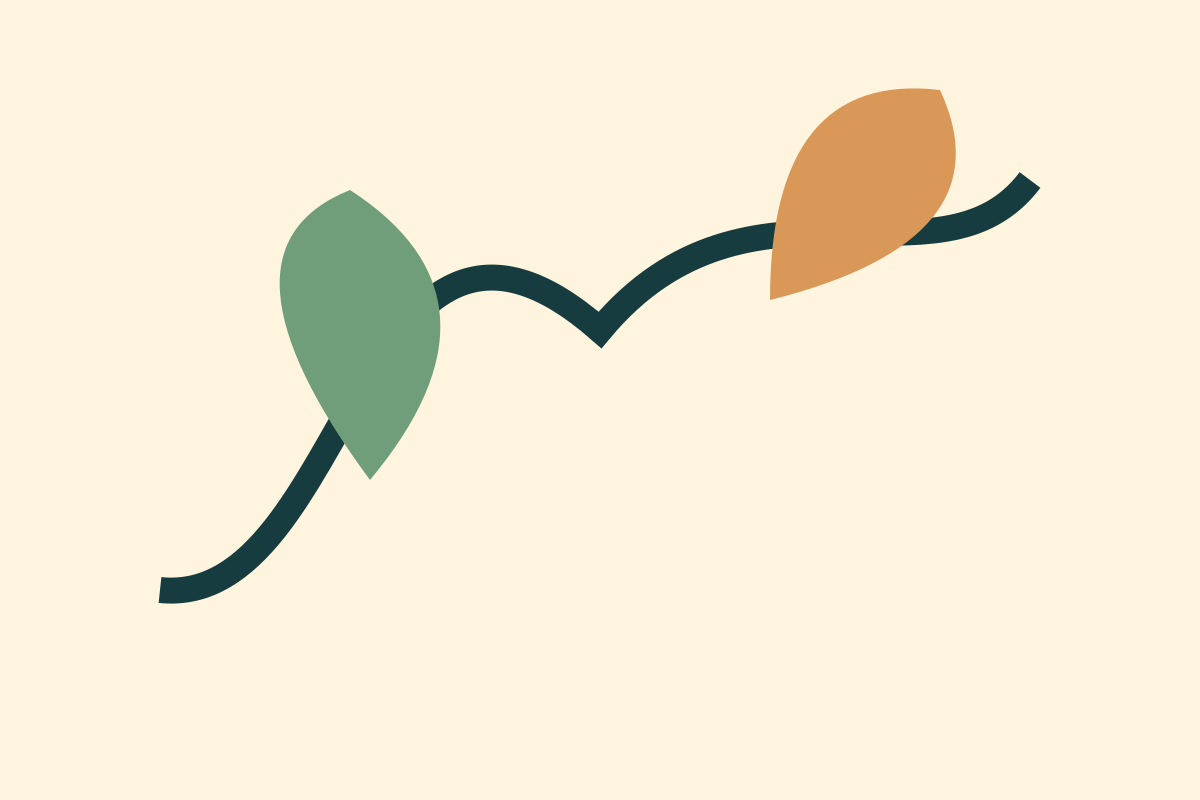
bent-path.svg包含一段故意折起的叶柄和两条相邻路径。它是作者原生测试材料,source-identity.json明确没有AI生成履历。
2. 定位目标形状
在Recraft导入后双击叶柄,确认节点控制柄出现。若选中整个组,先进入具体路径;不要先整体重生成,否则无法验证局部编辑。
3. 记录修改前节点
保存弯折局部截图,写下目标节点与相邻路径数。原生节点坐标见path-baseline.json,目标是连续曲率而非把整个图标换成另一片叶子。
4. 只移动一个锚点
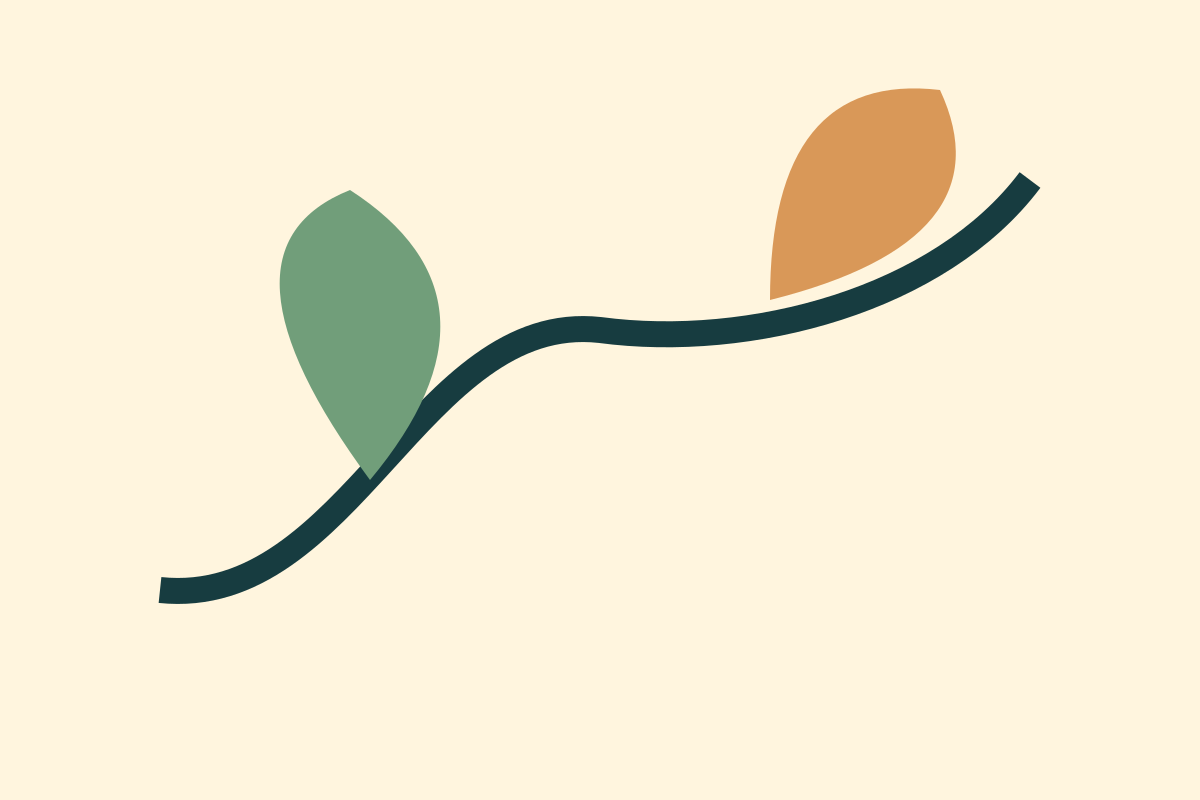
拖目标锚点到视觉顺滑位置,先不动两侧邻点。若只移动锚点造成新尖角,再微调该点手柄方向,分别保留前后截图。
5. 检查手柄与邻接路径
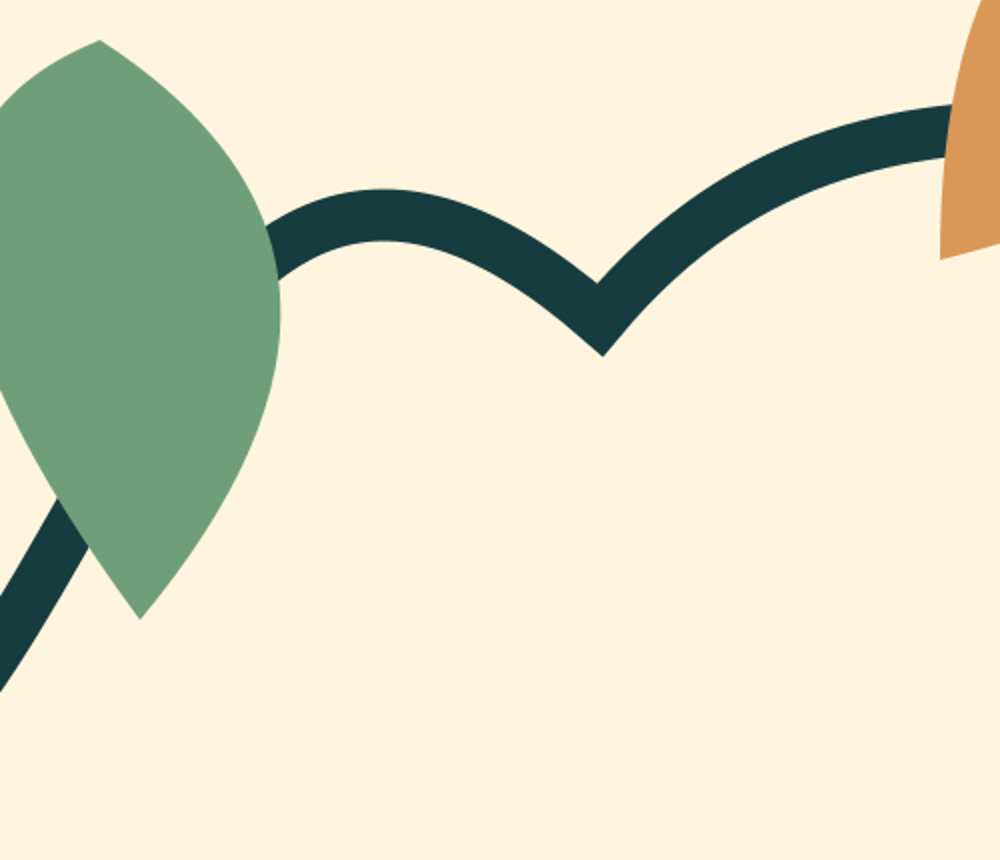
放大相同倍率核对曲线连续,相邻叶片未被选中或平移。不能用整图缩放造成的视觉变化替代节点修复。
6. 导出后比较结构
把原始与修订SVG在浏览器各打开一次,检查都是path。用path-baseline.json记录原始形状数,修订时解释必要变化,而非假定所有节点都应相等。
7. 保留可回退版本
交付before.svg、实际修订after.svg和操作截图。本包fixed-reference.svg是作者手工目标参考,不能充当Recraft实测修复;如需继续修图始终保留原始版本。
练习包与图片身份
下载包包含本课原始输入、可编辑原生材料、操作台账和来源记录。作者参考说明任务目标;官方示例证明功能存在,均不代表本课已在目标工具运行。逐项结果保持未测,完成实际操作后再记录。
怎样确认已经完成
- 只改目标曲线,邻形不位移;不是只改viewBox
- 保存实际输入、参数与生成版本;未执行项保留未测。
- 按素材身份核对官方示例、作者输入和实际目标工具输出,避免混用。
常见问题
Recraft生成的矢量图怎么改锚点?
在Recraft导入后双击叶柄,确认节点控制柄出现。若选中整个组,先进入具体路径;不要先整体重生成,否则无法验证局部编辑。
只想修一条曲线,怎么避免带动旁边形状?
把原始与修订SVG在浏览器各打开一次,检查都是path。用path-baseline.json记录原始形状数,修订时解释必要变化,而非假定所有节点都应相等。