
展开本页目录
开始前准备什么
- 使用自己有权处理的练习素材;当前账号、版本、硬件与额度按官方入口核验。
- 本文官方示例、原创输入和离线检查各自标识;尚未运行目标生成或账户专属操作。
- 核对高清母稿与低清输入
- 按低清原图设Crisp
- 用同条件再跑Creative
- 对齐相同文字区
- 逐笔核对新增细节
- 看边缘与材质
- 交付四种身份文件
1. 核对高清母稿与低清输入
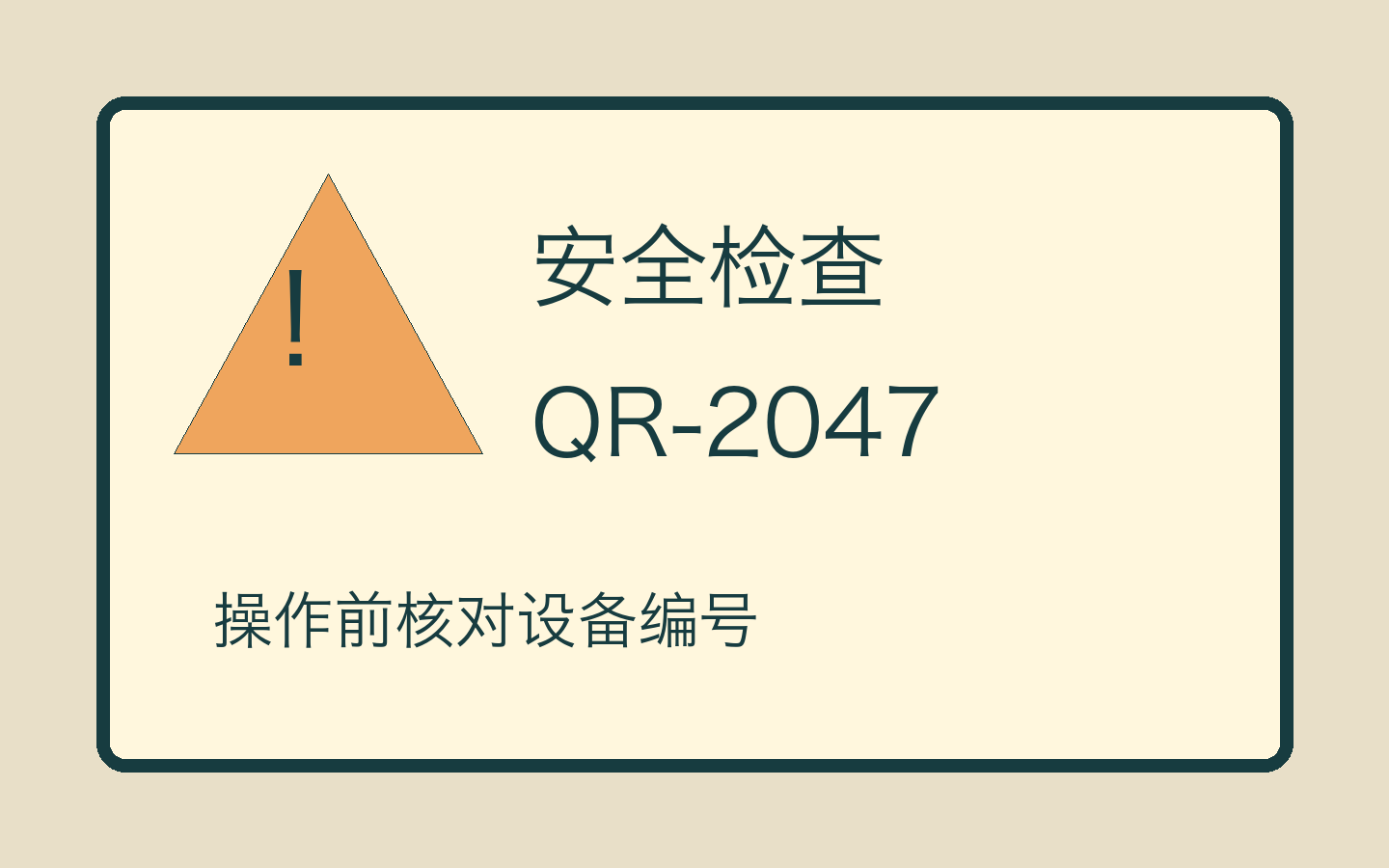
label-hi.png是作者原生安全标贴,label-low.png由同一文件实际降采样。序号为QR-2047,保留高清文件仅作真值,不把它上传作额外参考。
2. 按低清原图设Crisp
上传label-low.png,选择Crisp放大,记下实际目标倍率。原始尺寸与倍率保留,不直接下载网页缩略图作结果。
3. 用同条件再跑Creative
切Creative,维持相同输入和输出尺寸。将两版分别命名,避免编辑覆盖Crisp导致无基准可比。
4. 对齐相同文字区
在两输出和高清真值中裁同一序号区域,按等比例显示。普通双线性放大图是离线控制组,不叫Crisp或Creative实测。
5. 逐笔核对新增细节
检查Q尾、R腿、2与7的转角,标记原稿不存在的笔画。Creative的更多纹理可能是幻觉,尤其不能把看不清的低清数字“恢复”成另一个序号。
6. 看边缘与材质
再比较边框光晕、纸面纹理和小警告图标;文字正确但边框有假轮廓仍记录。不要通过锐化后再比较AI原始输出。
7. 交付四种身份文件
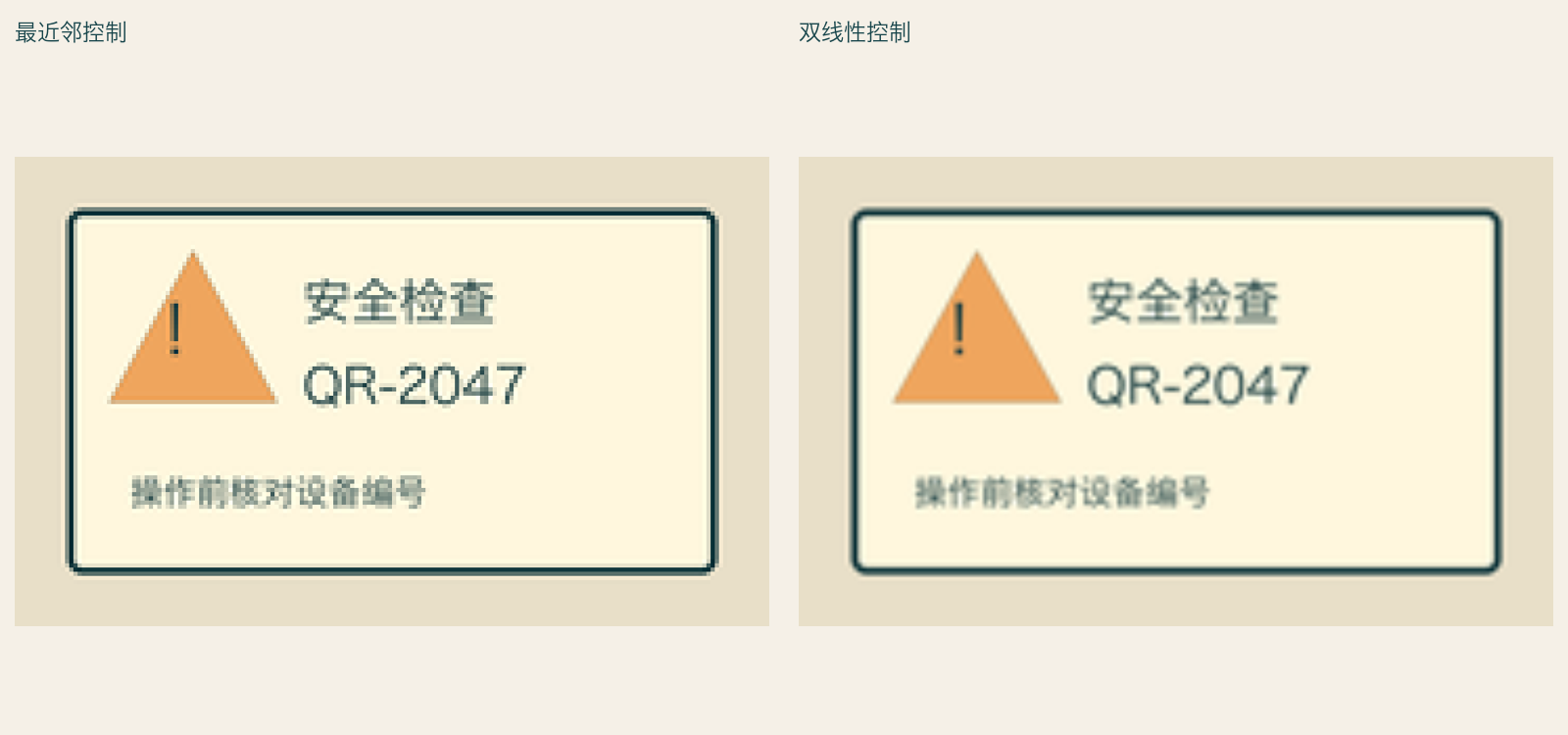
保留高清母稿、低清输入、两目标结果和错误表。包内nearest/bilinear控制图仅是本地重采样参考,目标AI两档未在本页执行。
练习包与图片身份
下载包包含本课原始输入、可编辑原生材料、操作台账和来源记录。作者参考说明任务目标;官方示例证明功能存在,均不代表本课已在目标工具运行。逐项结果保持未测,完成实际操作后再记录。
怎样确认已经完成
- 不把虚构文字当修复真实信息
- 保存实际输入、参数与生成版本;未执行项保留未测。
- 按素材身份核对官方示例、作者输入和实际目标工具输出,避免混用。
常见问题
Recraft的Crisp和Creative放大怎么选?
上传label-low.png,选择Crisp放大,记下实际目标倍率。原始尺寸与倍率保留,不直接下载网页缩略图作结果。
AI放大后多出来的字,能当原图信息吗?
再比较边框光晕、纸面纹理和小警告图标;文字正确但边框有假轮廓仍记录。不要通过锐化后再比较AI原始输出。