
展开本页目录
开始前准备什么
- 下载并解压独立练习包,先读 README 的实际执行范围。
- 使用原创或获授权输入,保留原文件、软件版本与失败记录。
- 模型和在线渠道需要单独准备;不包含权重、真实密钥或付费额度。
- 保留原始媒体再粗剪
- 确认当前导出格式
- 导出 Premiere 的 XML
- 再导出可实机验证的 Shotcut
- 核对相对路径与素材位置
- 检查片段能否继续调整
- 交付工程和媒体清单
原创输入、操作脚本、来源与验收说明;未运行范围逐项标明。
1. 保留原始媒体再粗剪
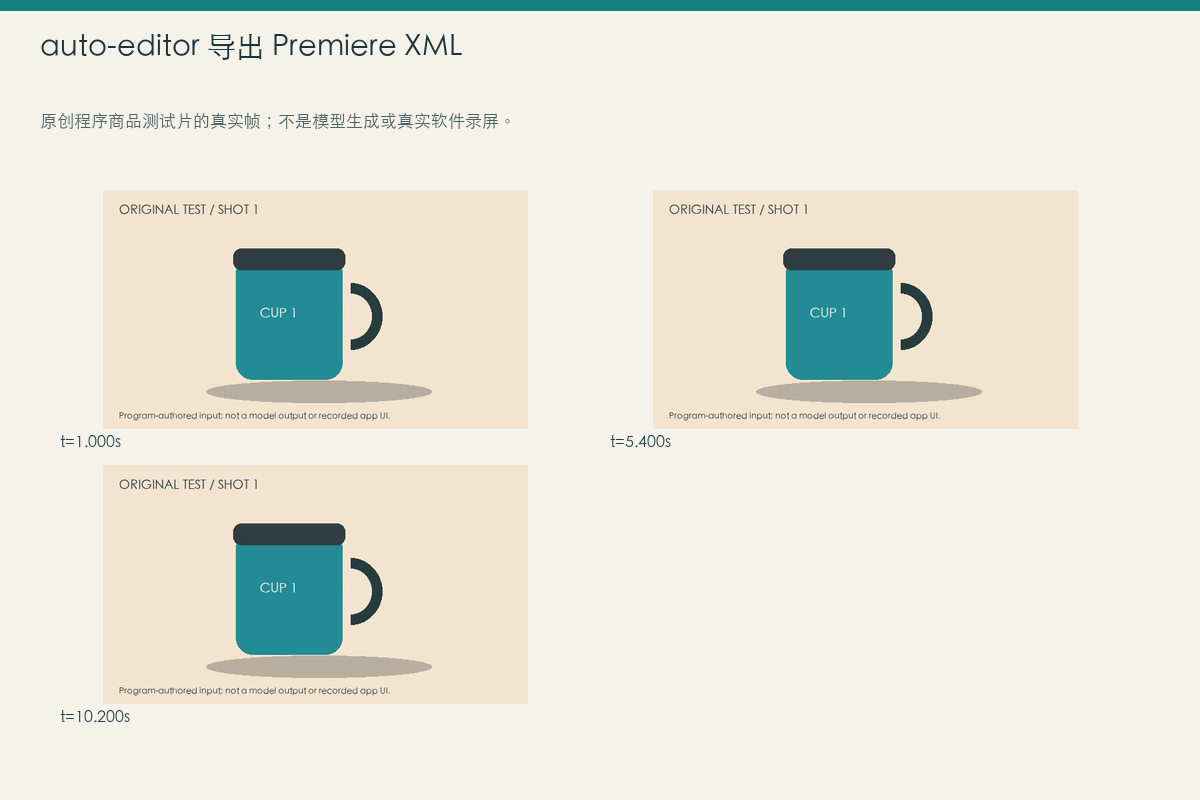
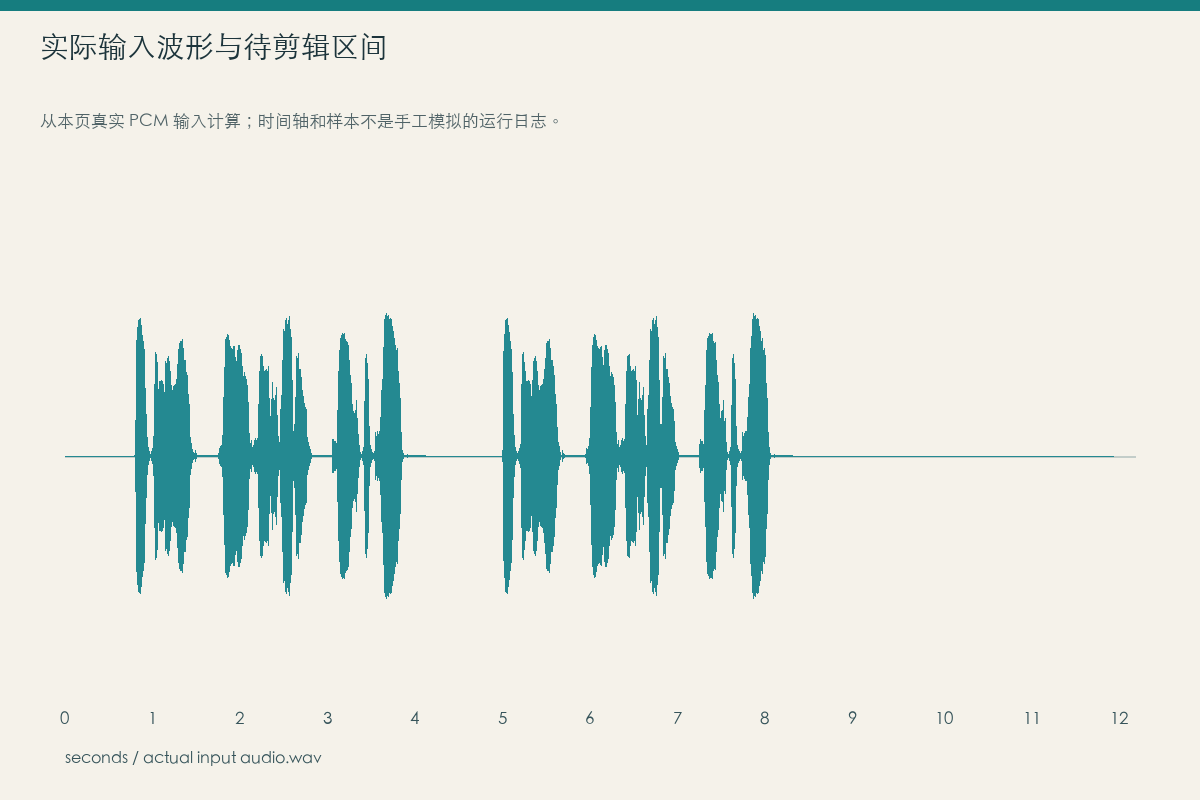
input.mp4 是本站原创程序测试片加系统朗读。工程引用原媒体,移动或删掉 input.mp4 会使编辑器找不到素材;复制时连同相邻素材目录保存。
2. 确认当前导出格式
使用 auto-editor 31.7.2 --help。Premiere、Resolve 和 Shotcut 不是同一工程格式;先明确要导入哪个编辑器,不靠修改扩展名转换。
3. 导出 Premiere 的 XML
运行 --export premiere -o edit.xml。本页实际生成 XML 并解析其中的媒体路径与剪辑片段;本机没有 Premiere,不能据此声称已在 Premiere 实机导入。
4. 再导出可实机验证的 Shotcut
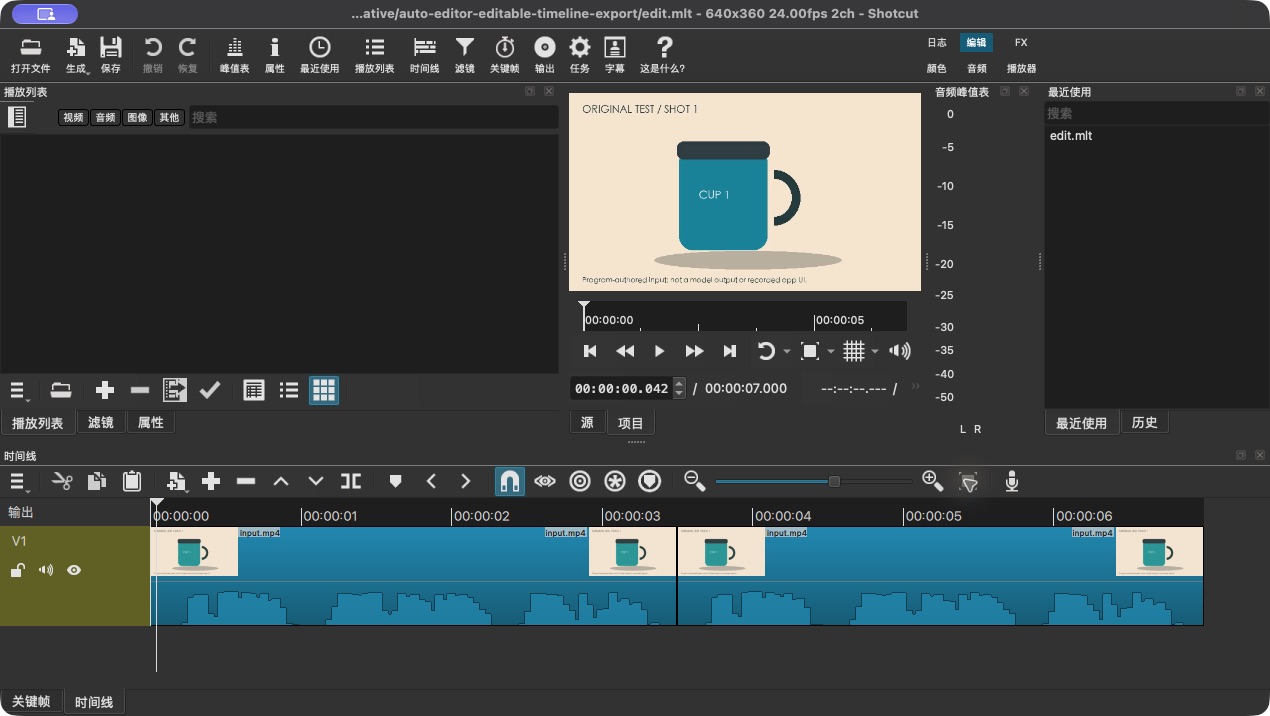
运行 --export shotcut -o edit.mlt,打开本机 Shotcut 观察多片段时间线。文件生成与目标软件能打开是两项检查,不把 XML 解析成功替代 GUI 验证。
run-example.sh
auto-editor input.mp4 --export premiere -o new-edit.xml
auto-editor input.mp4 --export shotcut -o new-edit.mlt
5. 核对相对路径与素材位置
将自己电脑的路径替换为当前 input.mp4,使用包内 relocate.py 生成新副本;脚本默认不覆盖原工程。目标编辑器仍需重新打开实际文件。
6. 检查片段能否继续调整
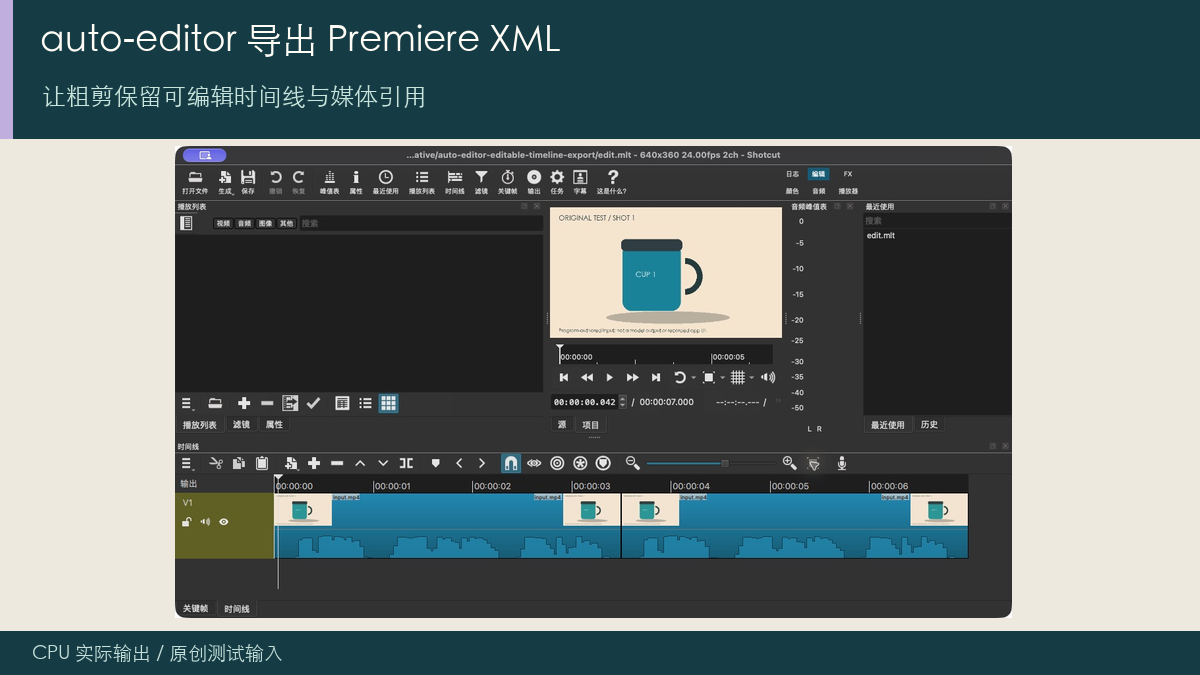
本机 Shotcut 已真实打开 edit.mlt:V1 有两段原始素材、波形和杯子预览,640×360、24fps,总长7秒。Premiere 本机未安装,只有 XML 生成与解析;没有据此宣称 Premiere 已导入。
7. 交付工程和媒体清单
保留 edit.xml、edit.mlt、input.mp4、参数与实际运行记录。导出 MP4 只是成片,不能替代可编辑工程;继续精剪应从工程回到原始媒体。
怎样确认已经完成
- 7 个步骤使用同一明确输入,真实结果与人工/官方参考分别标识。
- 实际输出重新打开,核对文字、时间码、尺寸、图层或剪点;结构通过不代替内容验收。
- 保留原始输入、版本、参数、输出和失败样本,正式任务先做小样。
常见问题
auto-editor 导出 Premiere XML需要哪些输入,本站实际运行了什么?
已实际运行原生剪辑/镜头工具,保留真实输出与误判;输入是程序动画和系统朗读,不是真实软件录屏或 AI 视频。 输入与脚本在本页 ZIP,详细来源、命令和未运行范围见 README。
AI 粗剪后怎么继续精剪,练习包能直接得到工具生成结果吗?
请按7步区分输入、官方示例、人工参考和真实输出。未运行模型的页面没有代造结果;免费代码也可能需要下载权重、硬件或外部服务额度。