
展开本页目录
开始前准备什么
- 下载并解压独立练习包,先读 README 的实际执行范围。
- 使用原创或获授权输入,保留原文件、软件版本与失败记录。
- 模型和在线渠道需要单独准备;不包含权重、真实密钥或付费额度。
- 确认运动与静止的测试区间
- 安装 31.7.2 并确认输入
- 使用 motion 判定变化
- 显式保留静态结果
- 检查真实剪辑产物
- 看末段是否真的保留
- 迁移到自己的录屏
下载本页独立练习包
原创输入、操作脚本、来源与验收说明;未运行范围逐项标明。
1. 确认运动与静止的测试区间
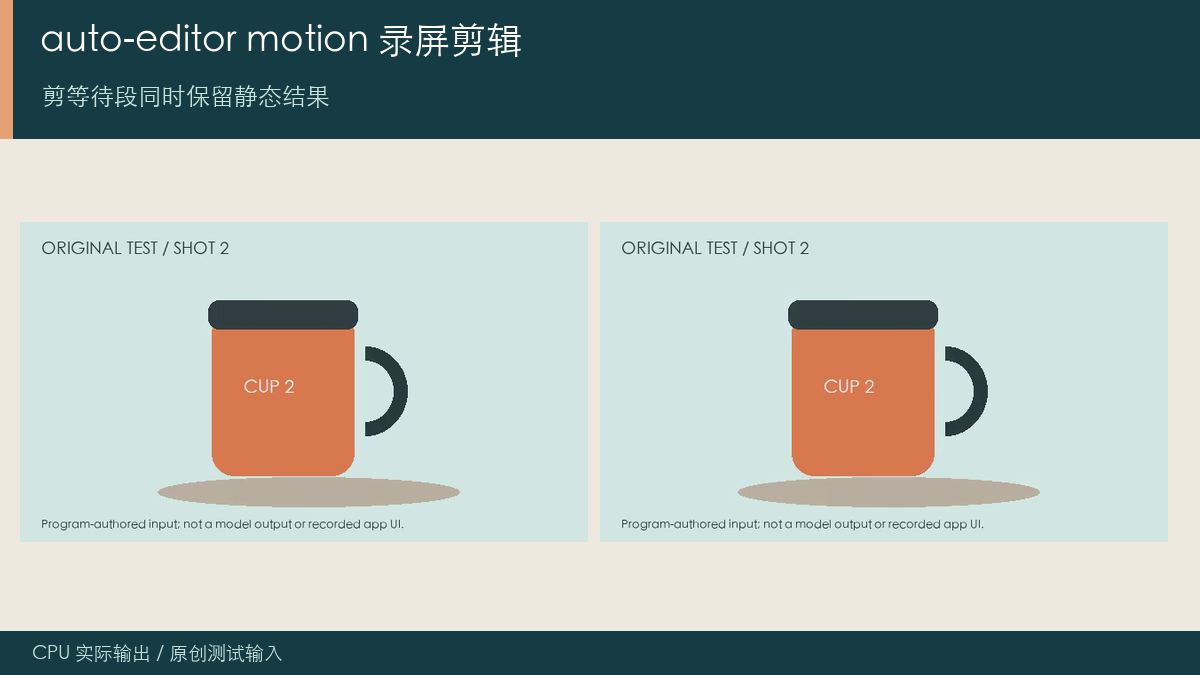
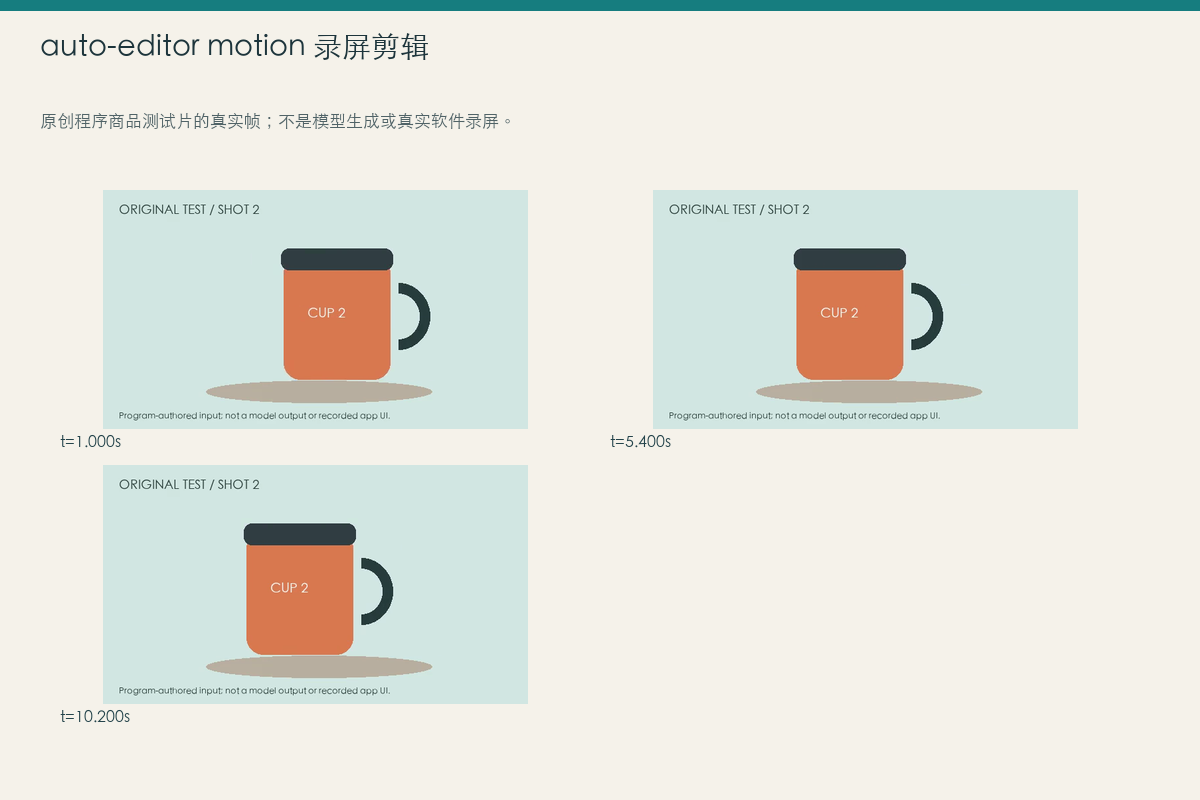
本页 input.mp4 是原创程序测试动画,包含移动杯子和静止结果,不是真实软件录屏。它用于检验 motion 行为;正式任务换成自有录屏并另记结果阅读区间。
2. 安装 31.7.2 并确认输入
使用当前官方二进制,先用 ffprobe 确认尺寸、帧率和长度。motion 只看画面变化,不理解静止文字是否值得保留。
3. 使用 motion 判定变化
从 --edit motion:threshold=2% 起步,在同一短样上试验。光标、闪烁、压缩噪声都可能产生变化,不能把检测值直接叫作“AI 理解操作”。
4. 显式保留静态结果
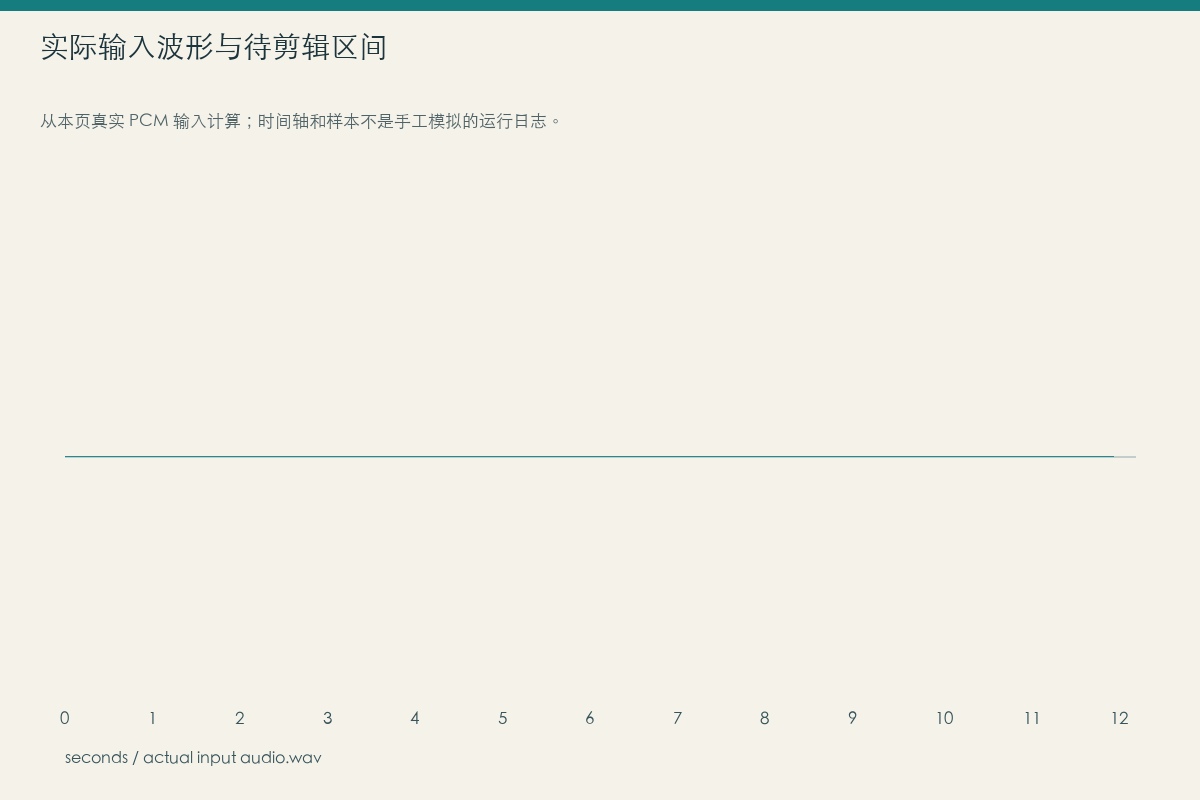
用 --keep 9.5sec,12sec 保留最后 2.5 秒,让观众有时间看清结果。区间是原视频时间,不是剪辑后的时间;先在源片核对起点。
run-example.sh
bash
auto-editor input.mp4 --edit motion:threshold=2% --keep 9.5sec,12sec -o new-output.mp45. 检查真实剪辑产物
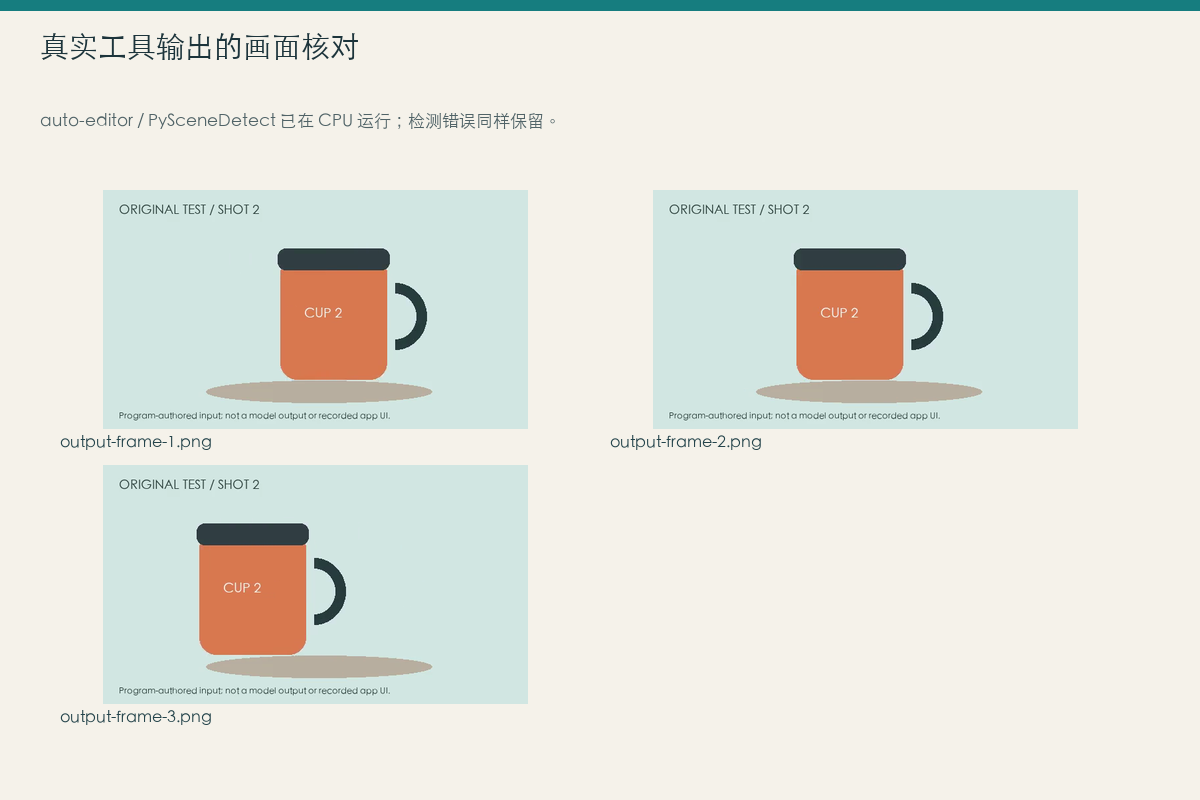
本页真实运行得到 output.mp4,实际命令与时长见 actual-execution.json。没有把程序动画冒充录屏工具界面,工具运行也不能证明所有录屏都适用。
6. 看末段是否真的保留
逐帧看最后的静止杯子,确认不是只留一个闪过的结果;用时长和帧计数辅助,再人工检查阅读时间。静态结果的重要性需要操作者决定。
7. 迁移到自己的录屏
对真实录屏重新标 --keep 区间、修改阈值并保留原始文件。先处理 15 秒,再扩大课程长度,不因为小样成功就批量删掉整个课程的静止画面。
怎样确认已经完成
- 7 个步骤使用同一明确输入,真实结果与人工/官方参考分别标识。
- 实际输出重新打开,核对文字、时间码、尺寸、图层或剪点;结构通过不代替内容验收。
- 保留原始输入、版本、参数、输出和失败样本,正式任务先做小样。
常见问题
auto-editor motion 录屏剪辑需要哪些输入,本站实际运行了什么?
已实际运行原生剪辑/镜头工具,保留真实输出与误判;输入是程序动画和系统朗读,不是真实软件录屏或 AI 视频。 输入与脚本在本页 ZIP,详细来源、命令和未运行范围见 README。
软件教程等待时间自动剪,练习包能直接得到工具生成结果吗?
请按7步区分输入、官方示例、人工参考和真实输出。未运行模型的页面没有代造结果;免费代码也可能需要下载权重、硬件或外部服务额度。