
展开本页目录
开始前准备什么
- 拥有对应产品的当前可用账号;生成、导出和协作权限按实际计划核对。
- 练习素材均为作者原创或明确授权;只有实际在目标工具运行后才填写产品结果。
- 区分纹理与材质
- 导入原生练习网格
- 连接Alpha
- 设置硬边遮罩
- 双面回看
- 导出重载
- 交付透明检查
1. 区分纹理与材质
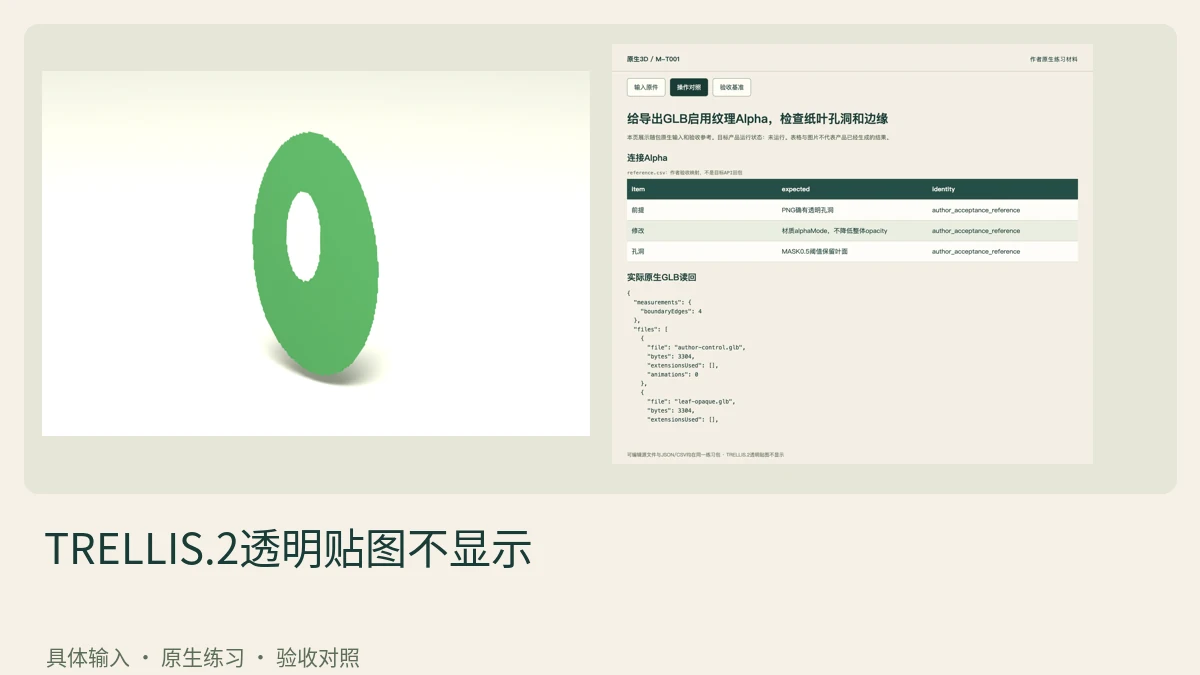
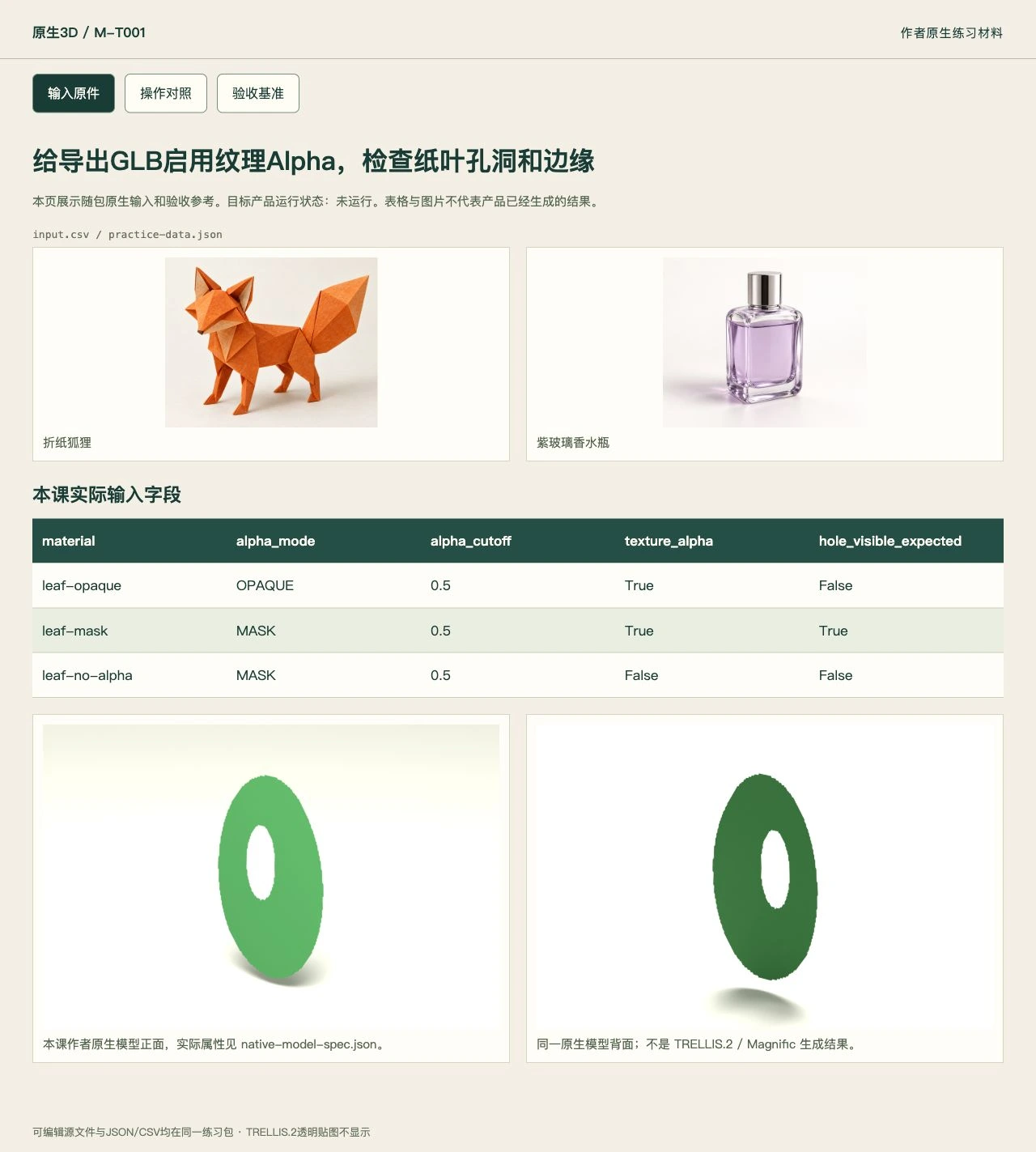
打开纸叶PNG看透明孔洞,再检查GLB材质覆盖模式。官方TRELLIS.2示例默认OPAQUE,即使纹理保留Alpha也不会自动启用。
2. 导入原生练习网格
使用作者纸叶GLB练习,不需要执行GPU生成。若使用真实TRELLIS结果,另外记录模型来源与导出版本。
3. 连接Alpha
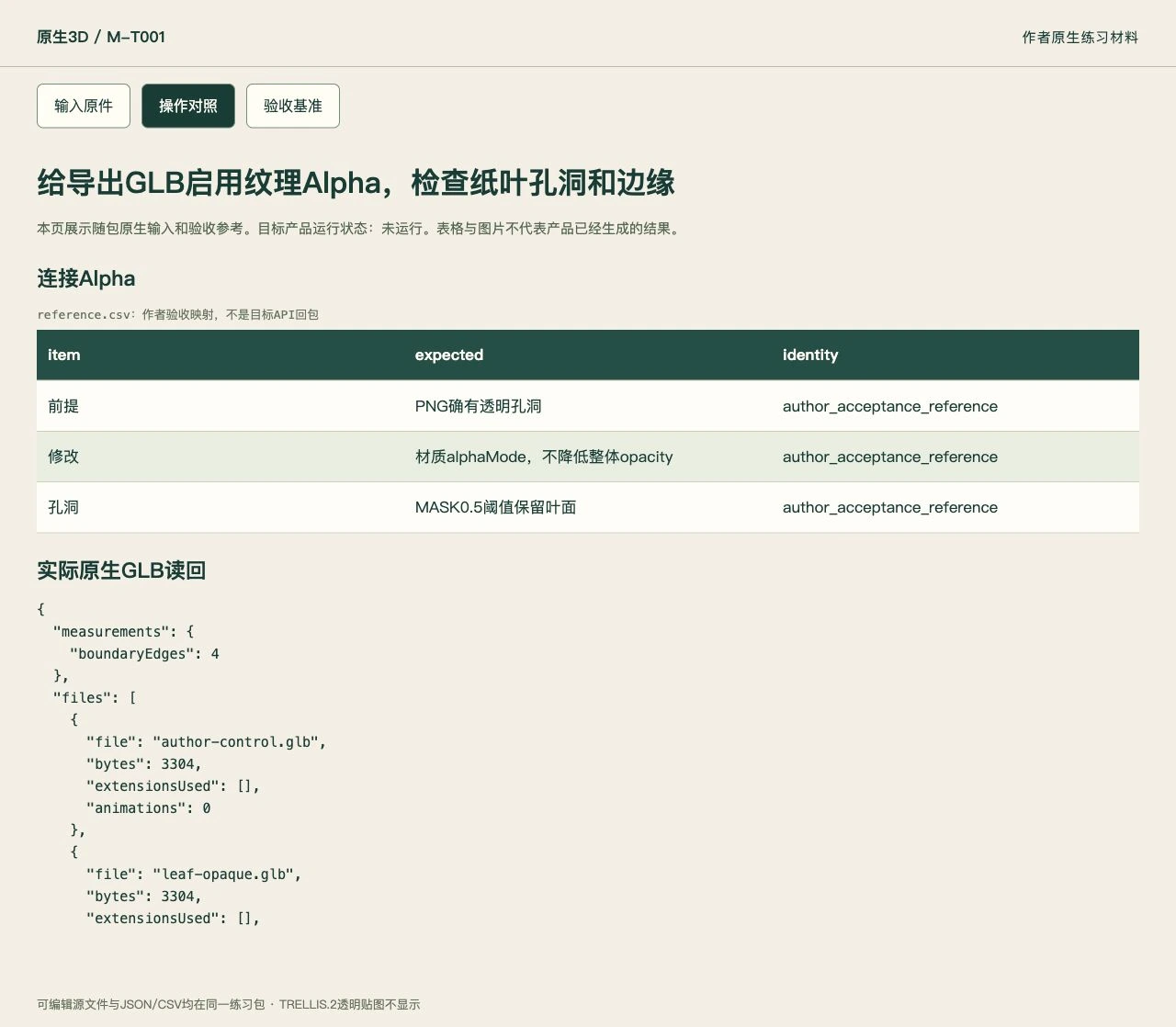
在3D编辑器把图像Alpha连接材质Alpha输入,按目标效果选择遮罩或混合。不要把整片透明度改低来伪造孔洞。
4. 设置硬边遮罩
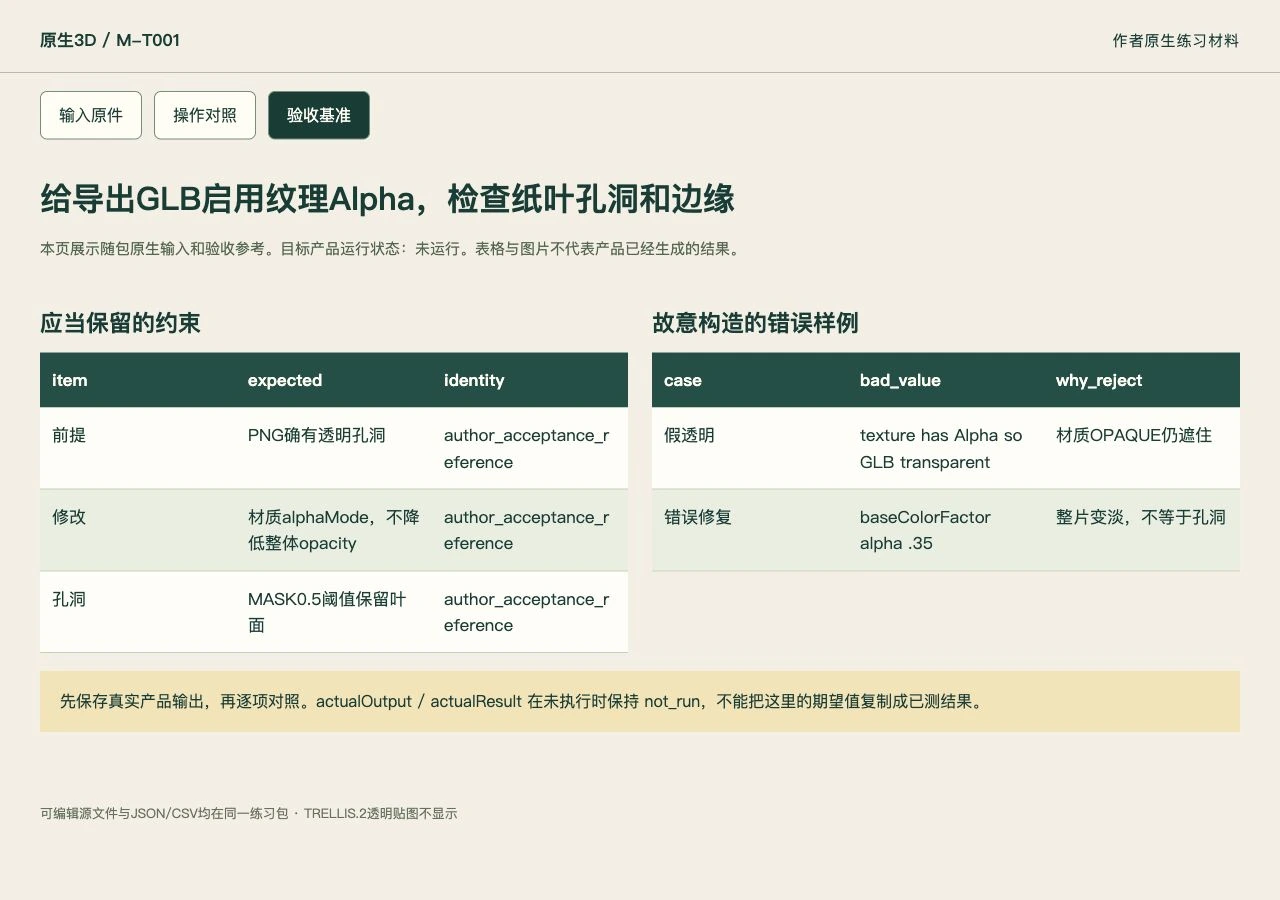
本课基准为MASK且阈值0.5,检查叶孔边界。半透明薄膜需要别的策略,不能将一个阈值套给所有材质。
5. 双面回看
从叶片背面看孔洞,分开检查法线剔除与透明。背面消失可能是单面材质,不必重生贴图。
6. 导出重载
另存GLB后重新打开,检查Alpha模式与连接保留。编辑器中可见不证明导出目标也支持相同材质。
7. 交付透明检查
保存原纹理、原生源和重载画面,注明作者练习网格。未推理TRELLIS的资产不能写成生成结果。
下载本课材料并开始操作
练习包包含本课的具体输入、可编辑数据、正反样例与七步说明。index.html 可离线查看原件和验收参考,actual-results.csv 用于记录你实际操作后的结果。
怎样确认已经完成
- 先检查纹理确有Alpha,再修改材质覆盖模式
- 叶片孔洞与轮廓透明正确,完整叶面不被整体淡化
- 保存实际产品版本、输入和导出文件;未执行项明确保留未测。
常见问题
如何给导出GLB启用纹理Alpha?
先确认 PNG 真有 Alpha,再检查 GLB 的 OPAQUE/MASK/BLEND;在编辑器连接图像 Alpha 并按孔洞或半透明选择模式。绕两面检查叶片,不把整片降透明度当孔洞修复;练习网格无需运行生成模型。
纹理有Alpha就断言GLB已透明怎么办?
先对照练习中的错误样例定位范围,不把预期参考图当成生成成功。回到设置硬边遮罩,检查material与hole_visible,修改后重新执行受影响步骤并保存实际输出。
TRELLIS.2透明贴图不显示怎么完成给导出GLB启用纹理Alpha?
先使用本课的原创纸叶网格和带孔透明PNG,再按导入原生练习网格和连接Alpha操作。关键验收是先检查纹理确有Alpha,再修改材质覆盖模式;官方入口的模型、计划与额度需在当前账号确认。
TRELLIS.2透明贴图不显示出现纹理有Alpha就断言GLB已透明怎么办?
先对照练习中的错误样例定位范围,不把预期参考图当成生成成功。回到设置硬边遮罩,检查material与hole_visible,修改后重新执行受影响步骤并保存实际输出。