
展开本页目录
开始前准备什么
- 解压lesson.zip到独立目录,先阅读README与运行范围。
- 使用与页面一致的工具版本;模型或账户能力以自己实际权限为准。
- 保留原始输入;教材中的人工参考与模型实际结果分开保存。
- 重算原始CSV
- 加入可编辑图表
- 填写类别与值
- 修正轴与视觉范围
- 修改后再看数值
- 导出和逐标签检查
- 留存纠错证据
下载完整练习素材 ZIP
含README、原创输入、提示词、校验脚本与明确标注的参考材料。
下载本页原始输入
training.csv,原创练习数据或任务书。
查看运行说明与验证边界
具体步骤、命令与未执行范围。
1. 重算原始CSV
先阅读training.csv,逐行计算completed/enrolled。三模块报名数不同,不能把完成数量直接当完成率;保存独立核对结果再打开演示工具。
bash
bash
python3 verify.py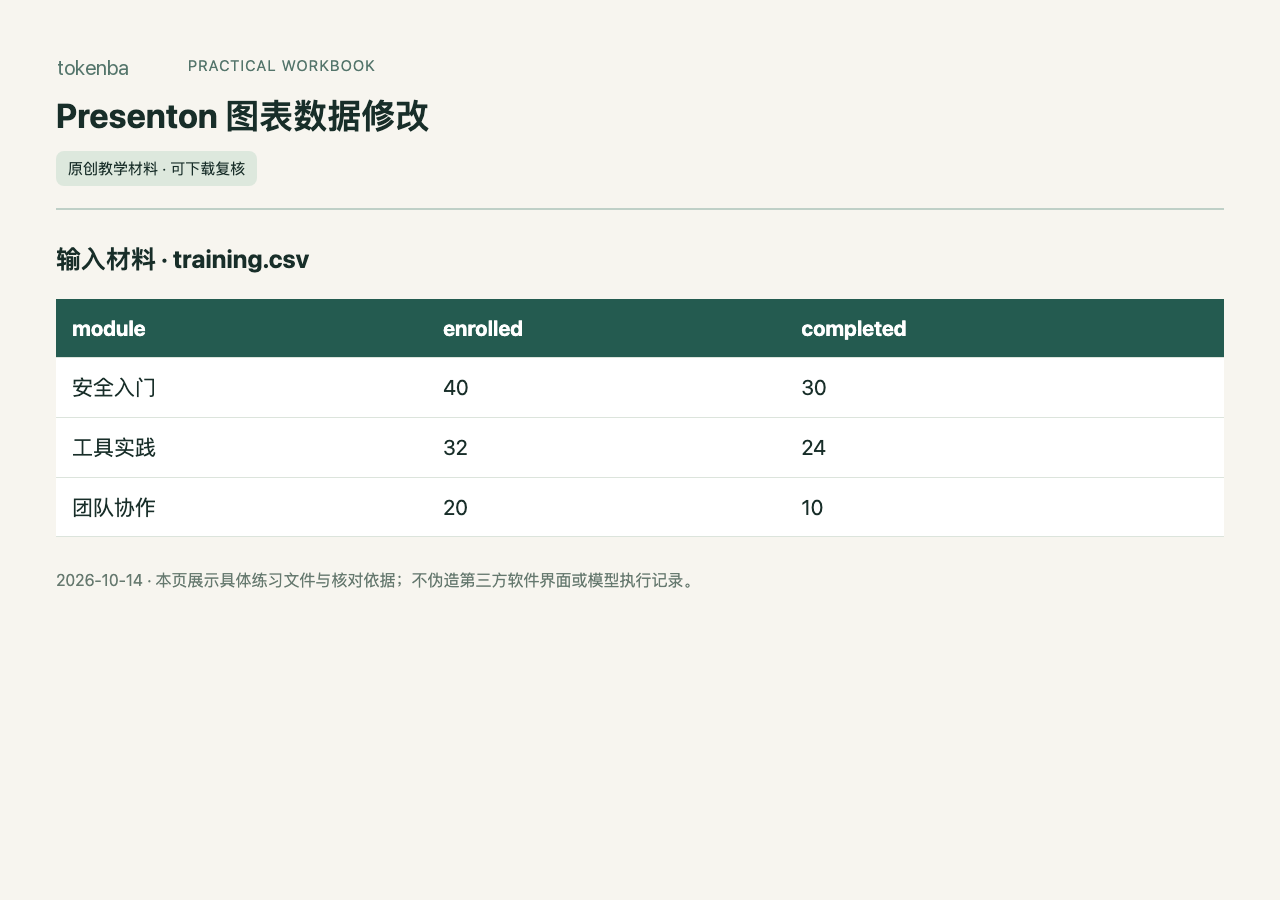
2. 加入可编辑图表
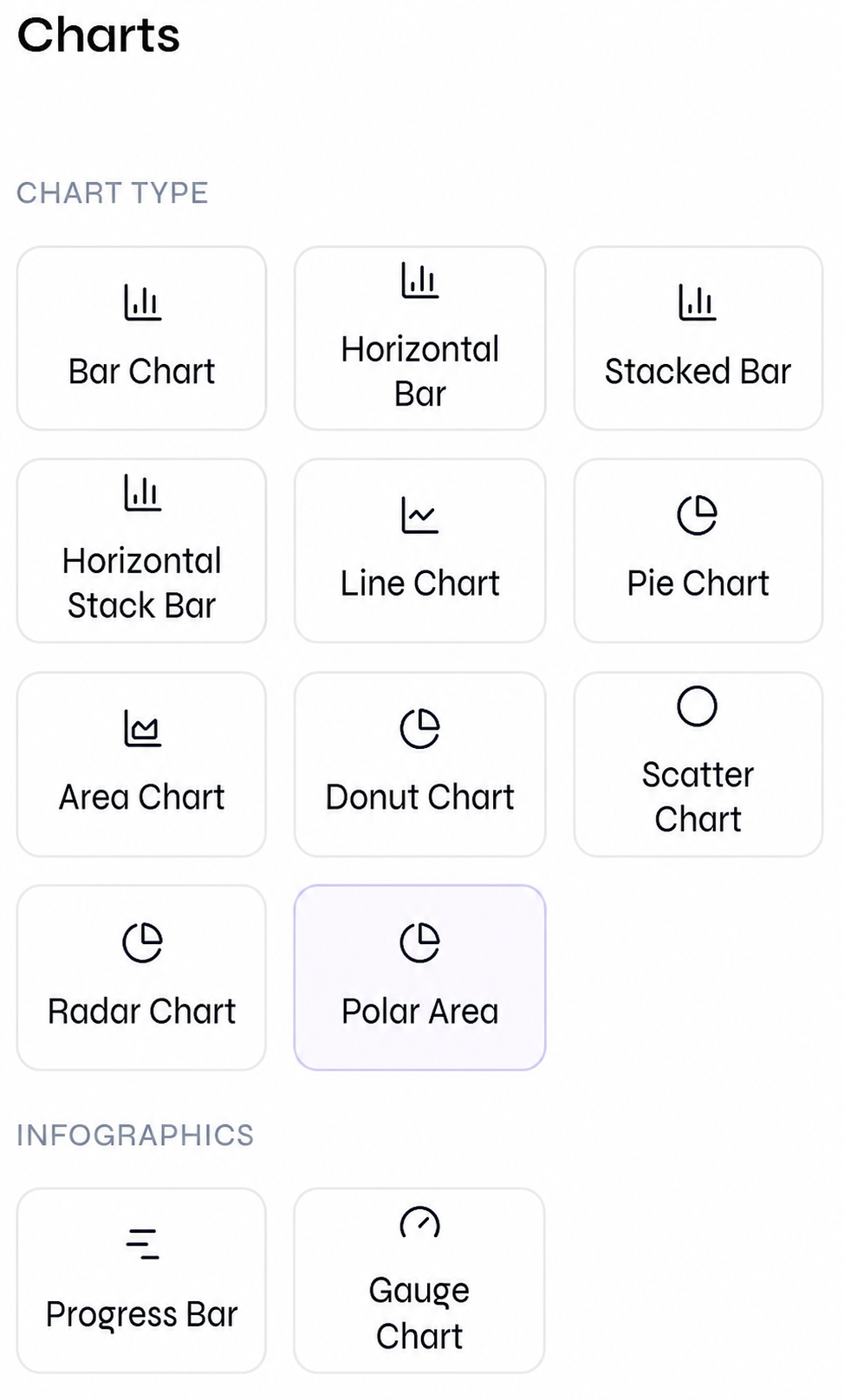
在Standard编辑器打开Charts,选择条形图。若现有页面里只是图表截图,不能改底层数据;新建真实图表对象并删除原来的错误图。
3. 填写类别与值
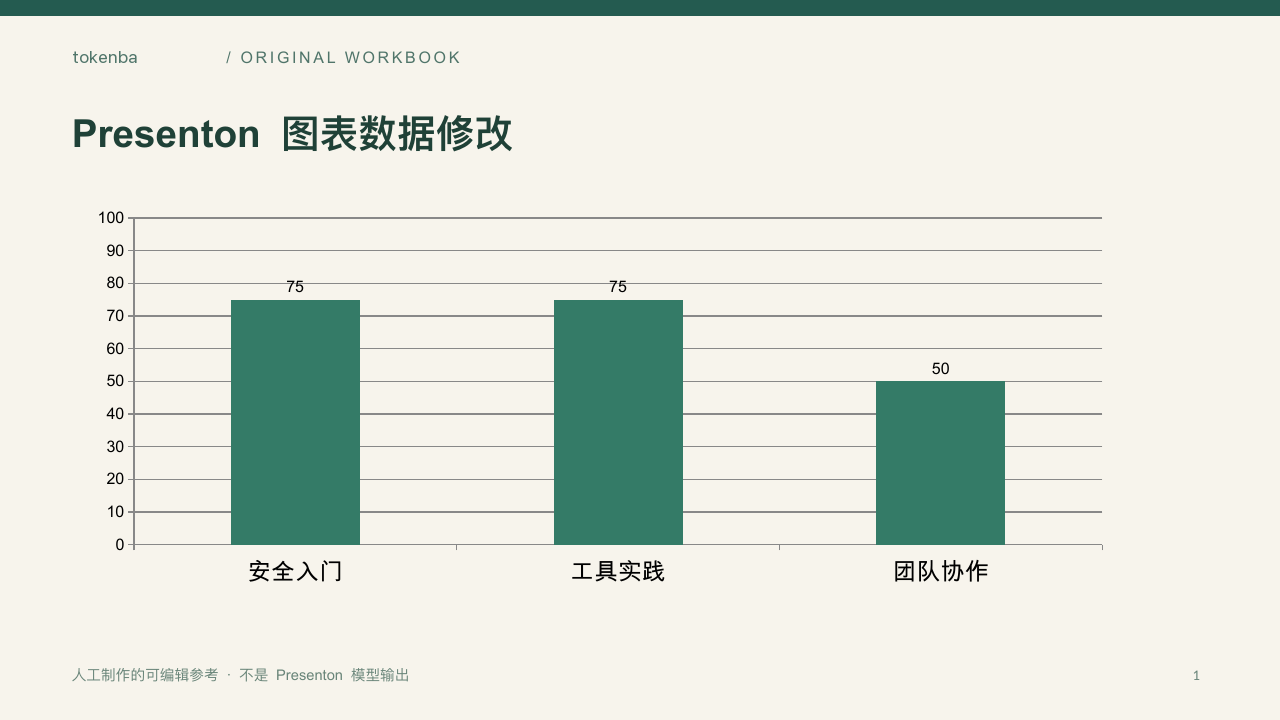
按CSV顺序填写安全入门、工具实践、团队协作,数值75、75、50,图例标为完成率%。另用表格记录30/40、24/32、10/20,防止分母丢失。
4. 修正轴与视觉范围
把百分比轴固定在0–100。两条75%应等长,50%应明显更短;颜色表达同一指标,不给同一组数据添加未经证实的优劣结论。
5. 修改后再看数值
在对象数据面板修改一个值后撤销,确认恢复为75、75、50。图表标题加上教学数据与报告期,核对表格和图例,不仅检查柱子好不好看。
6. 导出和逐标签检查
导出PPTX/PDF并在演示软件打开,观察中文标签是否裁切。素材人工参考PPTX包含可编辑数据和正确比例,不能当作Presenton已生成的成果。
bash
bash
python3 verify.py --pptx my-chart.pptx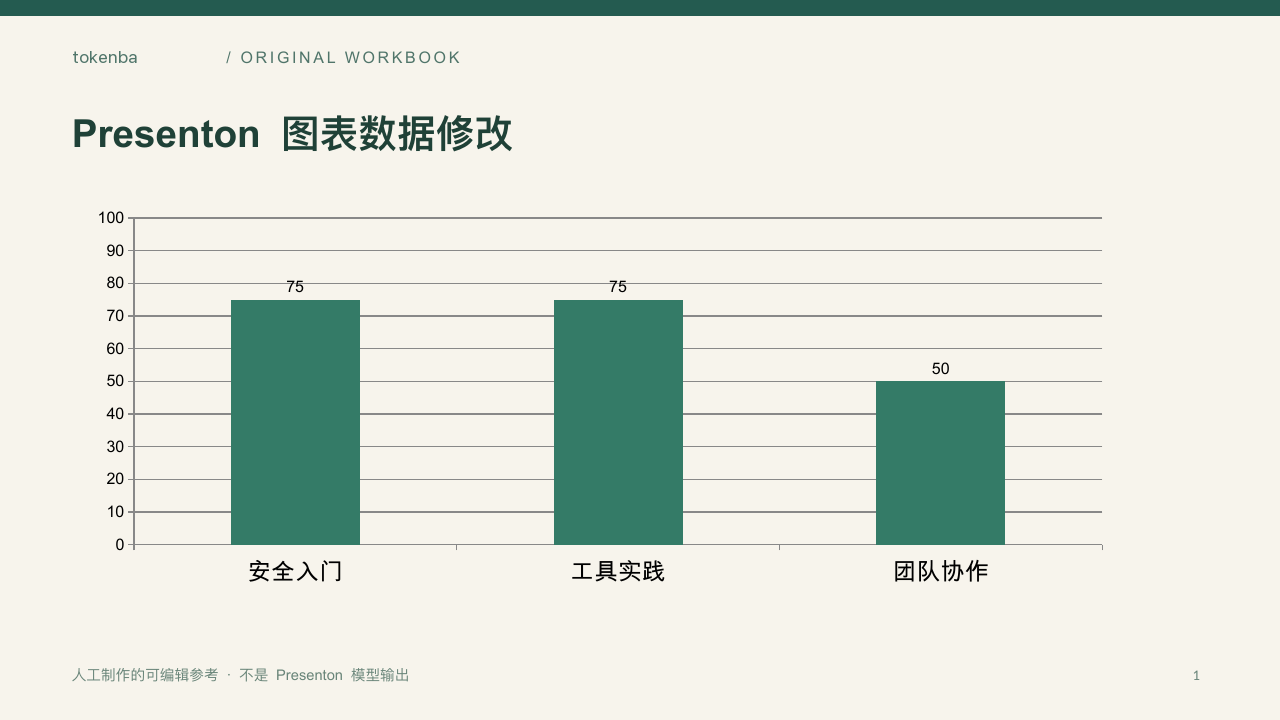
7. 留存纠错证据
保存原CSV、错误截图、数据面板截图和修正后文件。后续换数据必须重算分母,不能只覆盖图上显示的文字。
怎样确认已经完成
- 自己的实际产物能打开,数字、标签、单位与原始输入一致。
- 执行随包verify.py检查真实文件;参考材料不能冒充自己的模型运行。
- 已用Python真实重算CSV并制作人工参考图表PPTX;未执行Presenton模型会话或编辑器操作。
常见问题
下载素材后能直接看到AI生成结果吗?
已用Python真实重算CSV并制作人工参考图表PPTX;未执行Presenton模型会话或编辑器操作。
Presenton 图表数据修改要怎样判断完成?
按本页步骤执行自己的工具环境,核对原始输入、实际产物与检查清单;下载成功、程序启动或参考文件存在都不能代替实际结果验收。