
展开本页目录
开始前准备什么
- 解压lesson.zip到独立目录,先阅读README与运行范围。
- 使用与页面一致的工具版本;模型或账户能力以自己实际权限为准。
- 保留原始输入;教材中的人工参考与模型实际结果分开保存。
- 打开原创模板文件
- 进入Template Studio
- 核对检测到的字体
- 检查三种布局
- 用新内容试生成
- 用长文本压力检查
- 导出并保存模板依据
下载完整练习素材 ZIP
含README、原创输入、提示词、校验脚本与明确标注的参考材料。
下载本页原始输入
brand-rules.md,原创练习数据或任务书。
查看运行说明与验证边界
具体步骤、命令与未执行范围。
1. 打开原创模板文件
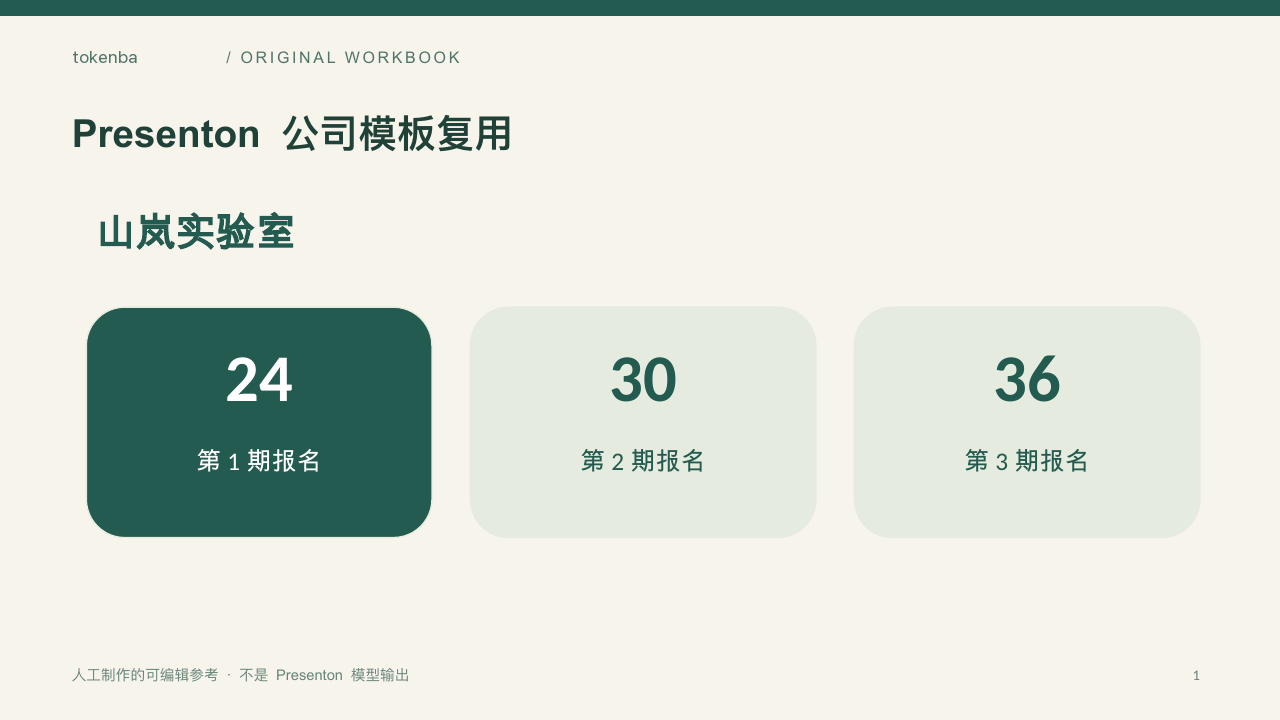
下载brand-source.pptx,在演示软件检查封面、左右图文和三指标页。它是人工编写的输入模板;必须包含代表性内容,不能只上传空白母版。
bash
bash
python3 verify.py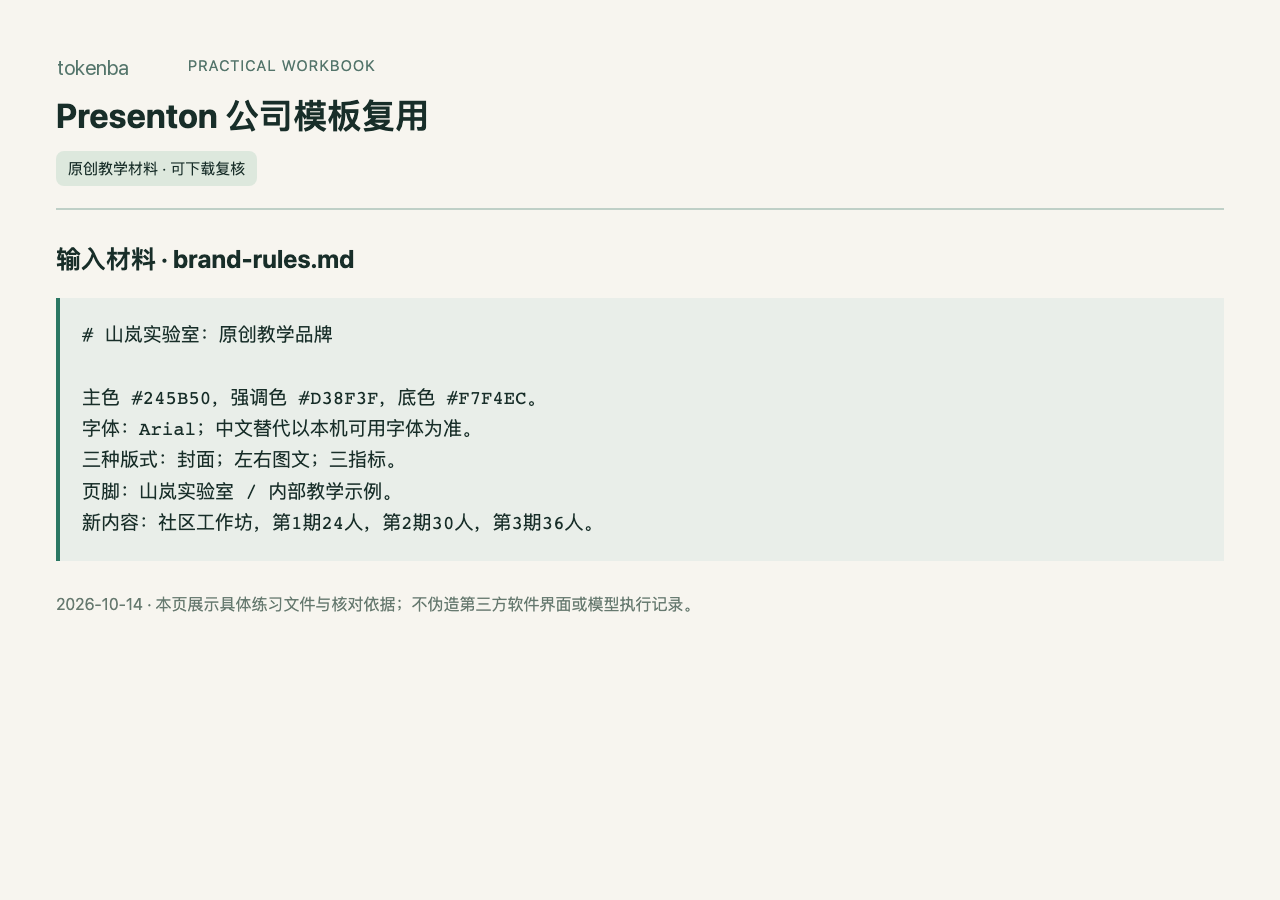
2. 进入Template Studio
打开Templates,选择Build Template或New Template,上传brand-source.pptx。等待状态Ready,再Get Started;失败时先确认文件能在演示软件打开。
3. 核对检测到的字体
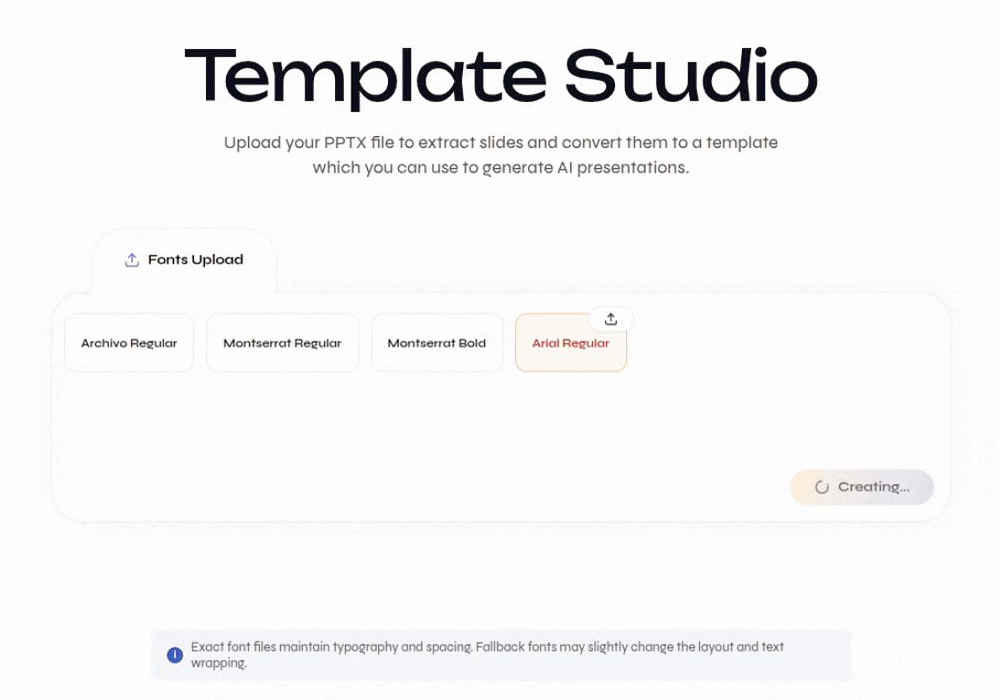
查看字体列表。缺字体时仅上传自己有使用权的字体文件,或者先在输入PPTX统一替换为已安装字体后重传;不应忽略字体警告继续声称完全一致。
4. 检查三种布局
预览源页,核对页脚、边距、色板。创建模板并起名shanlan-v1,等布局生成结束后,逐一确认封面/图文/指标用途没有混淆。
5. 用新内容试生成
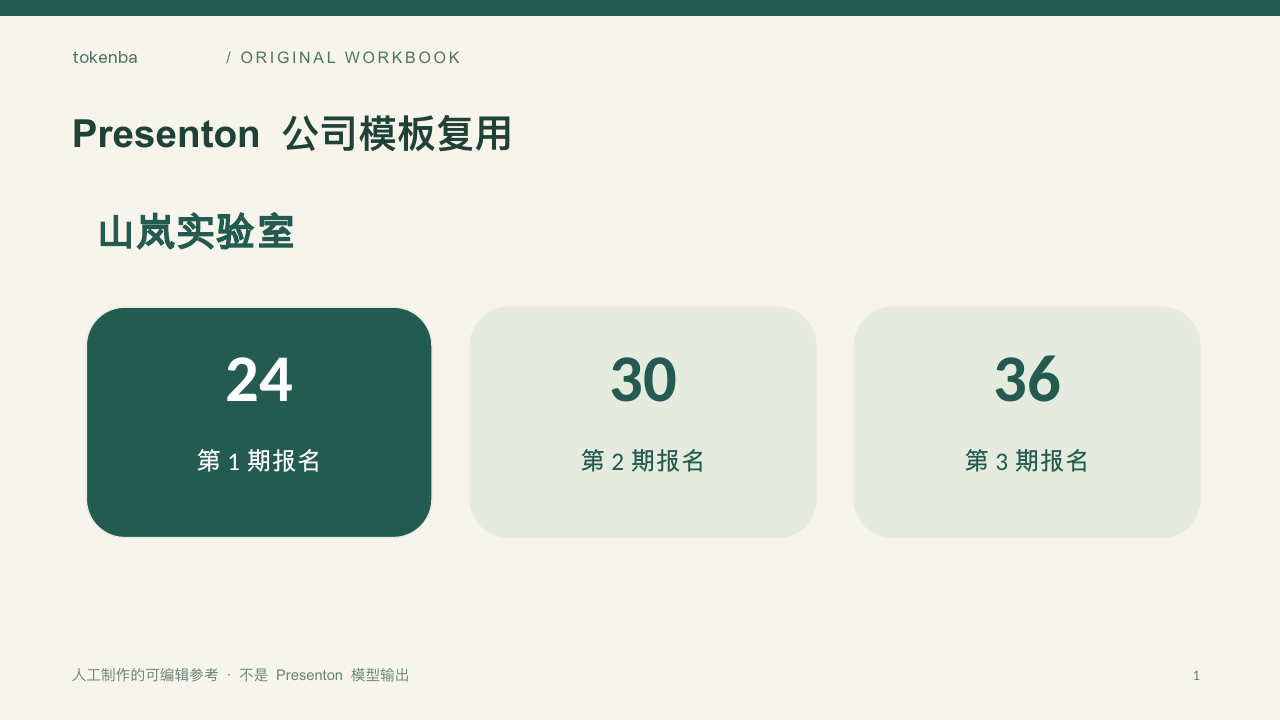
新建Standard演示,选择该Custom模板,粘贴prompt.md。检查24、30、36的顺序,以及页脚是否保留;不要把模板创建成功等同于新内容适配成功。
6. 用长文本压力检查
把图文页说明换成素材里的long-text.txt,检查文字是否溢出。必要时回模板编辑器收紧字符范围或改布局,重新生成测试;不直接把字缩到投影不可读。
7. 导出并保存模板依据
导出自己的PPTX,在目标软件打开后保存截图。记录模板ID、字体替代、可用版式和工具版本,之后再复用;素材包仅提供人工源模板,不提供伪造的模板ID。
bash
bash
python3 verify.py --pptx my-branded-deck.pptx怎样确认已经完成
- 自己的实际产物能打开,数字、标签、单位与原始输入一致。
- 执行随包verify.py检查真实文件;参考材料不能冒充自己的模型运行。
- 已制作三页人工品牌源PPTX并检查结构;未在Presenton创建模板或运行模型。官方Template Studio截图用于识别真实入口。
常见问题
下载素材后能直接看到AI生成结果吗?
已制作三页人工品牌源PPTX并检查结构;未在Presenton创建模板或运行模型。官方Template Studio截图用于识别真实入口。
Presenton 公司模板复用要怎样判断完成?
按本页步骤执行自己的工具环境,核对原始输入、实际产物与检查清单;下载成功、程序启动或参考文件存在都不能代替实际结果验收。