
展开本页目录
开始前准备什么
- 解压lesson.zip到独立目录,先阅读README与运行范围。
- 使用与页面一致的工具版本;模型或账户能力以自己实际权限为准。
- 保留原始输入;教材中的人工参考与模型实际结果分开保存。
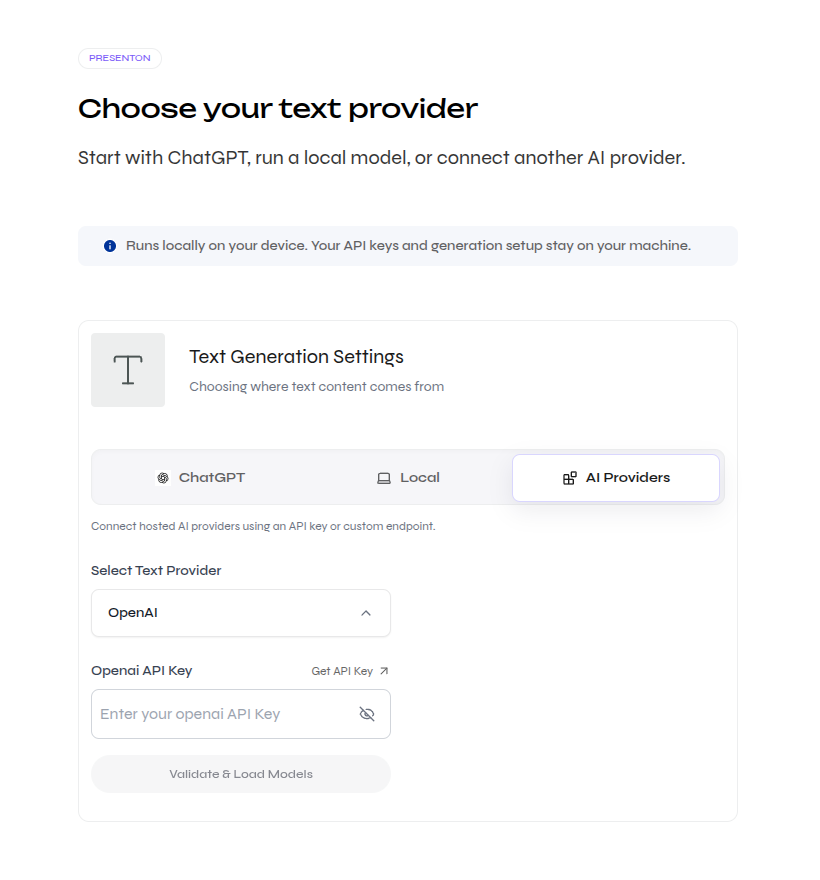
- 确认自托管模式和版本
- 填写真实模型与地址
- 单独测试文本兼容端点
- 应用配置并重启自己的容器
- 生成最小三页大纲
- 打开实际导出的演示
- 保存脱敏验证记录
下载完整练习素材 ZIP
含README、原创输入、提示词、校验脚本与明确标注的参考材料。
下载本页原始输入
env.example,原创练习数据或任务书。
查看运行说明与验证边界
具体步骤、命令与未执行范围。
1. 确认自托管模式和版本
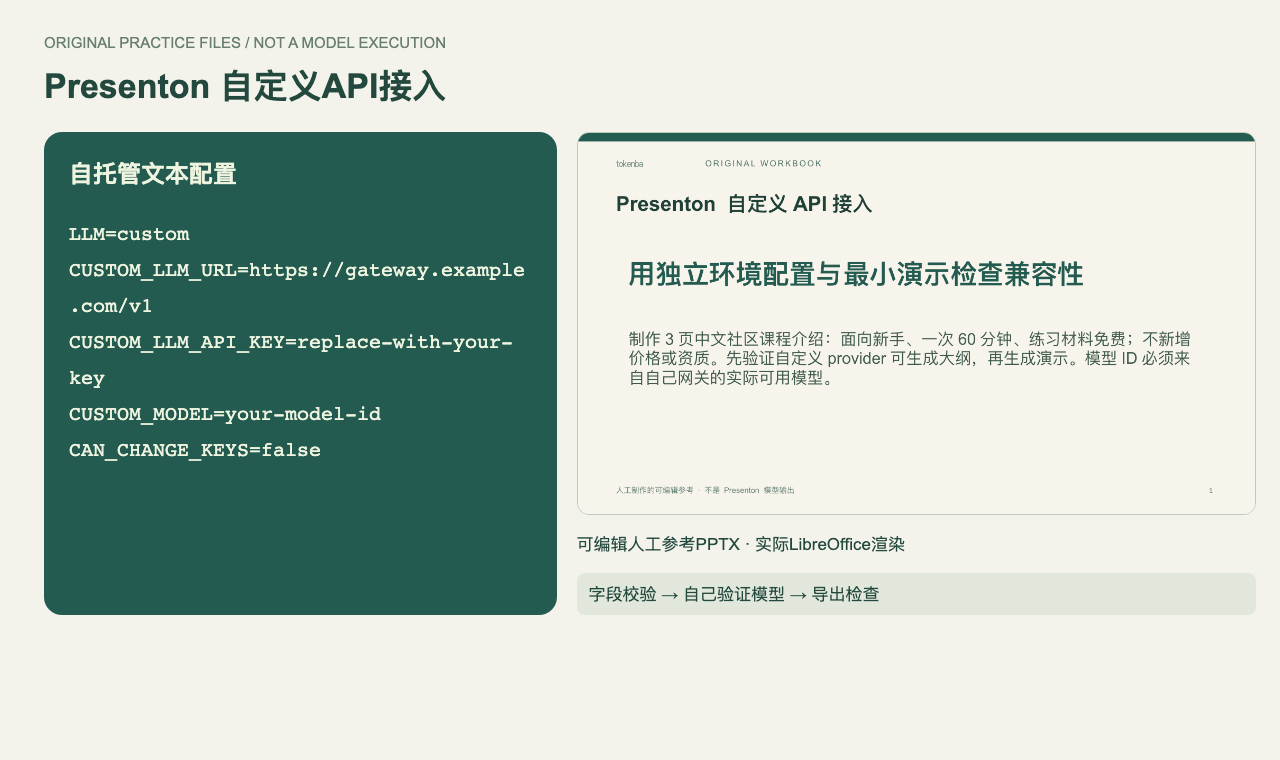
本页针对Presenton自托管文本provider。读取当前部署的文档版本和配置方式,下载env.example;里面都是占位值,没有可用密钥。
bash
bash
python3 verify.py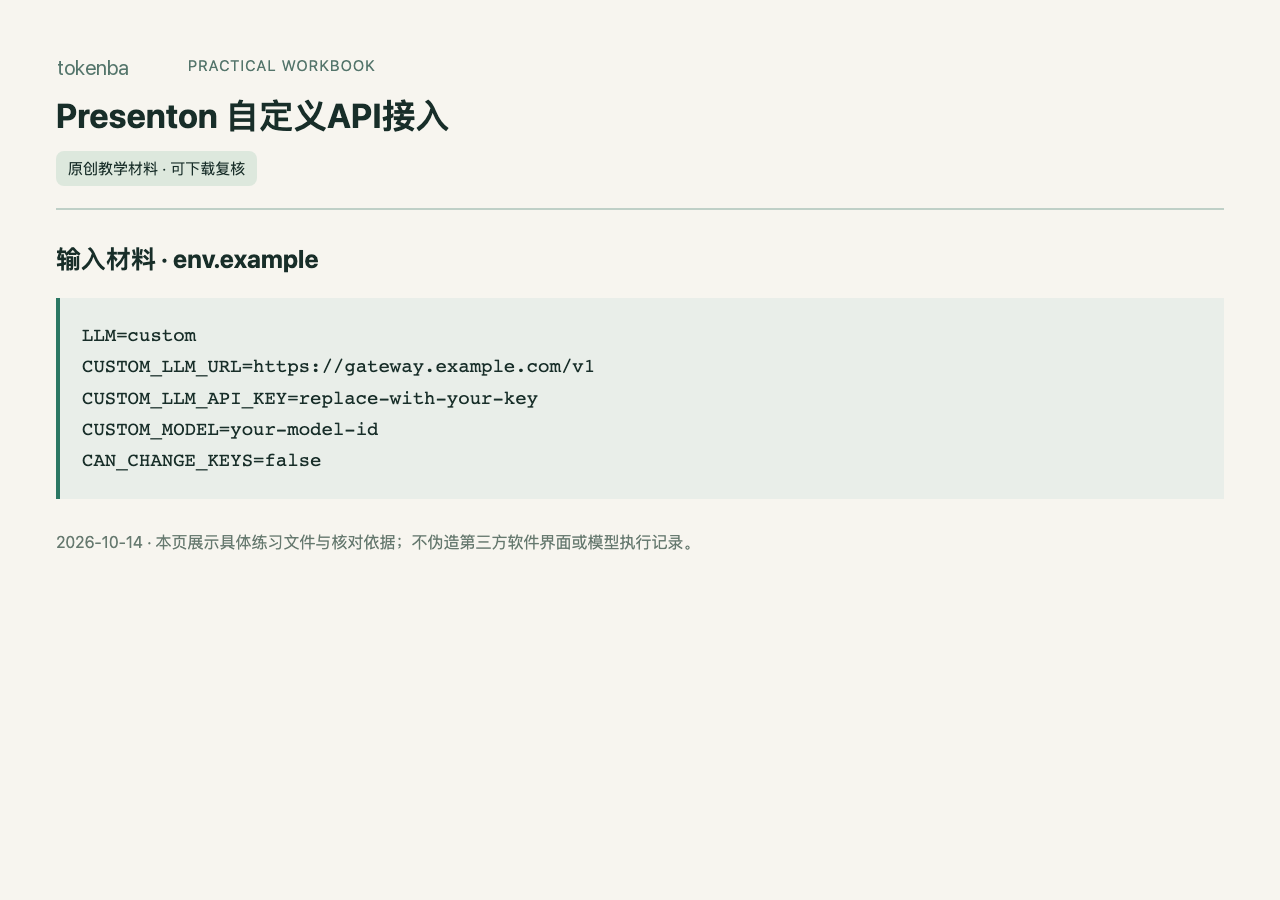
2. 填写真实模型与地址
复制为自己环境文件,设置LLM=custom、CUSTOM_LLM_URL、CUSTOM_LLM_API_KEY和CUSTOM_MODEL。URL按官方例子含/v1,避免再拼两次;模型ID必须和网关返回一致。
3. 单独测试文本兼容端点
运行probe.py时显式传自己的URL、模型与Key环境变量。脚本不打印密钥,只返回状态码和可解析文本;网络请求会使用自己的账户额度,未执行时素材日志只显示离线校验。
bash
bash
python3 probe.py --help4. 应用配置并重启自己的容器
按自己的Compose服务名更新环境并重建对应服务,随后读日志确认启动成功。不要照抄并重启不属于本练习的其他服务,也不把容器运行视为生成成功。
bash
bash
docker compose up -d --force-recreate YOUR_PRESENTON_SERVICE5. 生成最小三页大纲
在界面新建Standard三页中文演示,提交prompt.md。先看大纲;认证成功但没有内容时查模型权限、请求格式和推理模式,再换模型,不连续盲重试。
6. 打开实际导出的演示
生成后Export PPTX,在目标软件打开并核对三页。自定义文本API和图片API分开配置,文本成功不能证明生图也成功。
bash
bash
python3 verify.py --pptx my-provider-test.pptx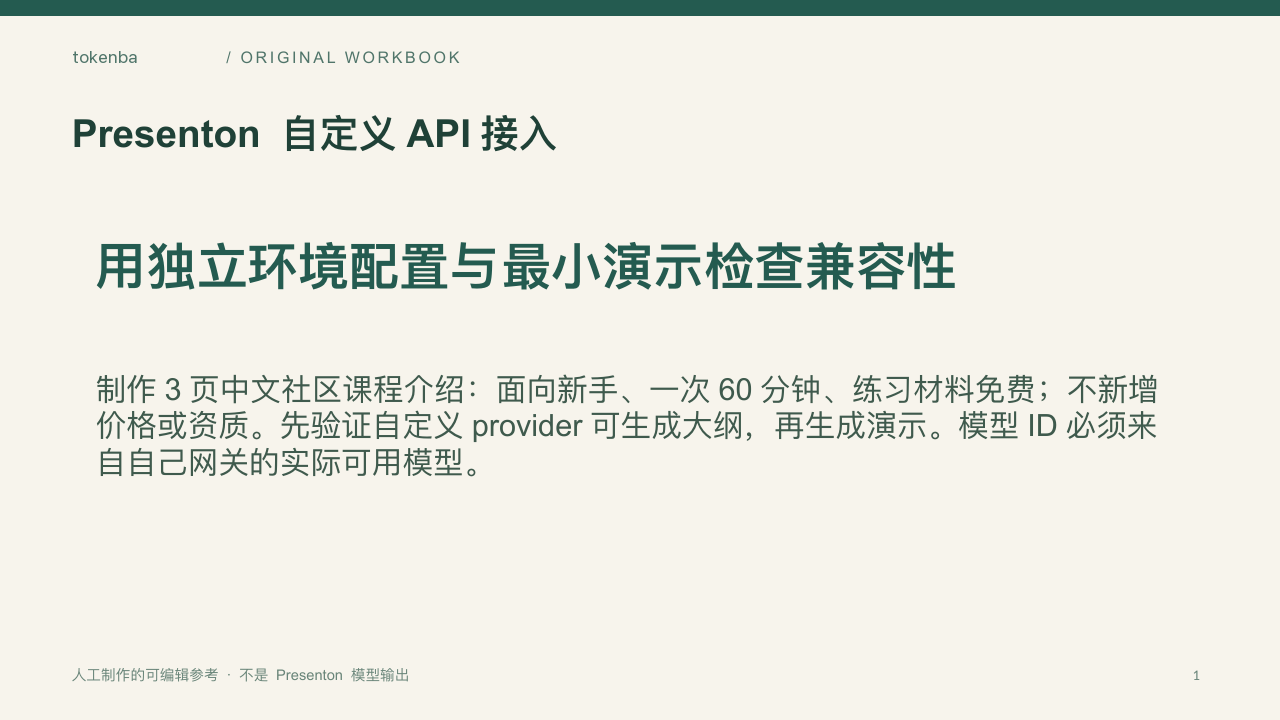
7. 保存脱敏验证记录
记录Presenton版本、模型ID、HTTP状态、导出页数,隐藏Key。素材提供人工参考演示和端点探测脚本;本页没有替你调用网关或证明某个模型已兼容。
怎样确认已经完成
- 自己的实际产物能打开,数字、标签、单位与原始输入一致。
- 执行随包verify.py检查真实文件;参考材料不能冒充自己的模型运行。
- 已真实离线校验env字段和探测脚本参数;未连接外部API、未启动Presenton容器或调用模型。
常见问题
下载素材后能直接看到AI生成结果吗?
已真实离线校验env字段和探测脚本参数;未连接外部API、未启动Presenton容器或调用模型。
Presenton 自定义API接入要怎样判断完成?
按本页步骤执行自己的工具环境,核对原始输入、实际产物与检查清单;下载成功、程序启动或参考文件存在都不能代替实际结果验收。