
展开本页目录
开始前准备什么
- 准备自己有权使用的合成练习资料,不上传他人的录音或私密内容。
- 按官方文档核对当前平台、版本与套餐;本轮目标产品操作未执行,练习文件可离线查看。
- 保存无效果原稿
- 打开frame的Effects
- 只选Visual和Icons
- 核对风格后的内容
- 直接修改未处理文字
- 测试关闭效果回退
- 交付双层素材说明
1. 保存无效果原稿
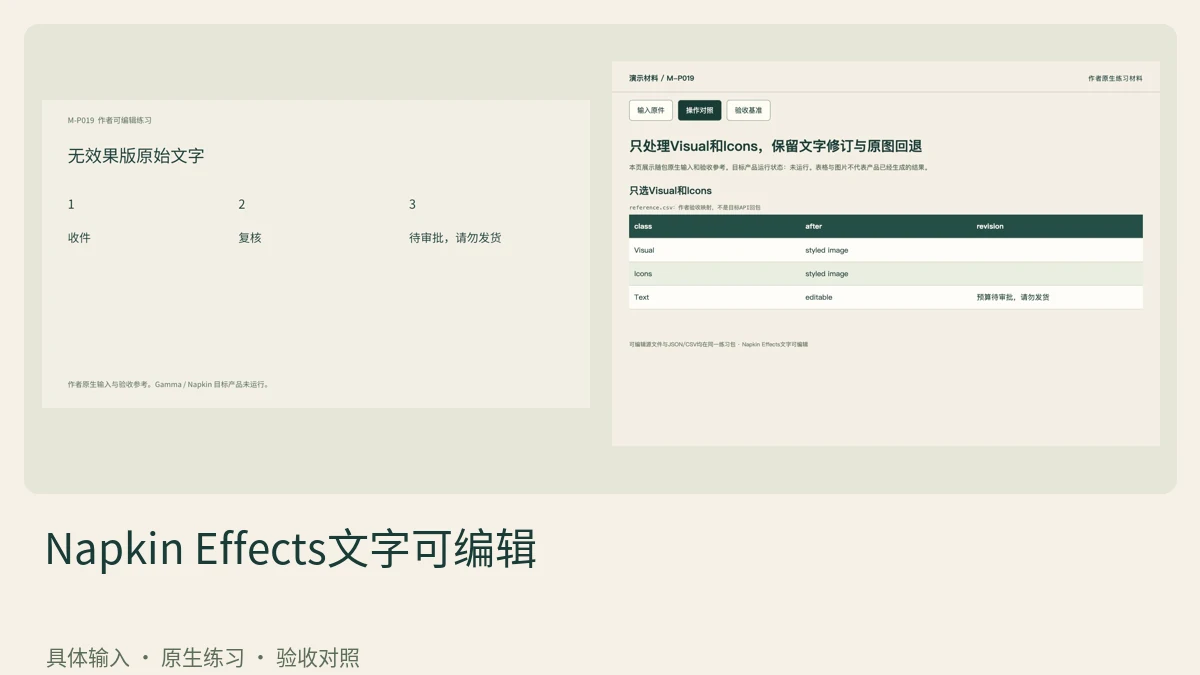
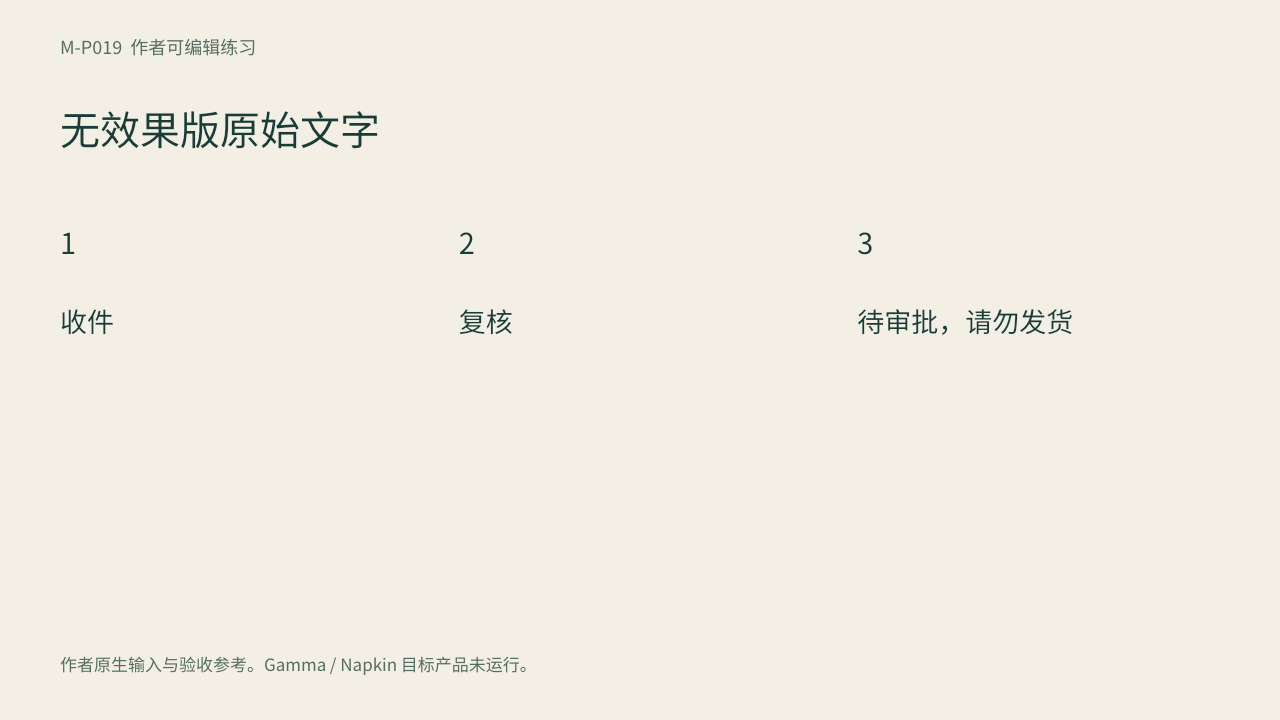
记录三节点及请勿发货,复制一份用于Effects。原稿用于恢复比较,不以已经栅格化的成品作为唯一源文件。
2. 打开frame的Effects
选中视觉从frame菜单进入Effects,选择纸艺或可用预设。应用会用AI credits,先查看当前显示成本,不在本文固定每次费用。
3. 只选Visual和Icons
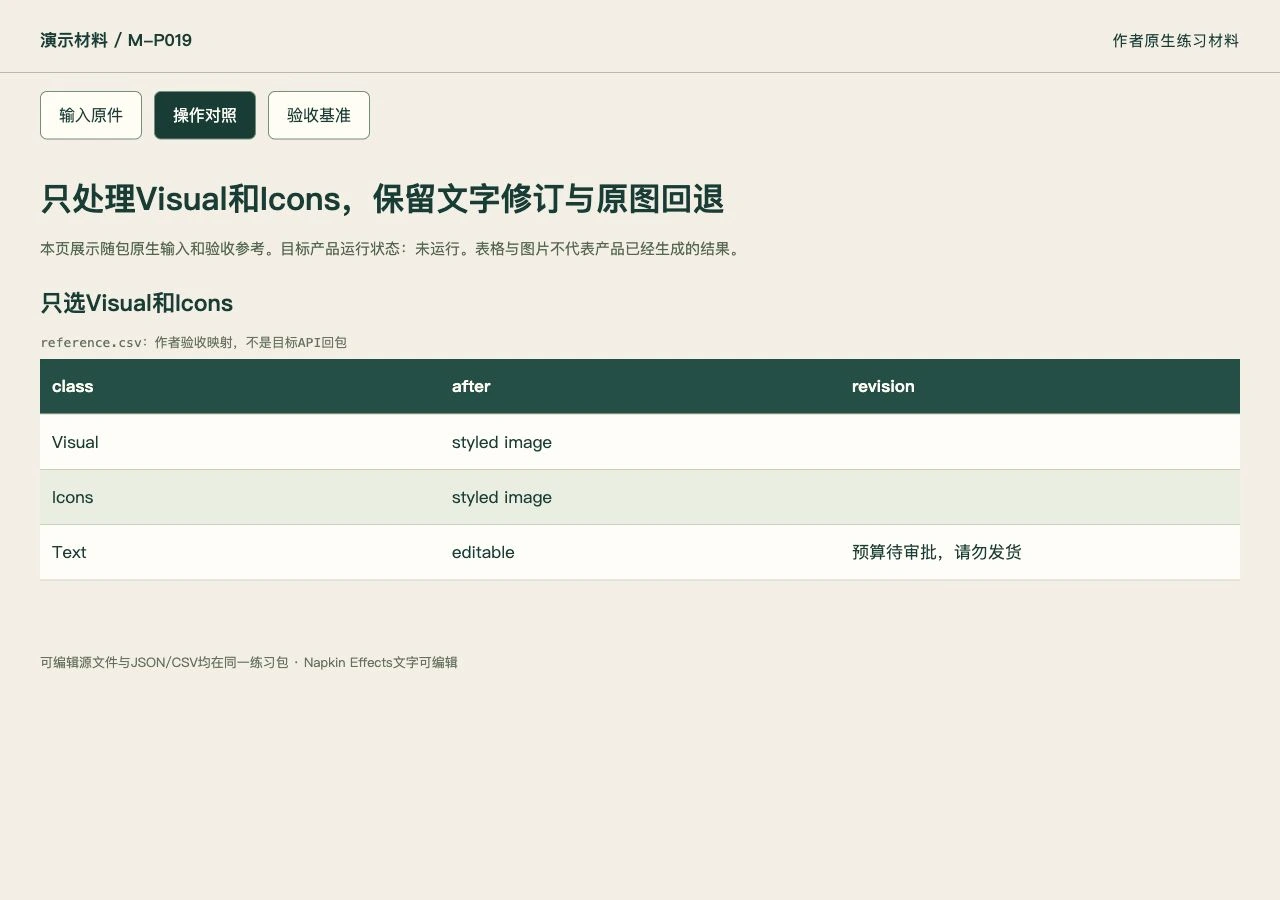
明确勾选这两类,保持Text不选,再确认提交。所选元素将进入风格化图片,未选元素仍可编辑。
官方界面与功能位置
以下为官方文档配图,具体版本与账号入口以当前产品为准。本课练习输入与验收对照见相邻步骤。
4. 核对风格后的内容
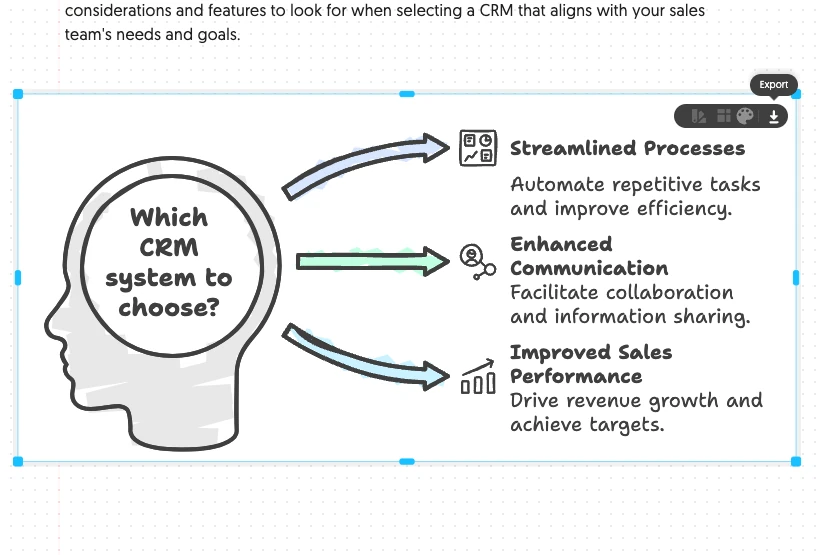
逐项检查节点数、顺序、否定和标签没有变化。虽然产品设计保持结构,实际生成仍需人工验收文字与图形。
5. 直接修改未处理文字
将待审批改成预算待审批,检查文字光标可单独进入。若误选Text导致文字成图片,回到原稿或关闭效果再做,不承诺图中文字可原生编辑。
6. 测试关闭效果回退
在练习副本关闭Effect,比较原始视觉和保留内容。不要用删除源文档验证回退,更不把截图当可编辑原稿。
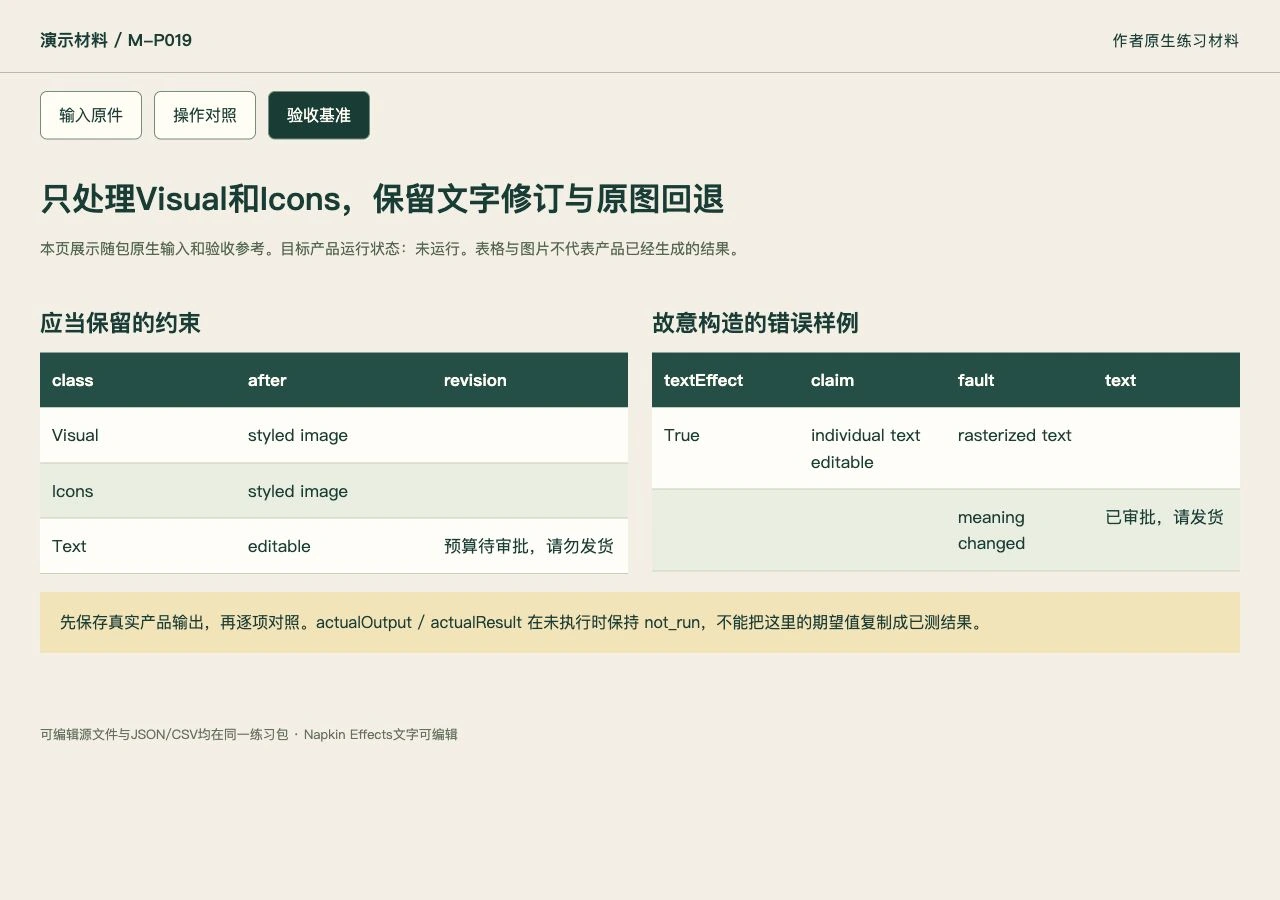
7. 交付双层素材说明
保存原稿、实际效果图、可编辑文字与选择范围。作者PPTX用图片层加独立文字示范交接结构,但不称Napkin已生成。
下载本课材料并开始操作
练习包包含本课的具体输入、可编辑数据、正反样例与七步说明。index.html 可离线查看原件和验收参考,actual-results.csv 用于记录你实际操作后的结果。
怎样确认已经完成
- 处理前后结构和标签一致,Text未选时可逐字修改。
- Effects选中的对象成为图片,不宣称整图仍是原生矢量对象。
- 关闭Effect可回原始视觉,费用按当前app显示而非旧固定价。
常见问题
Napkin Effects用了后文字还能改吗?
取决于是否把Text也选进效果。处理到的元素成为图片,未处理文字保持可编辑;只选Visual和Icons可保留文字编辑。
全选效果后导出PPT能逐字改吗?
不能承诺,Effects图层仍是图片。需要改字应保留原生文本层或回原稿,导出后逐对象检查。