
展开本页目录
开始前准备什么
- 准备自己有权使用的合成练习资料,不上传他人的录音或私密内容。
- 按官方文档核对当前平台、版本与套餐;本轮目标产品操作未执行,练习文件可离线查看。
- 建立长文档内容顺序
- 显示Canvas分页指示
- 调整跨页视觉位置
- 导出A4 PDF
- 导出连续长页对照
- 区分Presentation格式
- 交付格式与边界记录
1. 建立长文档内容顺序
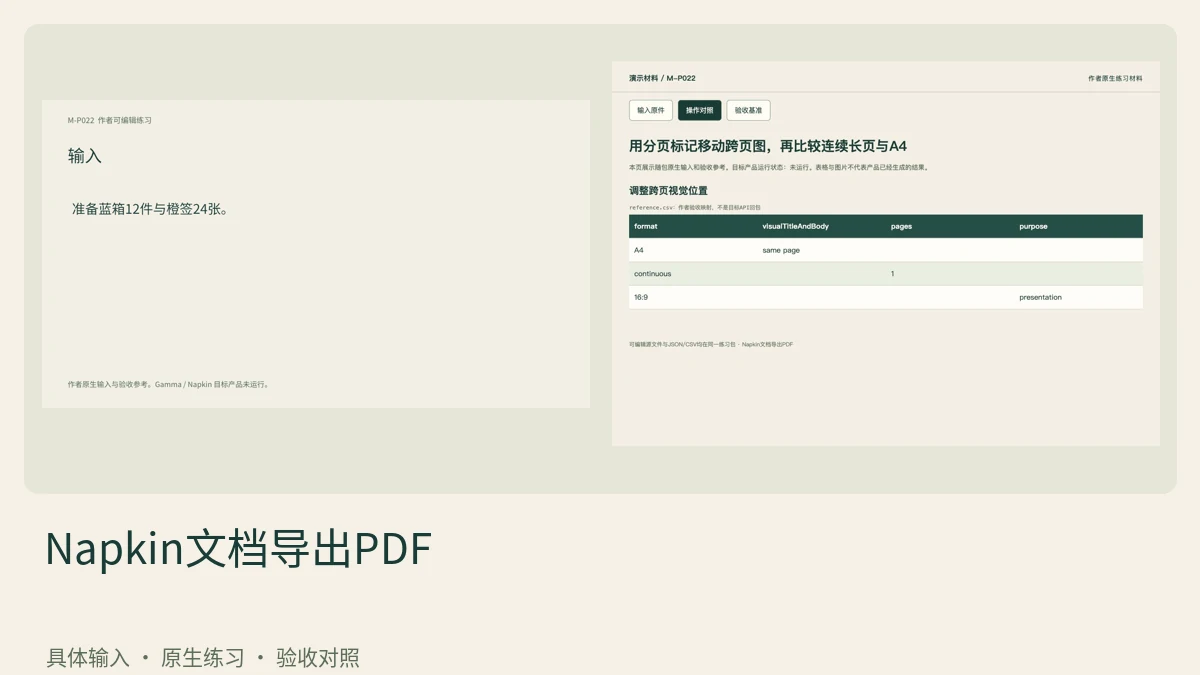
按输入、检查、异常、待确认四节准备源稿,图对应检查节。章节和视觉关联先写清,避免分页时误挪到其他段落。
2. 显示Canvas分页指示
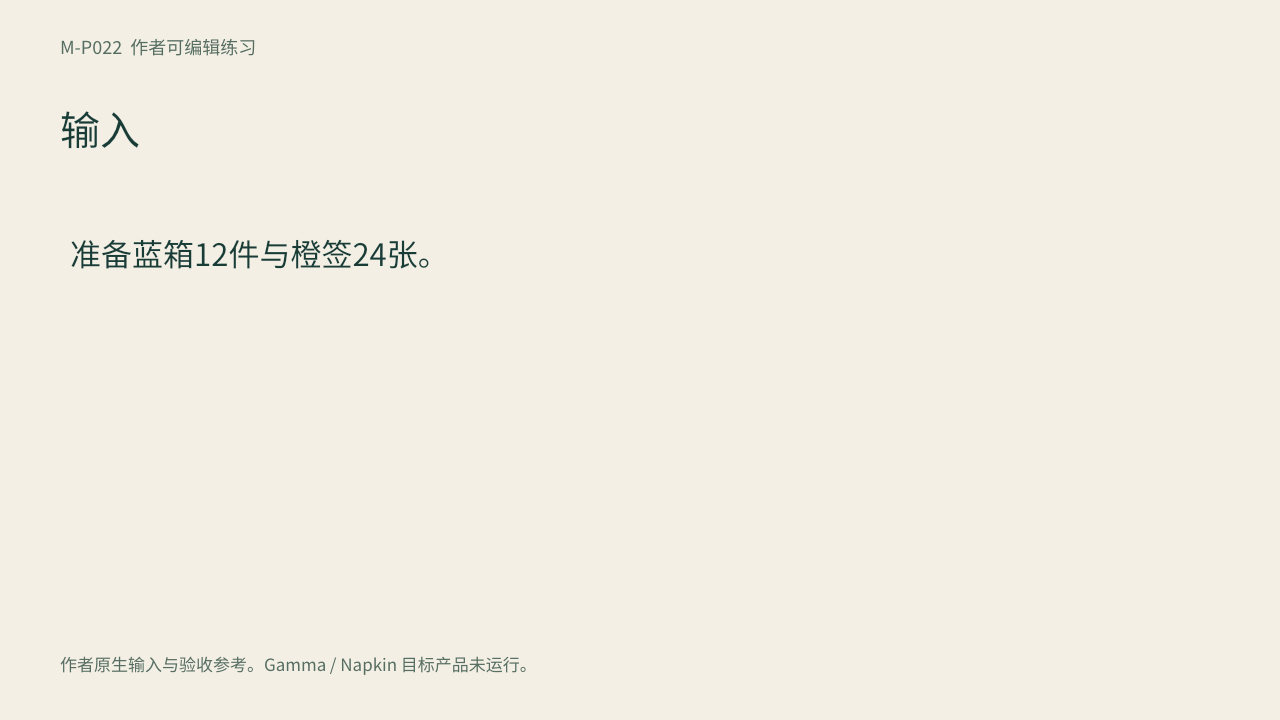
在画布设置选择A4对应分页指示,查看边界所在位置。屏幕笔记格背景不是纸张尺寸,不能混为打印设定。
3. 调整跨页视觉位置
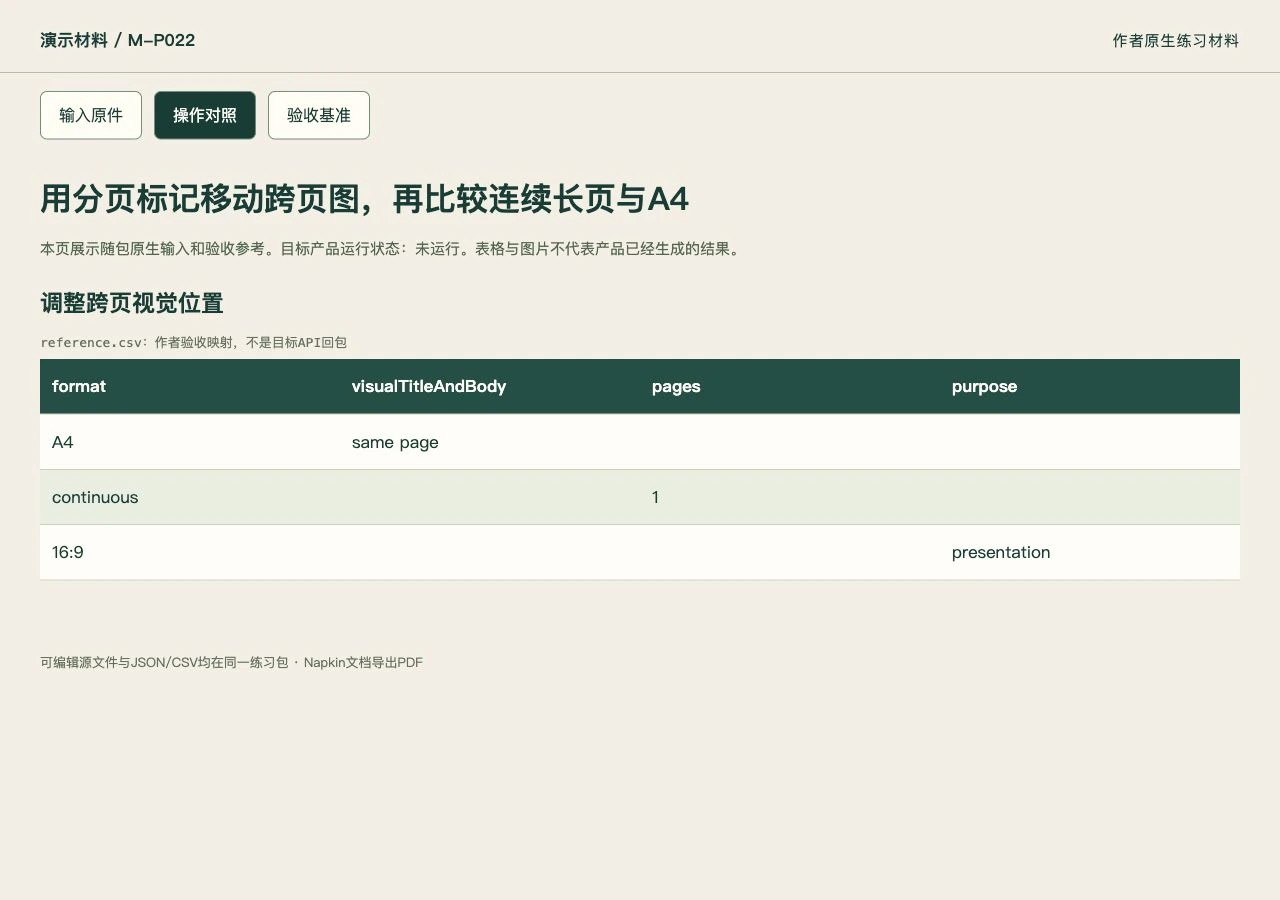
将四节点视觉与标题放在同一页范围,必要时把整块移到下一页。不要裁掉尾节点来挤进前页。
官方界面与功能位置
以下为官方文档配图,具体版本与账号入口以当前产品为准。本课练习输入与验收对照见相邻步骤。
4. 导出A4 PDF
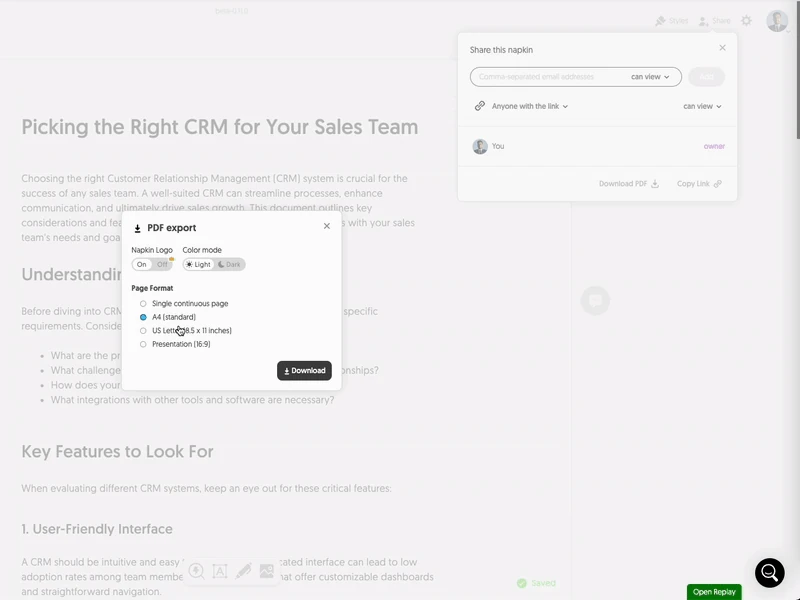
通过Share里的Export PDF选A4,下载真实文件。完成后逐页核对标题、主体和待确认末行,不只看画布预览。
5. 导出连续长页对照
再选Single continuous page,检查它保持一张长页。连续适合屏幕阅读但不是同样的A4分页结果。
6. 区分Presentation格式
需要幻灯片时另选16:9并检查版式,别仅改文件名。三种出口各自注明用途与实际页数。
7. 交付格式与边界记录
保存长文源稿、图结构、实际PDF和页边检查。作者PPTX提供可编辑章节与图作为输入,不伪造Napkin PDF。
下载本课材料并开始操作
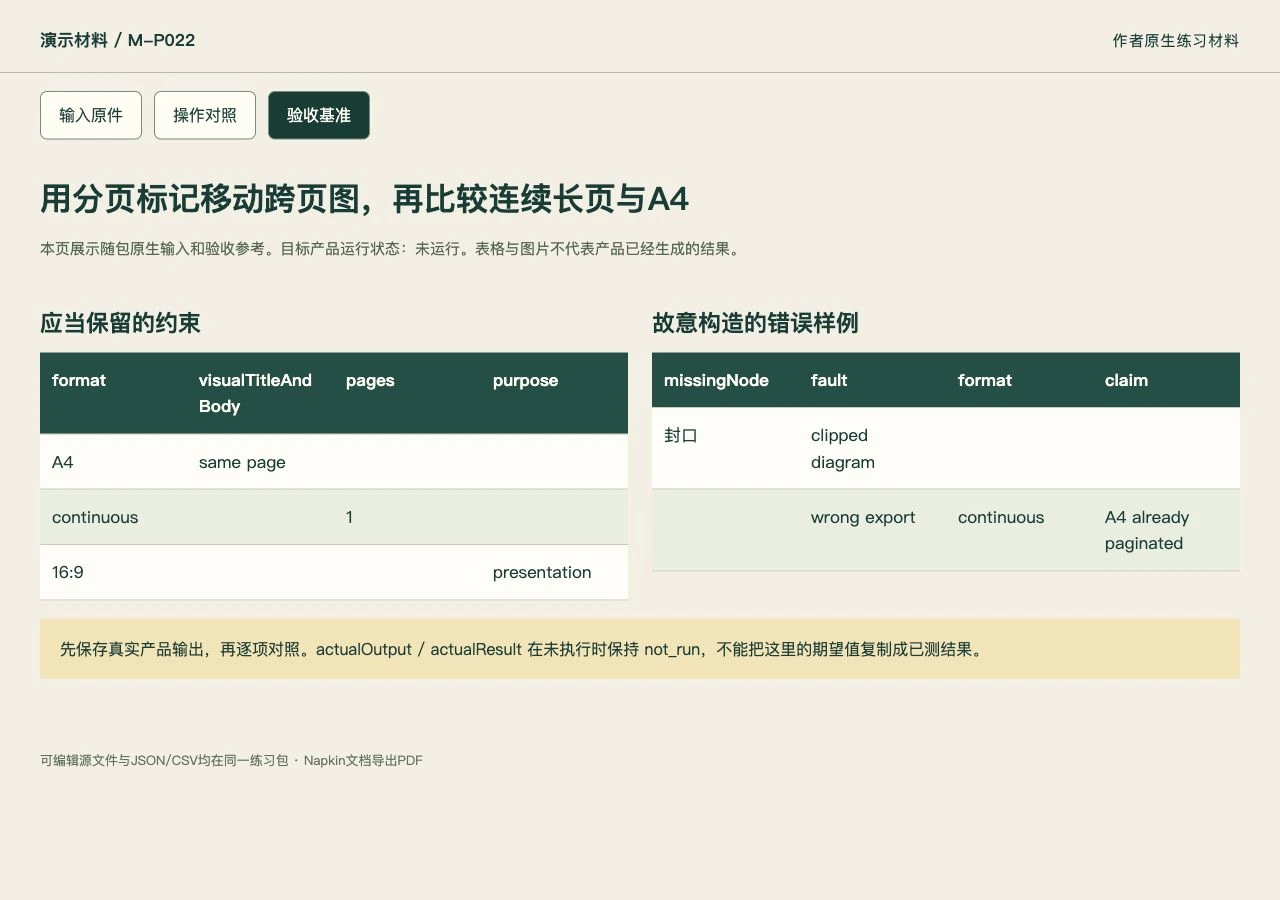
练习包包含本课的具体输入、可编辑数据、正反样例与七步说明。index.html 可离线查看原件和验收参考,actual-results.csv 用于记录你实际操作后的结果。
怎样确认已经完成
- A4导出每页边界经过实际PDF查看,视觉未被截成两半。
- Single continuous page为长页,不误称可直接按A4打印。
- 16:9 Presentation导出另记,不把三种格式混成同一文件。
常见问题
Napkin导出的PDF图被切开怎么办?
先启用对应纸张的分页指示,把视觉与标题移到同页范围,再导出检查真实PDF。不能靠删除末节点来解决。
连续长页和A4有什么区别?
连续模式是一张长页,A4按纸张分页。屏幕看着都完整不代表打印结果相同,分别保存并核对页数。