
展开本页目录
开始前准备什么
- 准备自己有权使用的合成练习资料,不上传他人的录音或私密内容。
- 按官方文档核对当前平台、版本与套餐;本轮目标产品操作未执行,练习文件可离线查看。
- 整理节点与父子表
- 打开原生Customize入口
- 选方向和细节
- 复用已验证布局名
- 逐枝检查候选
- 比较Summary负例
- 交付关系与设置
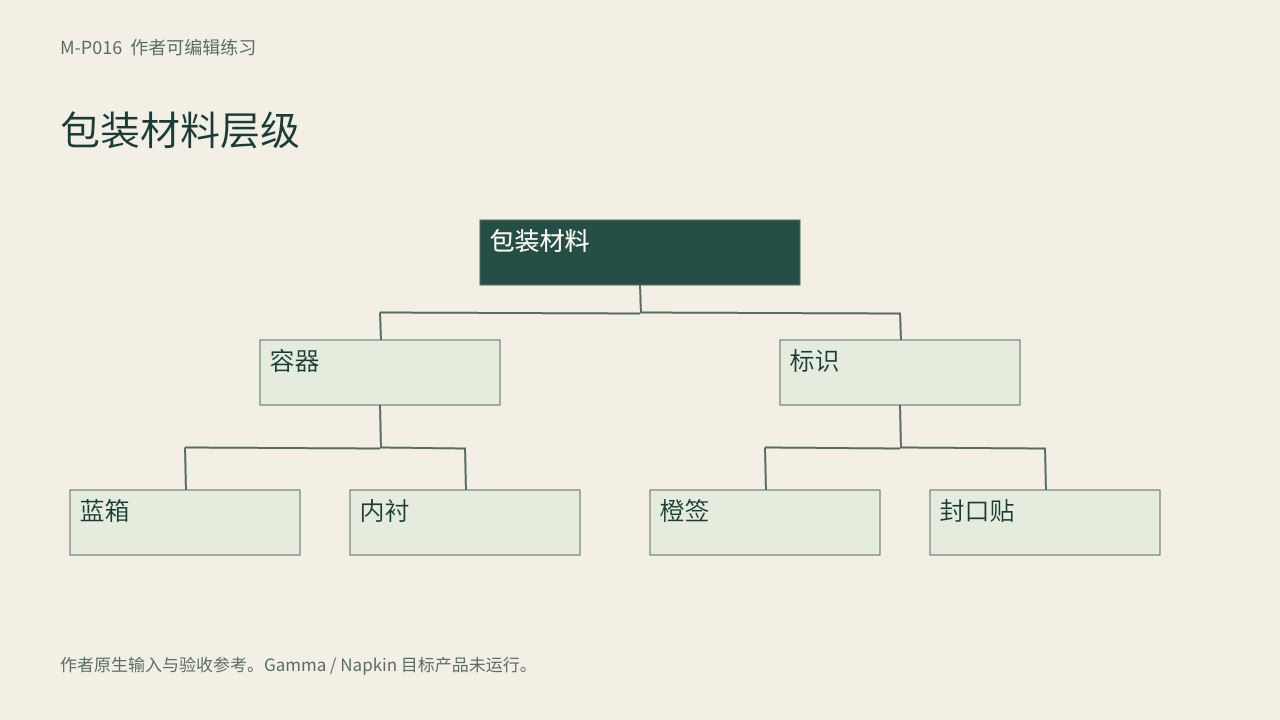
1. 整理节点与父子表
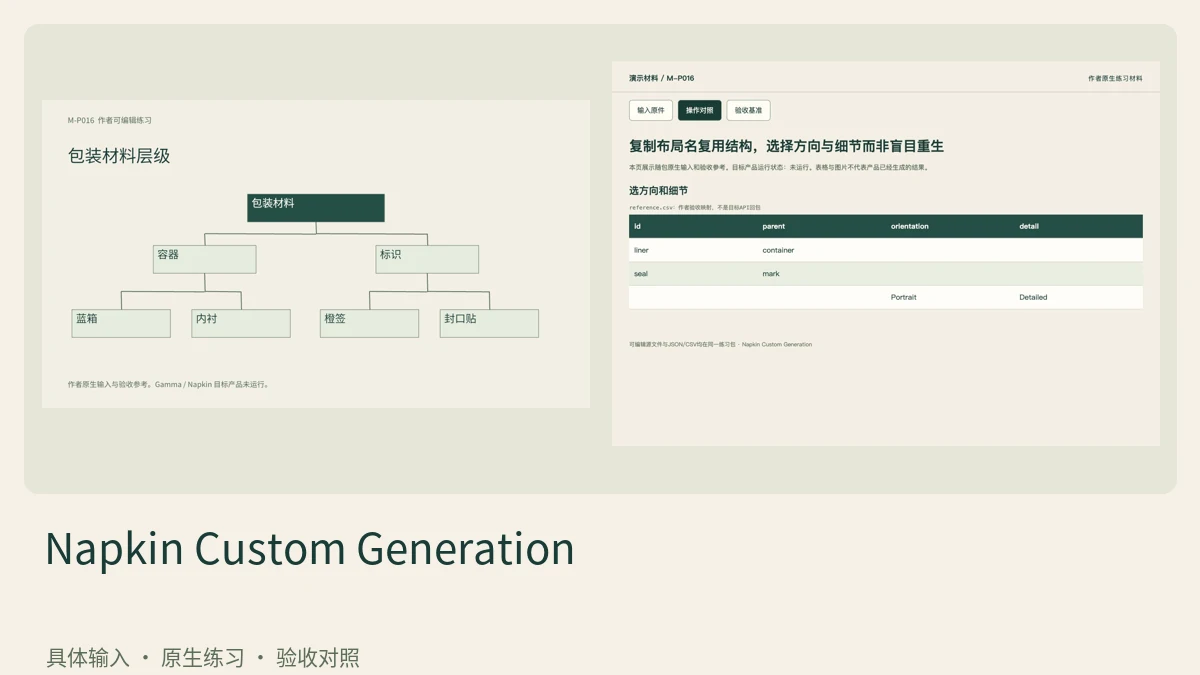
先写包装材料、容器、标识及四个叶节点的关系。作者关系表是内容真值,不把某张AI候选图当结构依据。
2. 打开原生Customize入口
选中对应文本,经Auto Spark预览底部Customize进入设置。没有实际账号时只准备输入表,不绘制虚构菜单。
3. 选方向和细节
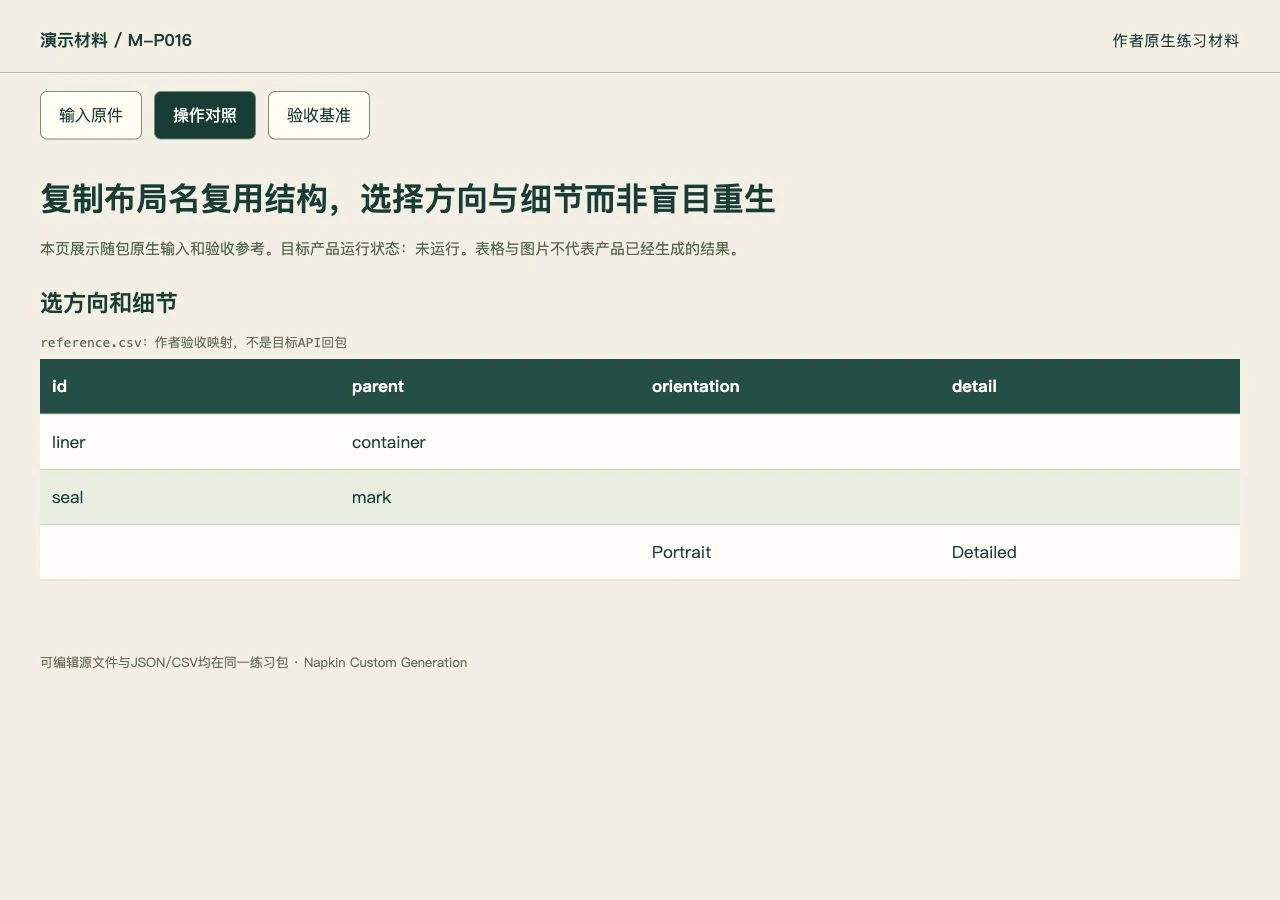
在本课设Portrait与Detailed,并指定层级类视觉。Auto与Summary各有用途,但不能默认它们保留全部叶节点。
4. 复用已验证布局名
若已有合适候选,打开Info复制layout name放入Specify visual。名称来自真实候选,不用作者自编slug冒充官方布局名。
5. 逐枝检查候选
检查内衬归容器、封口贴归标识,节点文字未错。图形匹配请求只是建议,选择最接近的候选后仍需人工核对。
6. 比较Summary负例
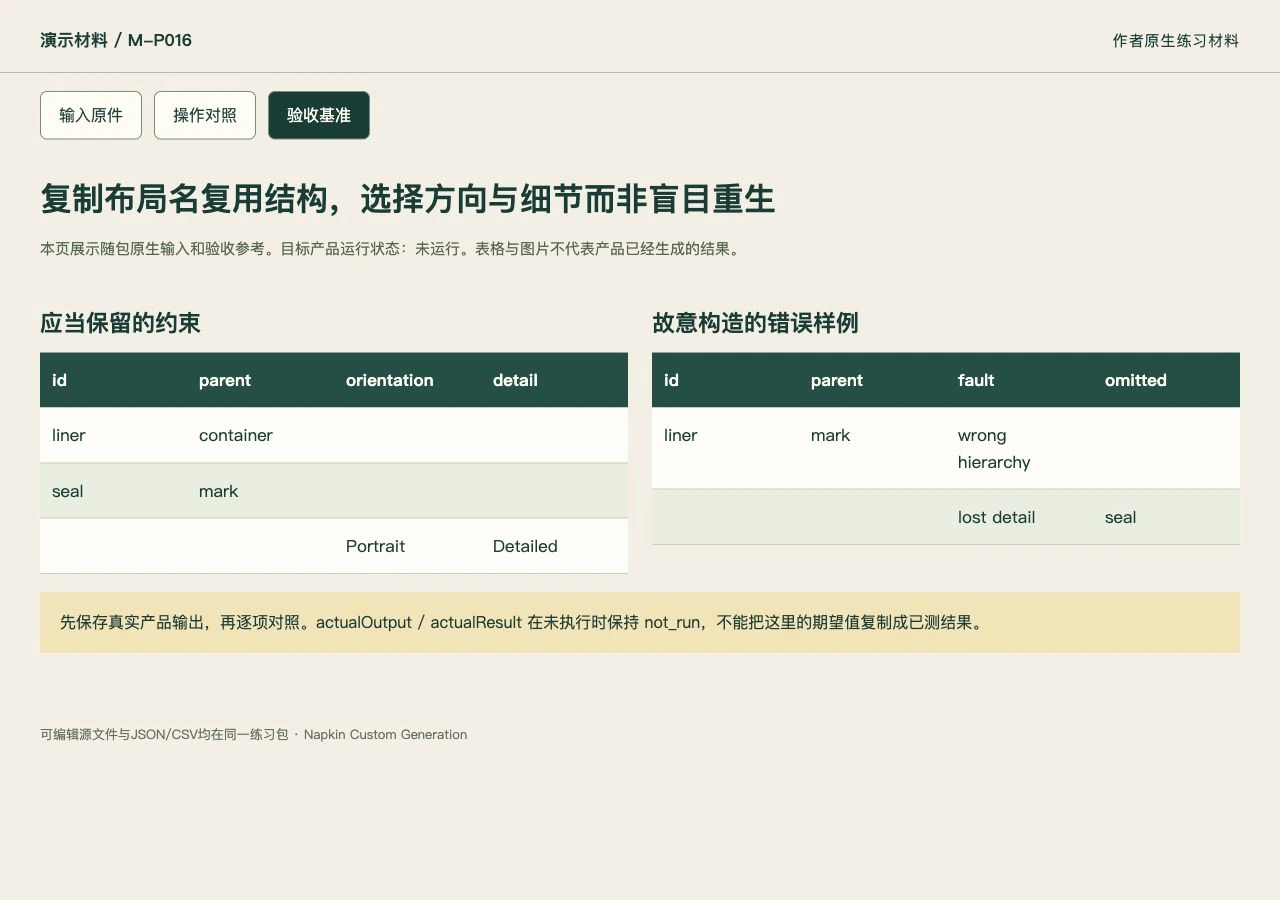
在副本测试Summary时记录是否省略叶节点,原Detailed版本保留。若结构被简化,不按同一交付标准直接通过。
7. 交付关系与设置
保存节点表、真实布局名、配置和实际视觉。原生练习PPTX包含可编辑节点与父子表,标识为作者输入。
下载本课材料并开始操作
练习包包含本课的具体输入、可编辑数据、正反样例与七步说明。index.html 可离线查看原件和验收参考,actual-results.csv 用于记录你实际操作后的结果。
怎样确认已经完成
- 从Info复制真实layout name,不自造产品布局ID。
- Portrait+Detailed配置记录清楚,六节点及两层归属核对。
- Summary可能删细节,不能看图漂亮就判层级完整。
常见问题
Napkin怎么重复用同一种图布局?
选中已验证视觉,在Info复制layout name,再放进Custom Generation的Specify visual。名称应来自实际产品而不是自己编。
图生成了但漏节点怎么办?
先核对Detail是否Summary,再对照父子表逐枝检查。需要完整细节时用Detailed并手动纠正,不能只看整体外形。