
展开本页目录
开始前准备什么
- 需要账号、可remix的自有/允许library voice和额度;功能为当前可用/alpha时依实际界面标明
- 先下载练习包并保留原件;作者原生或生成参考不等于目标产品已运行。
- 确认声音权利
- 打开Voice Remixing
- 写小幅修改目标
- 生成候选预览
- 用相同文本比较
- 保存新声音版本
- 回到实际应用测试
下载本篇练习包
具体练习输入、原生参考、设置记录与七步操作说明。
查看练习说明与素材身份
区分官方示例、作者输入与未实际运行的产品步骤。
1. 确认声音权利
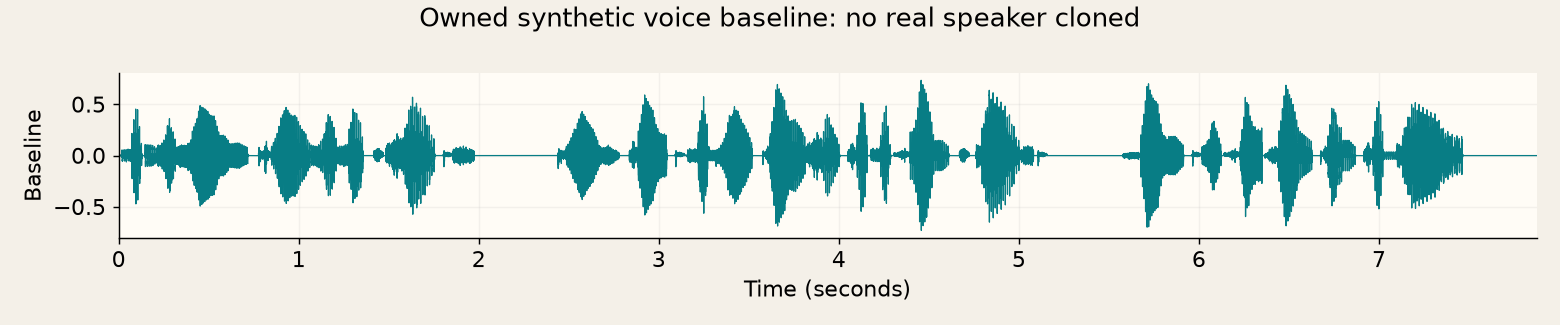
选择自己或已获授权的声音资产,记录voice ID和用途。练习包仅提供原创eSpeak合成声音,不涉及真人克隆。
2. 打开Voice Remixing
进入ElevenLabs当前Voice Remixing工作流,选择源声音。它用于修改并保存声音特征,不等于上传一段表演音频做Voice Changer。
3. 写小幅修改目标
只请求一个明确方向,例如更温暖、少气声,同时保留身份。不要同时改年龄、口音、性别和节奏。
4. 生成候选预览
按账号可用入口试听候选,不要先覆盖源voice。保留原始voice与修改说明。
5. 用相同文本比较
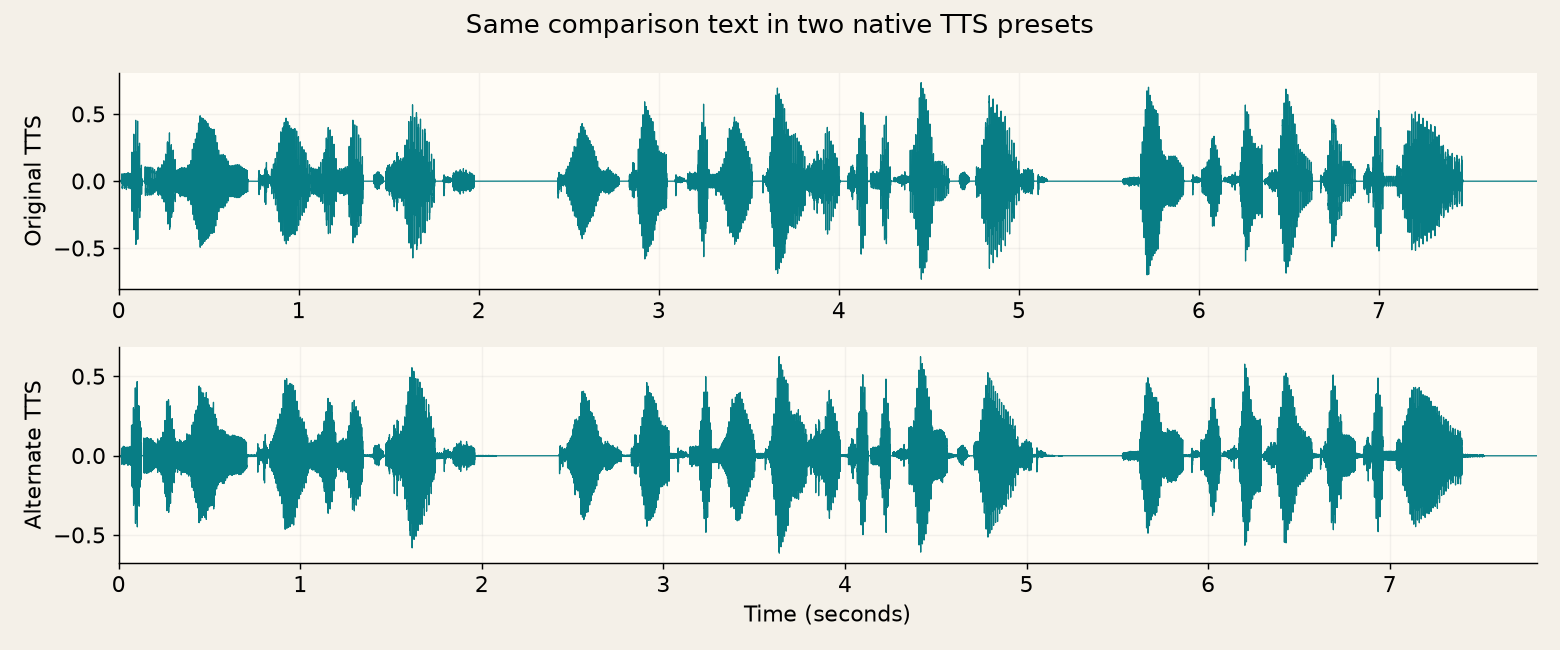
对两版使用comparison-text.txt中的同一句话和相同可控生成设置,检查清晰度、特征与长句稳定性。
6. 保存新声音版本
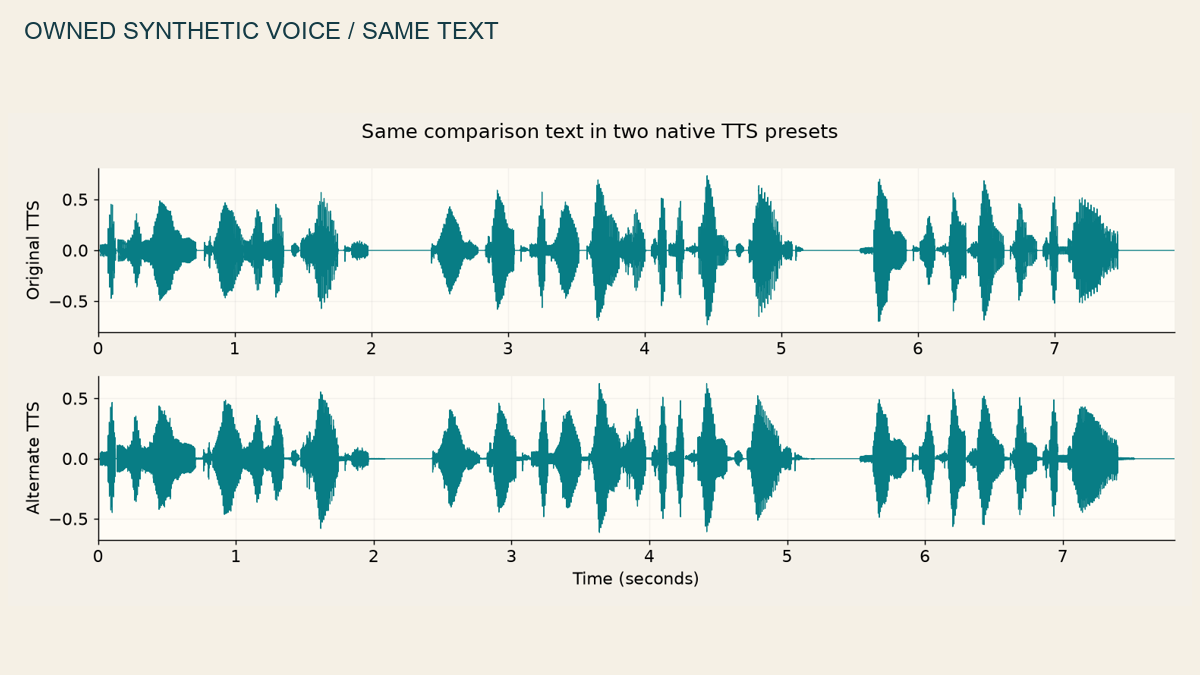
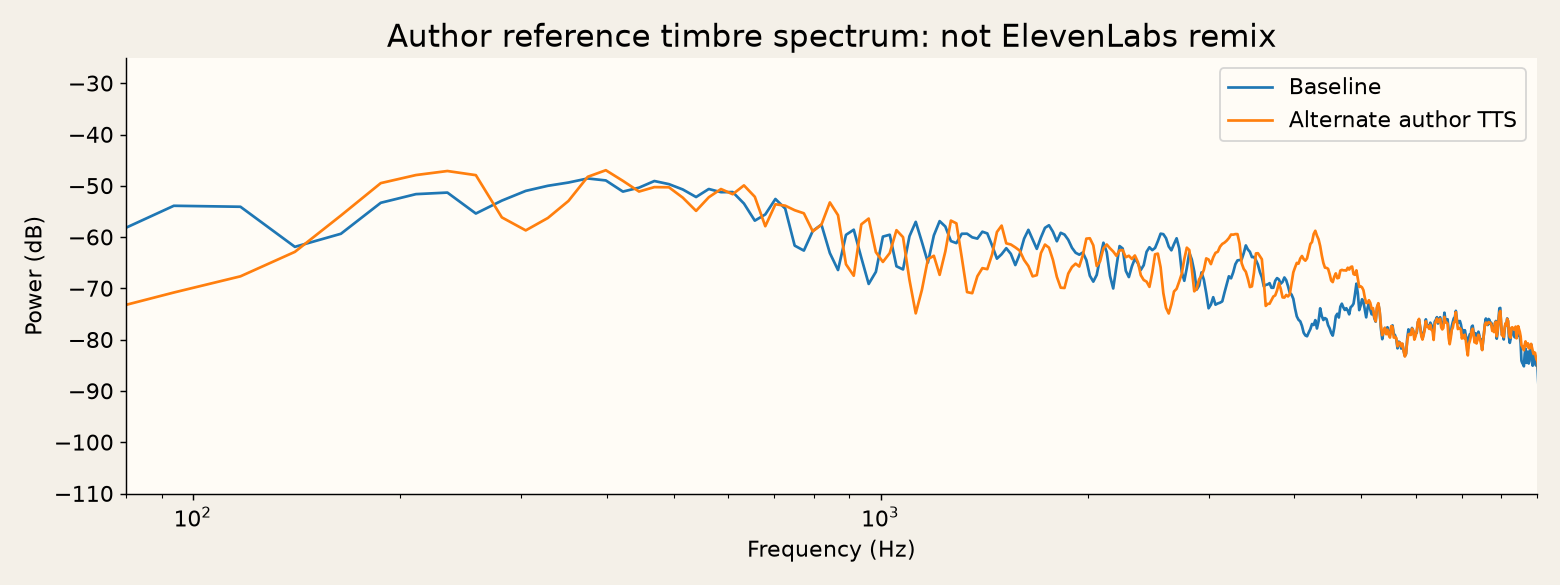
满意后按官方入口保存为新的声音版本或voice对象,记录新旧ID映射。页面两种原生TTS参考不是ElevenLabs Remix结果。
7. 回到实际应用测试
在真实脚本里测试数字、名字和长句,再决定替换范围。不要把新voice ID默默覆盖到所有旧项目。
怎样确认已经完成
- 原voice未被覆盖,文字相同,变化符合目标且不冒充真人身份
- 保存新声线对象、A/B试听与版本对应表,并保留可继续修改的源版本。
- 按步骤中的局部与时间点回看,未通过的位置保留原始输入重新处理。
常见问题
ElevenLabs怎么在自己的声线基础上改口音?
在Voice Remixing选择有权使用的源声音,把目标口音写成一次小幅修改请求,先试听候选,再用同一段文本比较身份与发音。不要同时改多种声线特征。
Voice Remixing保存后会覆盖原来的voice吗?
保留源voice ID,把满意候选保存为明确的新声音版本,并记录新旧ID映射;不要在应用里直接把旧项目的ID全部替换掉。
配图与练习文件是否代表平台已经执行成功?
官方示例在图注明确来源;其他图片和文件按标注属于作者原生输入、实际测量图或imagegen目标参考。本页未在你的授权账号中运行该产品,练习结果需在原产品保存。