
展开本页目录
开始前准备什么
- 当前RX12 Standard/Advanced含Spectral Repair;它不等于生成式修复,范围/模式限制按当前文档
- 先下载练习包并保留原件;作者原生或生成参考不等于目标产品已运行。
- 打开受控瞬态音频
- 切到频谱显示
- 画局部选择
- 选择Spectral Repair模式
- 小量处理后试听
- 对照已知干净源
- 保存选择和音频
下载本篇练习包
具体练习输入、原生参考、设置记录与七步操作说明。
查看练习说明与素材身份
区分官方示例、作者输入与未实际运行的产品步骤。
1. 打开受控瞬态音频
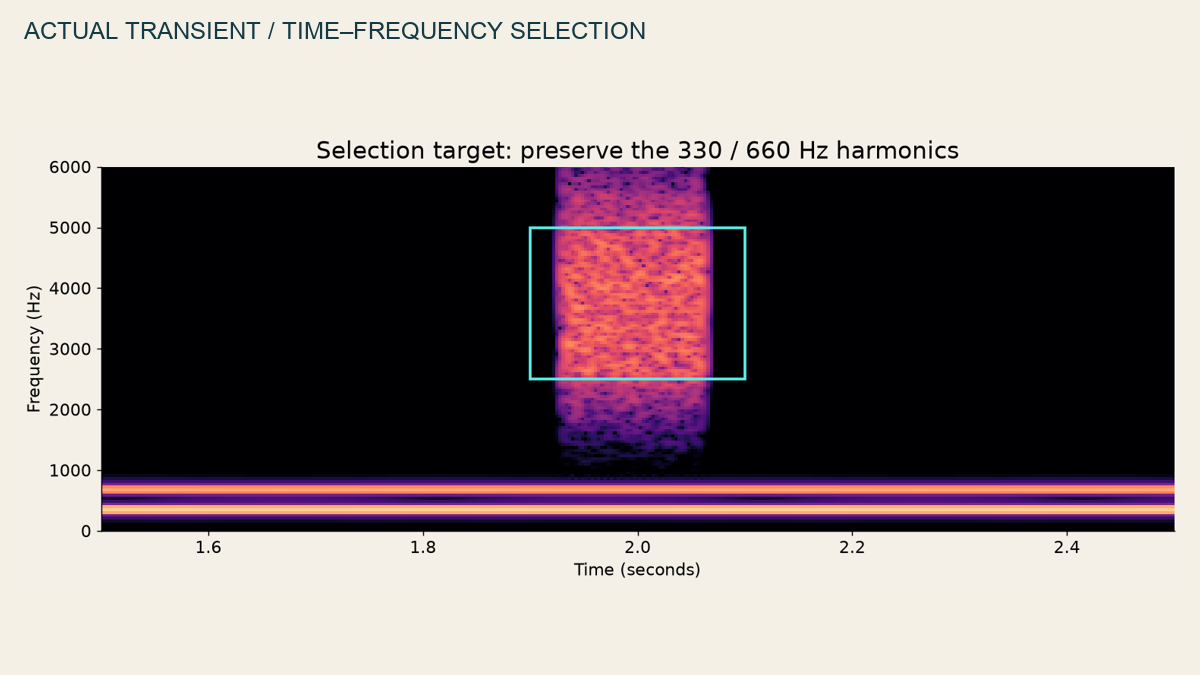
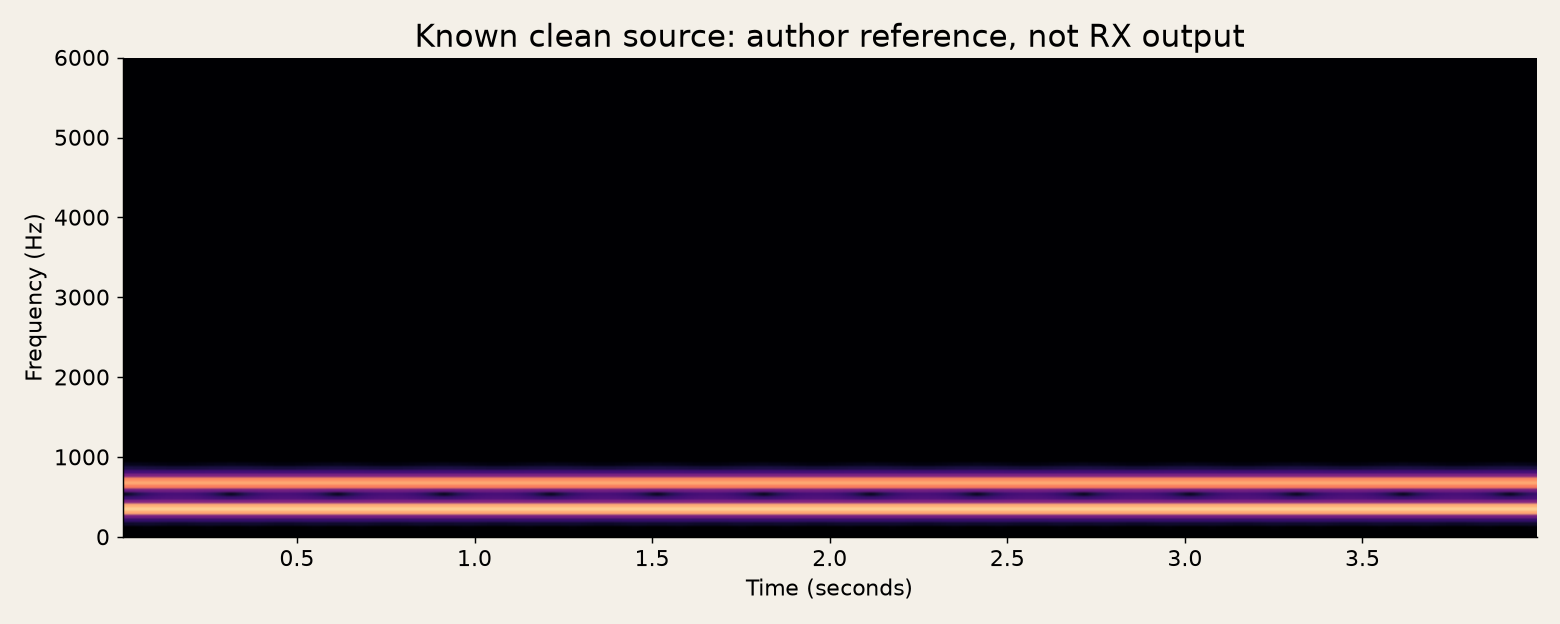
在RX打开controlled-transient.wav,听到约2秒处的高频短噪点。干净参考保留了330与660Hz持续谐波。
2. 切到频谱显示
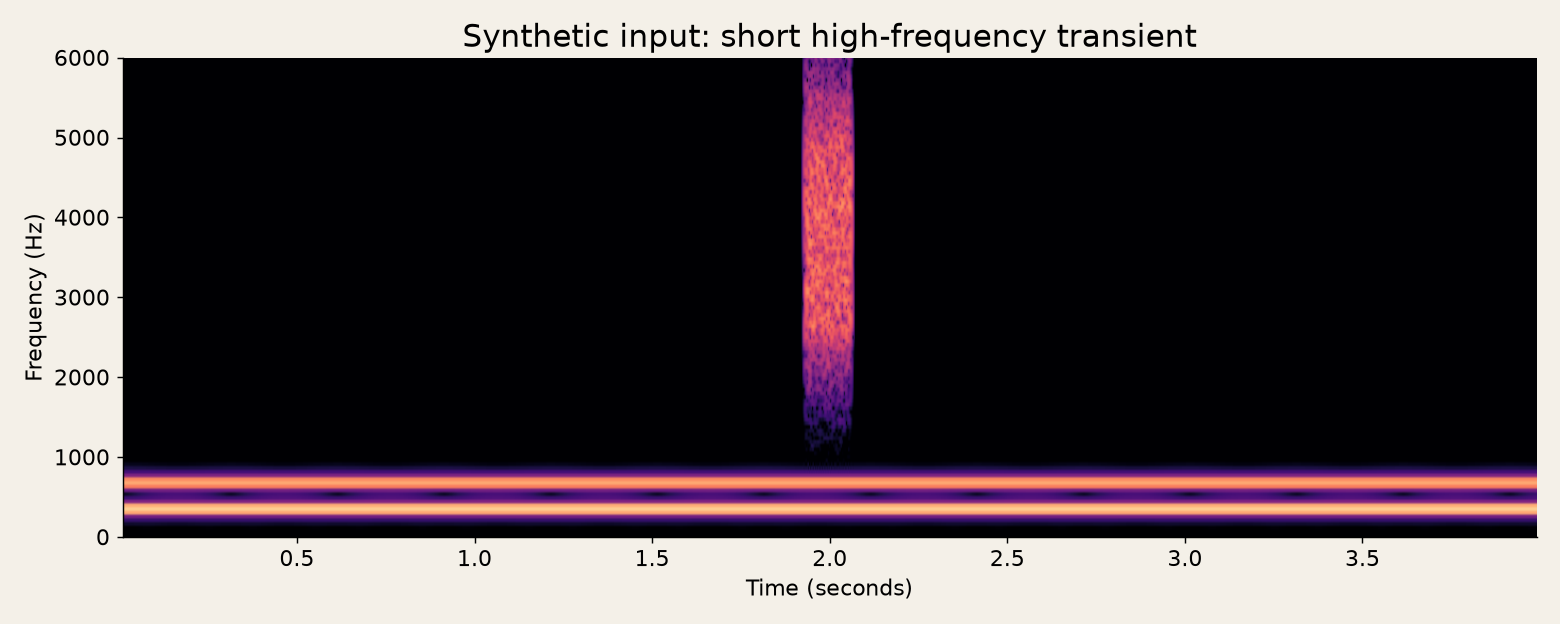
调整频率范围到约0–6kHz并放大1.5–2.5秒。定位噪点的时间和频段,而非仅在波形上框整段。
3. 画局部选择
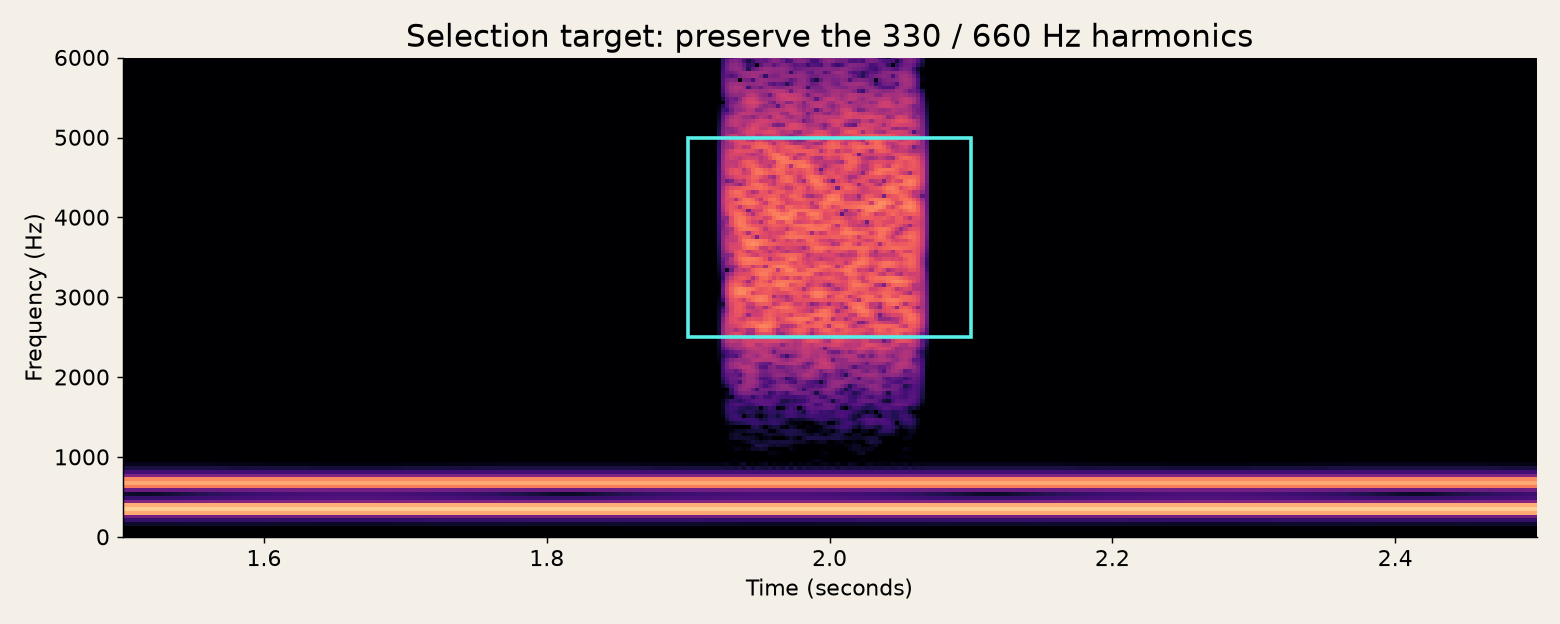
框选约1.90–2.10秒、2.5–5kHz的区域。边界适当留一点过渡,避开下方需要保留的低频谐波。
4. 选择Spectral Repair模式
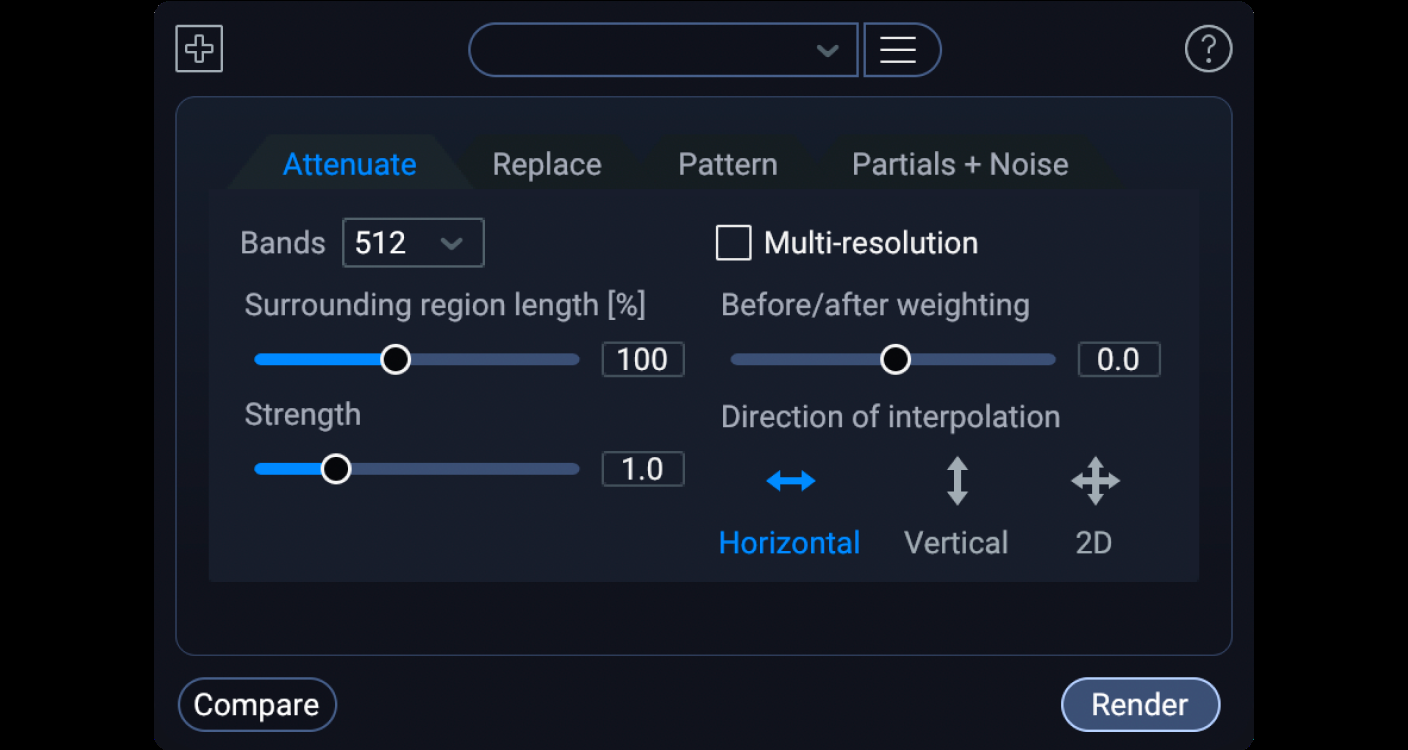
先尝试Attenuate,预听局部是否减弱;有缺口需要重建时再考虑Replace。官方旧版模式截图只解释模式,不代表当前RX12界面完全相同。
5. 小量处理后试听
逐步调整,不一次过度处理整段。检查噪点前后的持续音是否出现水声、断裂或新啸叫。
6. 对照已知干净源
用known-clean-reference.wav判断本练习的原始谐波。它是作者干净源,不是RX修复成功结果。
7. 保存选择和音频
保存处理副本与selection.json记录,导出无损WAV。保留原始受控噪点文件,方便重做不同模式。
怎样确认已经完成
- 碰撞降低而持续音不断;不声称算法从完全遮盖处复原真实声音
- 保存频谱修复工程、两个模式片段和误伤清单,并保留可继续修改的源版本。
- 按步骤中的局部与时间点回看,未通过的位置保留原始输入重新处理。
常见问题
RX怎么只修一小块频谱里的碰撞声?
放大时间和频段,只框住噪点。练习中的低频谐波不在噪点区域,不能整段涂抹降噪。
Spectral Repair怎么保住同时响起的长音?
只选择噪点的时间与频率范围,避开同时持续的长音谐波。小量Attenuate并反复预听,若出现断音或水声就回退范围与处理量。
配图与练习文件是否代表平台已经执行成功?
官方示例在图注明确来源;其他图片和文件按标注属于作者原生输入、实际测量图或imagegen目标参考。本页未在你的授权账号中运行该产品,练习结果需在原产品保存。