
展开本页目录
开始前准备什么
- 仅使用自有或授权角色/声音;Omni元素绑定与素材数量随当前模型限制;生成需账号/额度,不克隆他人
- 先下载练习包并保留原件;作者原生或生成参考不等于目标产品已运行。
- 准备角色和声音
- 建立Character Element
- 绑定角色声音
- 命名可复用资产
- 在新镜头引用
- 检查外观和发声
- 保存资产版本
下载本篇练习包
具体练习输入、原生参考、设置记录与七步操作说明。
查看练习说明与素材身份
区分官方示例、作者输入与未实际运行的产品步骤。
1. 准备角色和声音
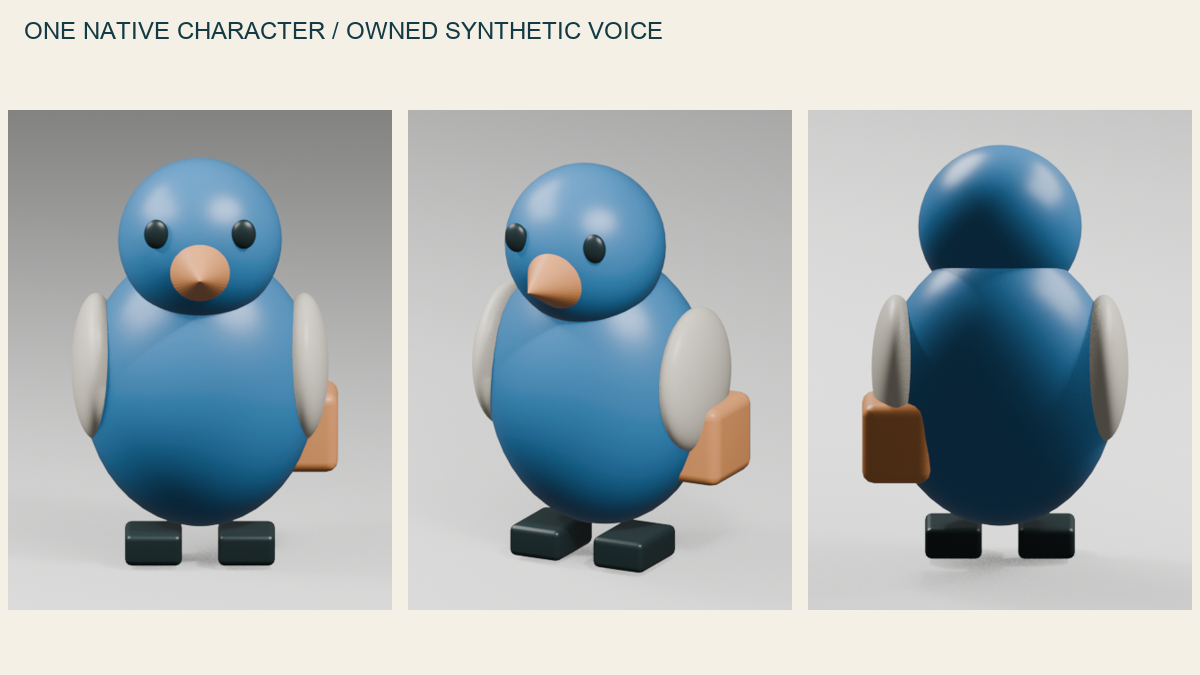
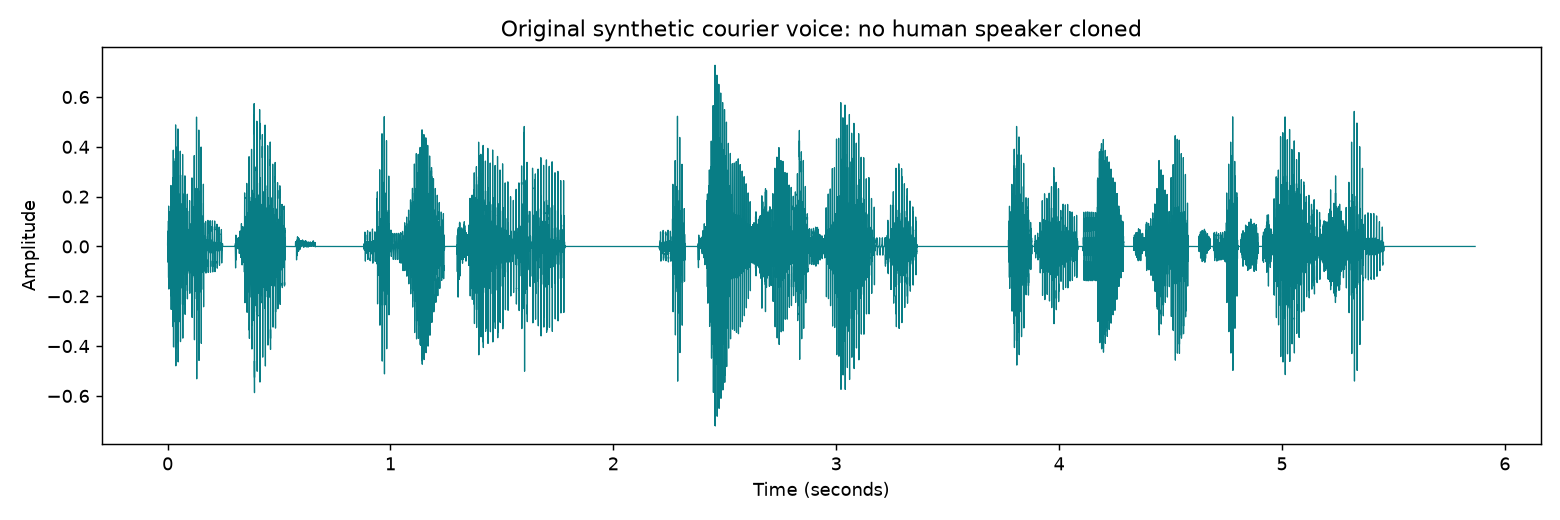
导入作者原生蓝色快递鸟三视图,以及5–30秒范围内自己有权使用的清晰声音。练习音频为eSpeak原创合成,不是真人克隆。
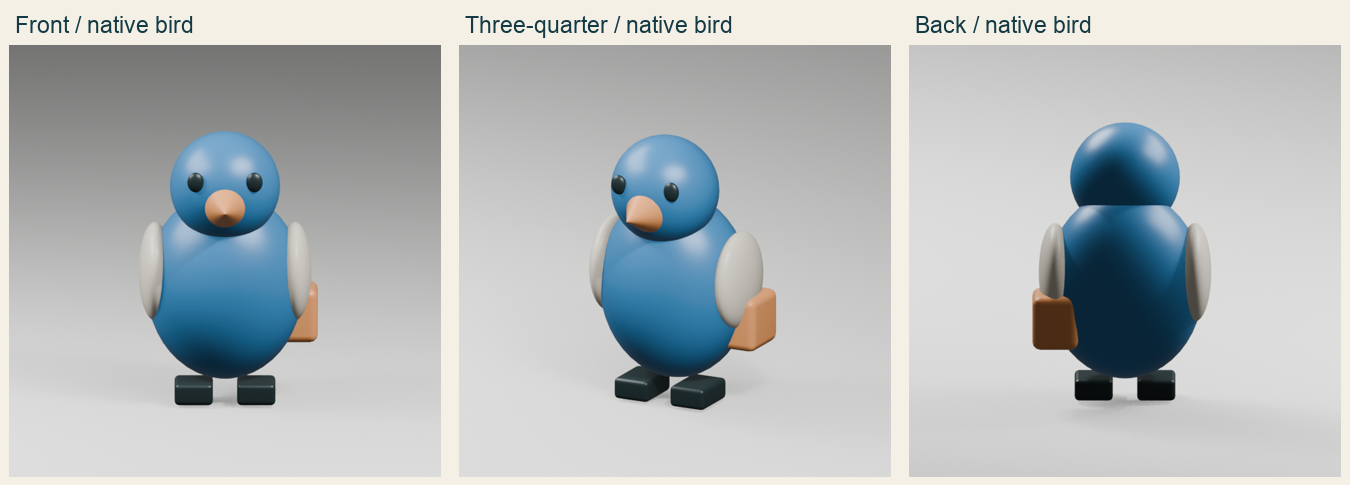
作者原生参考:Front / native bird、Three-quarter / native bird、Back / native bird;未执行目标平台。
横向滑动查看细节,或打开原图放大对照。
2. 建立Character Element
在可灵Element Library创建角色资产,上传能说明正面、侧面和背面特征的图片。写清蓝身、奶白翅膀和橙色邮包。
3. 绑定角色声音
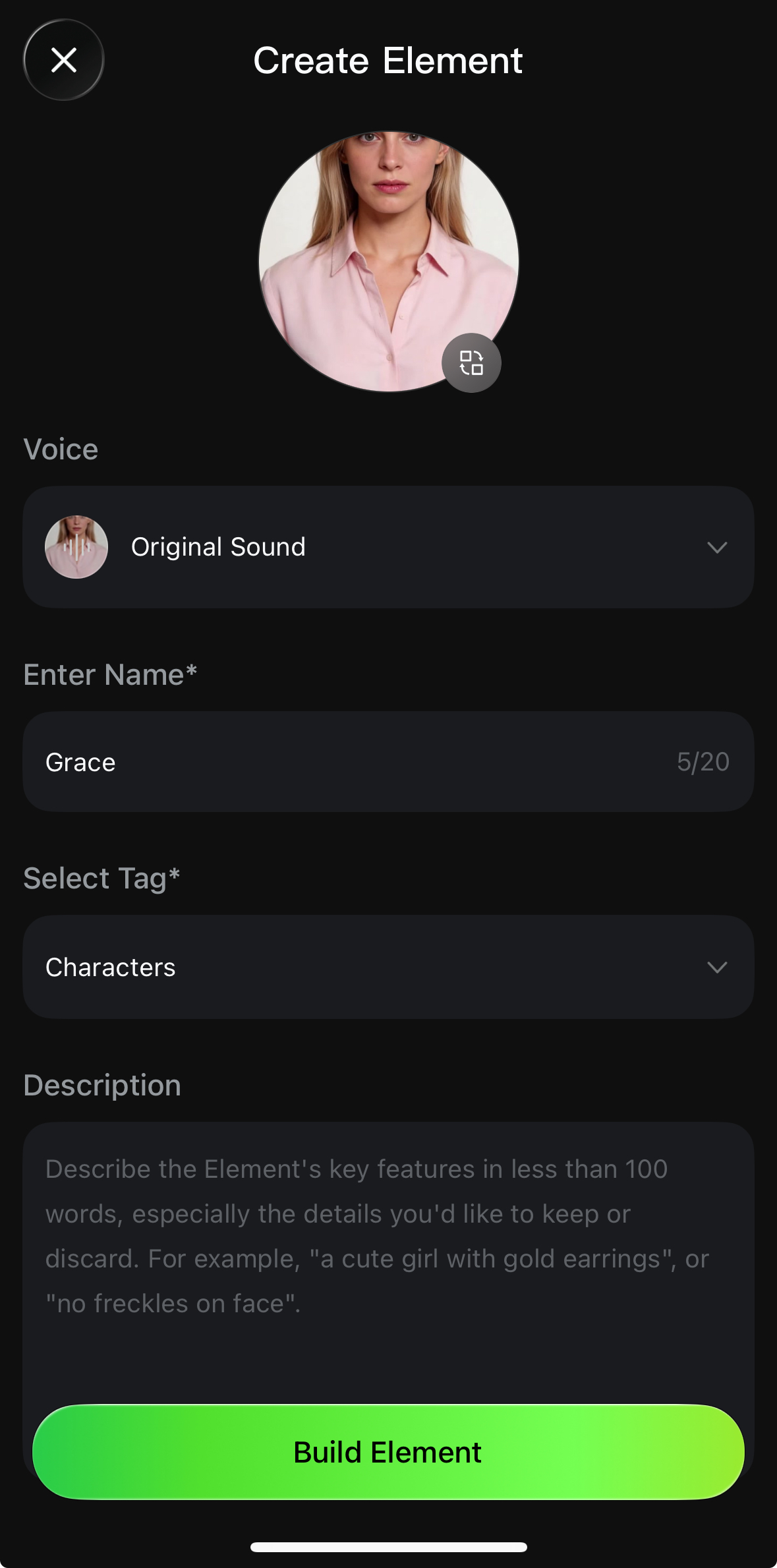
在角色Element的声音设置中按官方入口添加或绑定授权声音。角色外观和声音应属于同一资产,不只把音频混到最终视频里。
4. 命名可复用资产
给Element起稳定名称,保存后检查预览。避免在多个相似角色中选错旧版本。
5. 在新镜头引用
在支持Element调用的生成入口用@引用同一角色,写具体动作和台词,先做短镜头测试。
6. 检查外观和发声
逐项听台词、看邮包位置、翅膀色和口型。官方示例或作者鸟模型不能证明你的绑定已经生效。
7. 保存资产版本
保留Element名称、声音版本、提示词和生成记录。以后更换声音时创建明确版本,避免旧项目突然换声。
怎样确认已经完成
- 不是每次重新上传近似角色;台词一致且不声称声音身份绝对不变
- 保存持久角色元素、两段视频、声音/外观差异清单,并保留可继续修改的源版本。
- 按步骤中的局部与时间点回看,未通过的位置保留原始输入重新处理。
常见问题
可灵角色元素怎么绑定自有声音?
在角色Element中绑定声音,并在新镜头用@调用同一资产。单独给视频添加配音不等于角色声音绑定。
同一角色换镜头后声音也能保持一致吗?
在新镜头用@调用同一已绑定声音的角色Element,再用相同台词试听。仍需检查角色特征、发声和口型;绑定资产不等于每次生成都无需复核。
配图与练习文件是否代表平台已经执行成功?
官方示例在图注明确来源;其他图片和文件按标注属于作者原生输入、实际测量图或imagegen目标参考。本页未在你的授权账号中运行该产品,练习结果需在原产品保存。