
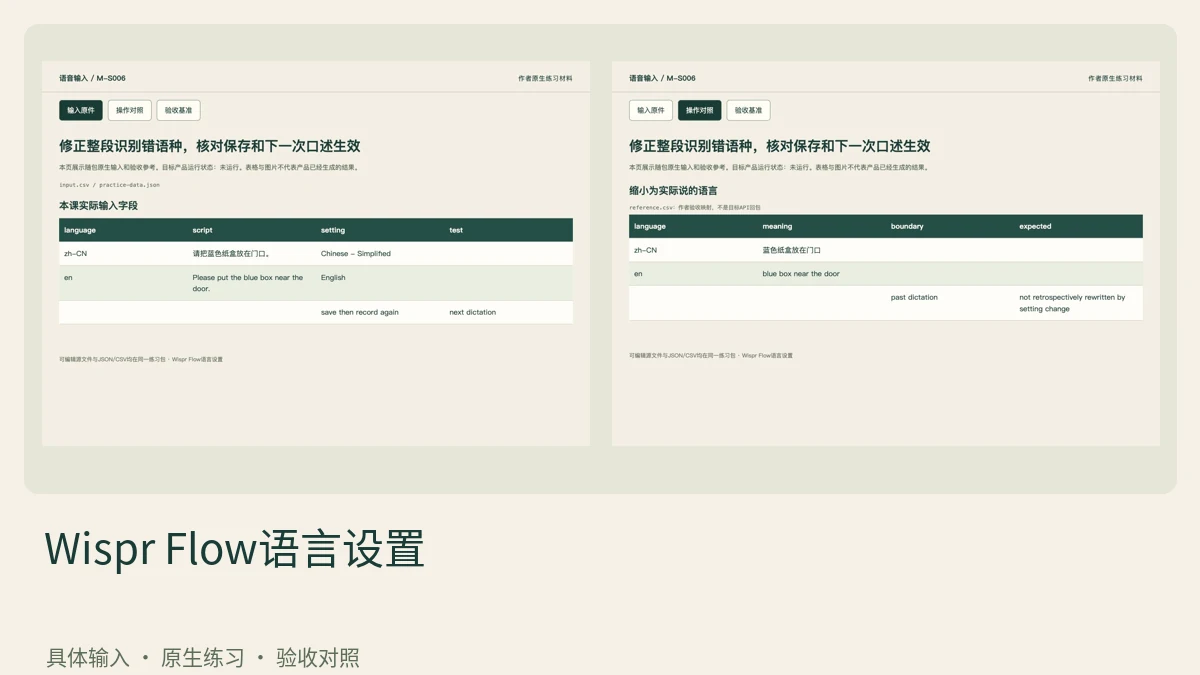
展开本页目录
开始前准备什么
- 准备自己有权使用的合成练习资料,不上传他人的录音或私密内容。
- 按官方文档核对当前平台、版本与套餐;本轮目标产品操作未执行,练习文件可离线查看。
- 练习包提供口述脚本、规则与验收数据,不附目标工具生成录音。按录音说明自行录制有权使用的输入,并在运行后保存实际音频。
- 分开建立两段语言样本
- 记录当前已保存设置
- 缩小为实际说的语言
- 按平台完成保存
- 开始全新一轮口述
- 用英文与混合语句界定范围
- 交接语言与脚本台账
1. 分开建立两段语言样本
把中英两句录成不同文件并各附逐字稿,不把两句话连成一次混合口述。这个任务判断语种识别,不判断翻译是否通顺。
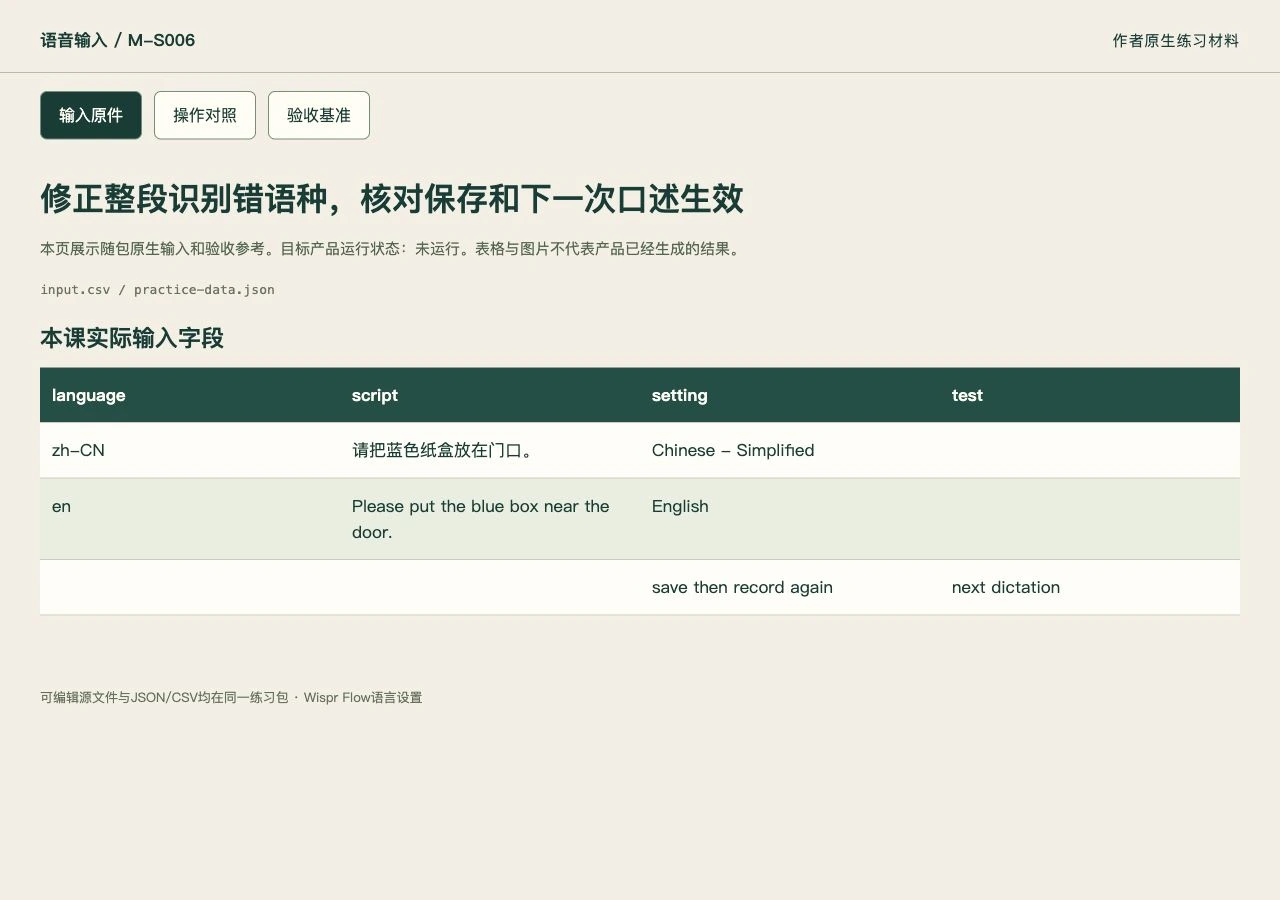
2. 记录当前已保存设置
打开语言设置查看实际选择,先截图Auto-detect或既有语种。不要为排查直接清空应用数据,以免丢失本地历史。
3. 缩小为实际说的语言
在桌面Settings的General进入Languages,关闭自动识别并只留Chinese-Simplified。选择同组变体会替换旧变体,核对最终列表而不是只看刚点过的行。
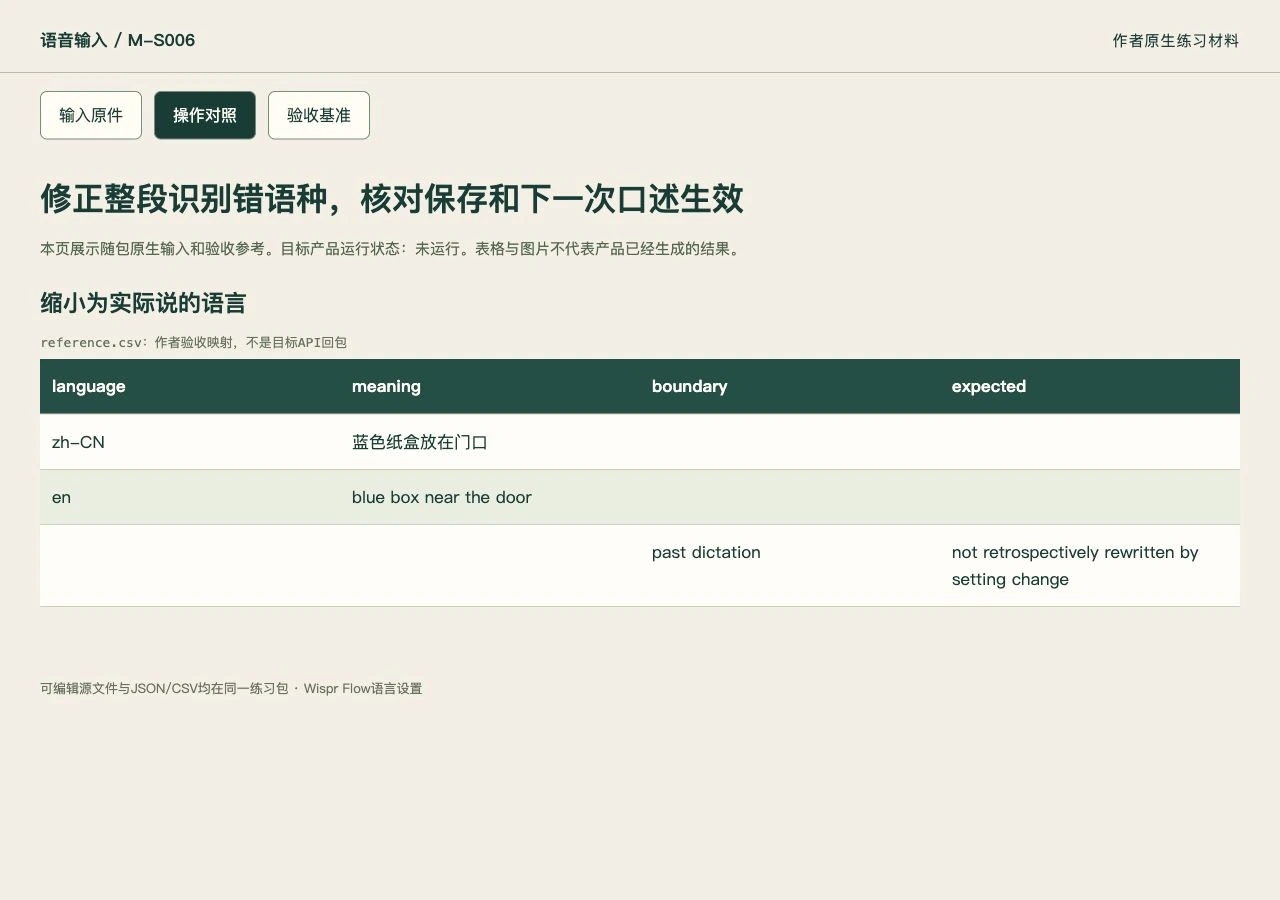
4. 按平台完成保存
桌面选择Save and close;Android回到Languages后还需Save;iOS点选即生效。关闭未保存窗口不能算设置完成。
5. 开始全新一轮口述
停止旧录音后再读中文句子,保存实际输出。新选择适用于之后的口述,不据旧录音仍错语种判断设置失败。
6. 用英文与混合语句界定范围
明确改为English后单独读英文,再用一条含品牌名的句子观察字形。Flow每次口述识别一个主要语言,不保证逐词切换或所有姓名都保持指定字母。
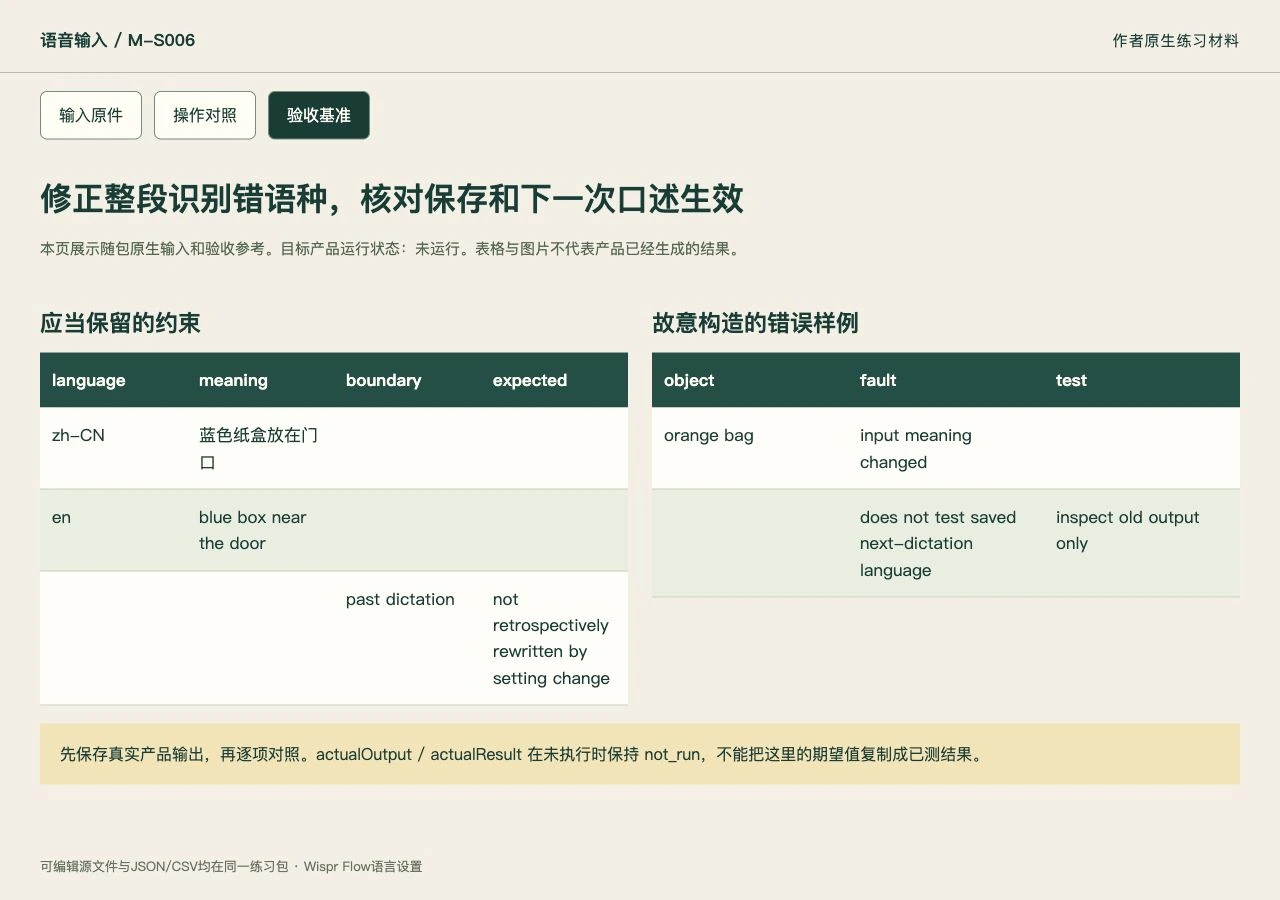
7. 交接语言与脚本台账
记录已保存语言、每轮开始时间、输出字形和残余误词。个别品牌错写另交给词典纠错,不用格式样式卡修语种。
下载本课材料并开始操作
练习包包含本课的具体输入、可编辑数据、正反样例与七步说明。index.html 可离线查看原件和验收参考,actual-results.csv 用于记录你实际操作后的结果。
怎样确认已经完成
- 已保存语言在新一轮口述生效,进行中的录音不被当作回改。
- 原语言含义保持,不把英文翻译为中文当正确识别。
- 平台保存行为和简繁变体分别留证据。
常见问题
Wispr Flow把整句中文写成别的语言,怎么改?
先只保留实际说的语言并按平台保存,再开始新一轮口述。不要直接清数据;保存的选择不会回改已在进行的转录。
同时选中文和英文,能逐个词自动切换吗?
官方描述是每次口述识别一种主要语言,不是逐词语言标签。中英测试应先分段,个别专有词另用词典规则核对。