
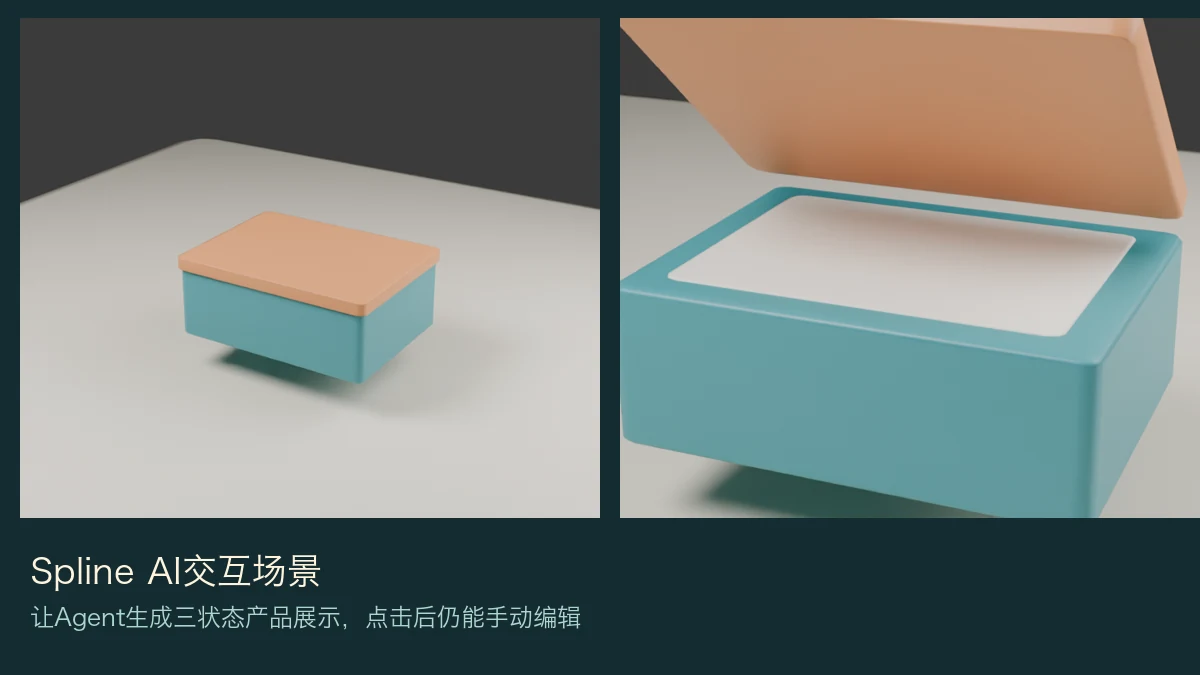
展开本页目录
开始前准备什么
- 使用自己有权处理的练习素材;当前账号、版本、硬件与额度按官方入口核验。
- 本文官方示例、原创输入和离线检查各自标识;尚未运行目标生成或账户专属操作。
- 定义原创产品三状态
- 让Agent建立真实场景
- 确认状态与事件
- 运行完整回退链
- 手动修改selected
- 再次运行交互
- 交付原生场景
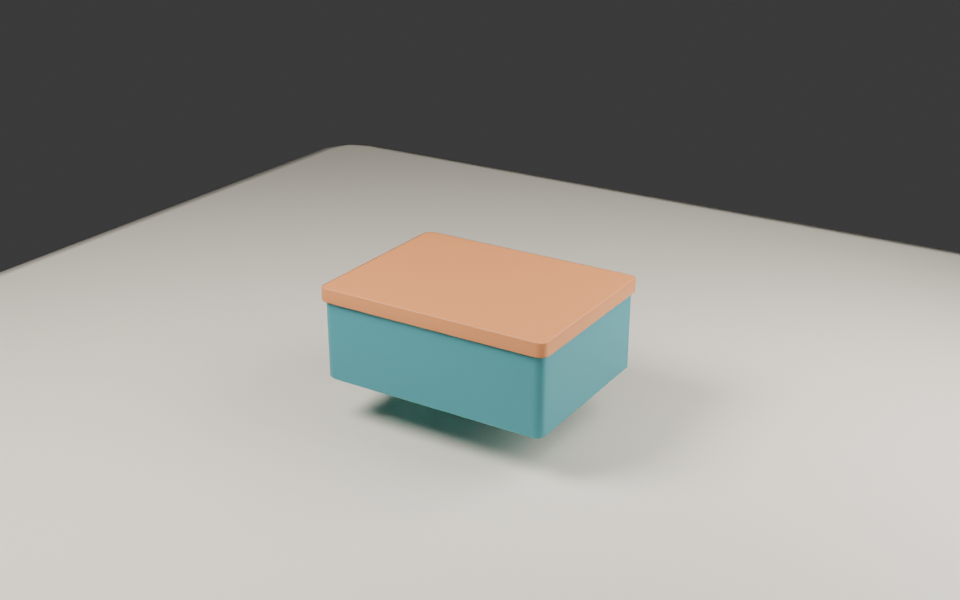
1. 定义原创产品三状态
states.json规定默认闭合、选中高亮、打开抬盖,点击路径为default→selected→open→default。scene.glb提供作者原生盒体参考,不是Spline Agent输出。
2. 让Agent建立真实场景
按官方AI Agent入口提供产品简报和三状态规则,要求对象与状态可编辑。先看编辑器对象树,不把一个屏幕录制当可编辑3D。
3. 确认状态与事件
逐个检查default、selected、open存在且点击事件指向正确。作者状态名是任务约定,当前平台名称可按工程实际记录。
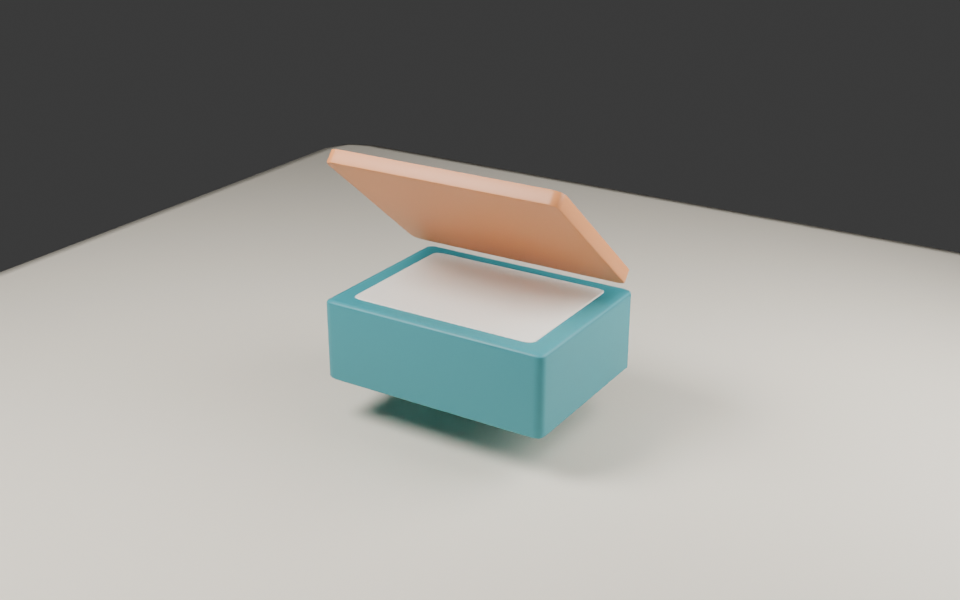
4. 运行完整回退链
点击三次走完循环,确认open能回default,不只测试第一步成功。保存每状态可见样貌和事件设置。
5. 手动修改selected
离开Agent自动流程,在编辑器把选中态颜色轻微修改,其他状态不变。确认可撤销和继续编辑,不要求Agent重建整个对象。
6. 再次运行交互
重新点击完整三状态链,检查手动修改仍在、打开状态盖子不穿底座。出现链接断裂时保留失败工程便于定位。
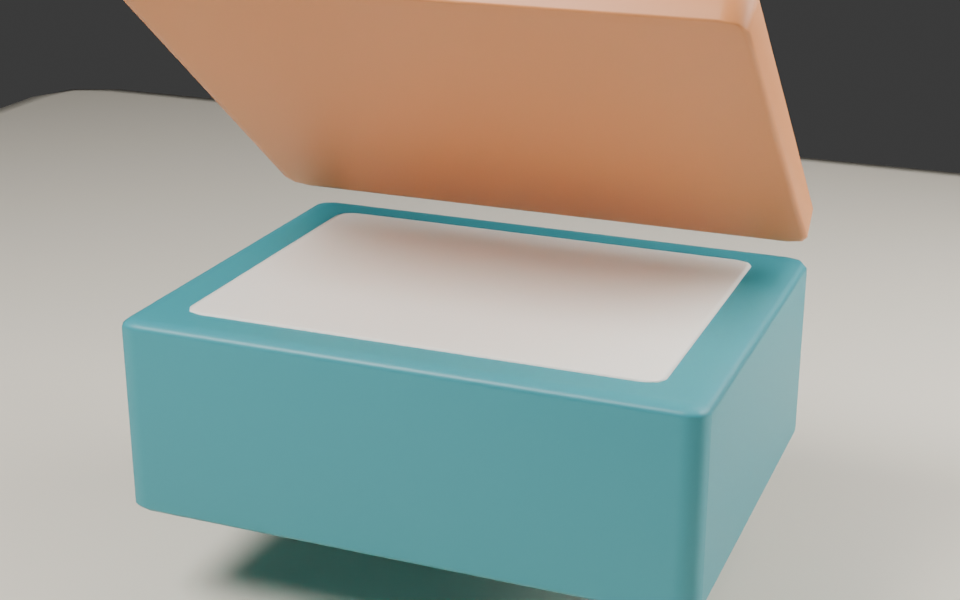
7. 交付原生场景
保留Spline工程、状态/事件表和实际预览。作者Blender三状态渲染说明输入目标,没有运行Spline Agent或伪造其编辑器界面。
练习包与图片身份
下载包包含本课原始输入、可编辑原生材料、操作台账和来源记录。作者参考说明任务目标;官方示例证明功能存在,均不代表本课已在目标工具运行。逐项结果保持未测,完成实际操作后再记录。
怎样确认已经完成
- 每状态能进入/退出,生成后仍是原生编辑对象
- 保存实际输入、参数与生成版本;未执行项保留未测。
- 按素材身份核对官方示例、作者输入和实际目标工具输出,避免混用。
常见问题
Spline AI怎么做有三种状态的产品展示?
按官方AI Agent入口提供产品简报和三状态规则,要求对象与状态可编辑。先看编辑器对象树,不把一个屏幕录制当可编辑3D。
Agent做完交互后,我还能手动改其中一个状态吗?
重新点击完整三状态链,检查手动修改仍在、打开状态盖子不穿底座。出现链接断裂时保留失败工程便于定位。