
展开本页目录
开始前准备什么
- 下载本页原创练习素材,或准备自己的有权使用素材。
- 核对本页对应软件或账号实际版本;Remotion 示例需要已有可运行项目。
- 保留原素材、实际参数和独立输出,不覆盖输入。
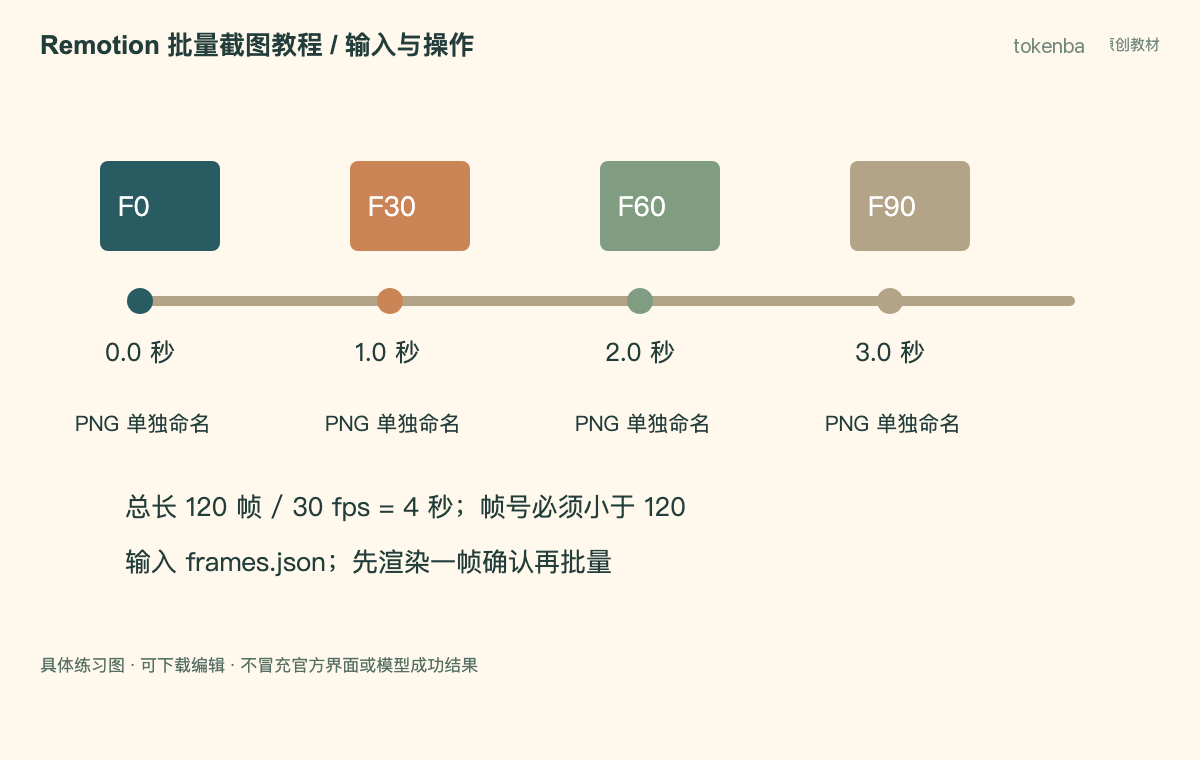
- 从合成时长选帧号
- 给每帧保留合成与参数
- 先渲染一张验证
- 把真实帧放进联系表
- 同时检查身份与空间
- 保存抽帧清单与完整原片
下载本教程完整练习素材
包含独立输入、模板、原创图形与 HTML 教材、验收表和离线检查;不包含外部账号或付费模型结果。
下载 frames.json
本页具体任务输入或操作模板;按步骤替换为自己的实际材料。
下载验收记录 CSV
保留实际结果证据,默认待验证,不用人工预期填充通过。
1. 从合成时长选帧号
先获取自己的合成 durationInFrames 与 fps。练习选择 0、30、60、90,所有帧必须小于合成总帧数;最后一帧不是 durationInFrames 而是减一。
2. 给每帧保留合成与参数
下载 frames.json,记录 compositionId、frame、用途和输出名。相同合成换输入 props 后也要记录版本,不覆盖同名 PNG。
3. 先渲染一张验证
在已有项目执行 still 命令输出第 0 帧,确认尺寸和内容正确后再处理其余帧。官方 renderStill 参数是 frame、composition 与 output;不要把秒数直接传给 frame。
frames.json
text
npx remotion still Chart frames/frame-000.png --frame=0
npx remotion still Chart frames/frame-030.png --frame=30
npx remotion still Chart frames/frame-060.png --frame=60
npx remotion still Chart frames/frame-090.png --frame=90
4. 把真实帧放进联系表
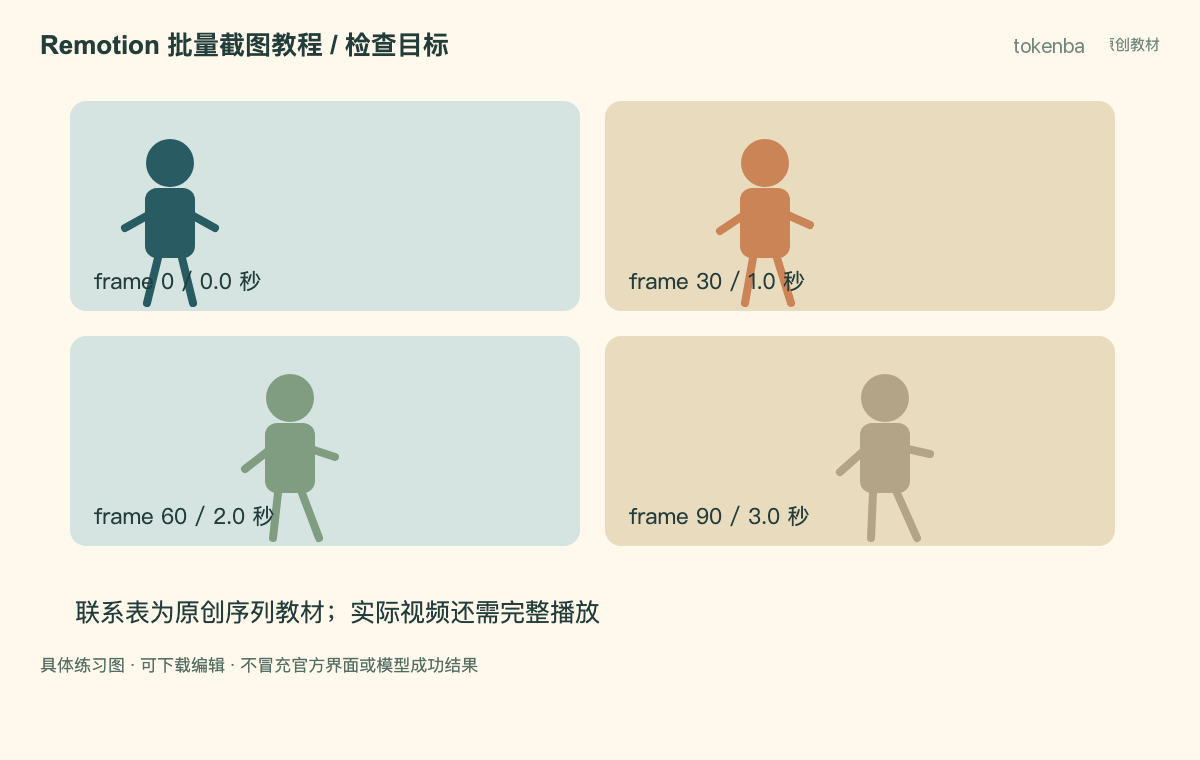
将四张实际 PNG 放在 package 的目录中,打开 contact-sheet.html 并填写文件名。页面教材展示的是原创序列图,不是已执行 Remotion 的截图。
5. 同时检查身份与空间
联系表能快速发现服装、道具和场景差异,但遗漏帧不能视为通过。发现问题后回到完整视频播放,并补抽问题附近帧。
6. 保存抽帧清单与完整原片
交付原视频、帧 PNG、帧清单与联系表。记录问题帧与后续修复版本;别只交一张好看的封面证明整段连续。
7. 下载材料并关联实际结果
先运行素材包内的 node check.mjs 检查输入结构,再完成需要账号或编辑器的步骤。离线通过不表示模型生成、外部软件导出或自然流量已经验证。
怎样确认已经完成
- 帧号均在合成范围内,并记录 fps。
- 实际帧 PNG 名称与清单一一对应。
- 联系表之外已完整播放原片。
常见问题
抽四帧通过就能认定视频没问题吗?
不能。联系表是抽查,完整播放与局部补帧仍然必要。
秒数和帧号怎么换?
帧号约为秒数乘 fps,具体取整规则与合成设置统一。本页下载的是显式帧号,不默认实际视频帧率。