
展开本页目录
开始前准备什么
- 下载本页原创练习素材,或准备自己的有权使用素材。
- 核对本页对应软件或账号实际版本;Remotion 示例需要已有可运行项目。
- 保留原素材、实际参数和独立输出,不覆盖输入。
- 准备小型 CSV 和明确单位
- 把 CSV 转成经过检查的数据
- 建立固定帧率的合成
- 按帧进度计算柱高
- 检查起始、中间与终帧
- 先出静帧,再导出视频
包含独立输入、模板、原创图形与 HTML 教材、验收表和离线检查;不包含外部账号或付费模型结果。
本页具体任务输入或操作模板;按步骤替换为自己的实际材料。
保留实际结果证据,默认待验证,不用人工预期填充通过。
1. 准备小型 CSV 和明确单位
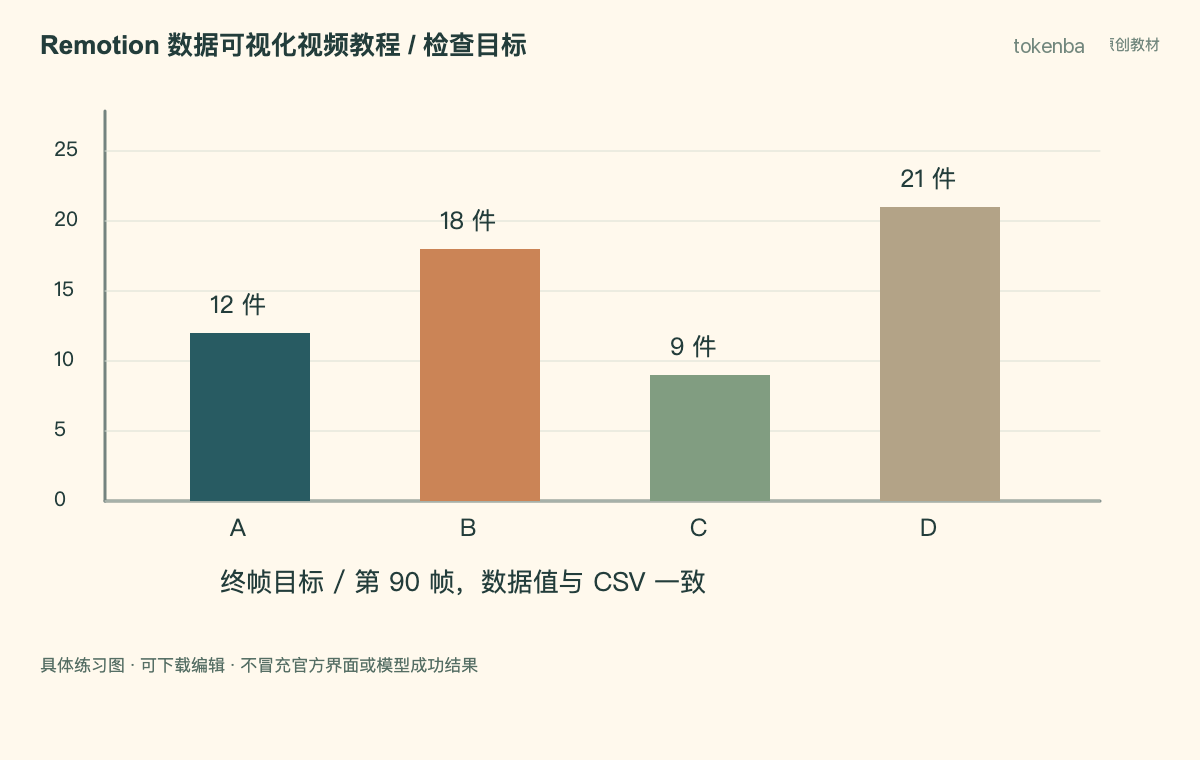
下载 metrics.csv,四项为 12、18、9、21,单位为件,数据是原创练习值而非业务实测。先固定零基线和最高值 25,避免轴起点改变造成误导。
2. 把 CSV 转成经过检查的数据
执行 node convert-csv.mjs,把 metrics.csv 读成 rows.json。脚本检查两列无引号练习 CSV 的标题、唯一分类、非空有限数字与本练习 0–25 范围;check.mjs 再把实际 CSV 与 rows.json 逐行核对。真实复杂 CSV 需使用合适解析器,别把此小样脚本当通用解析器。
3. 建立固定帧率的合成
在自己的 Remotion 项目注册 Chart 合成,建议练习宽高 1280×720、30fps、120 帧。下载的 Chart.tsx 是组件,不含完整依赖锁文件;先核对安装版本和使用许可。
metrics.csv
category,value
A,12
B,18
C,9
D,21
4. 按帧进度计算柱高
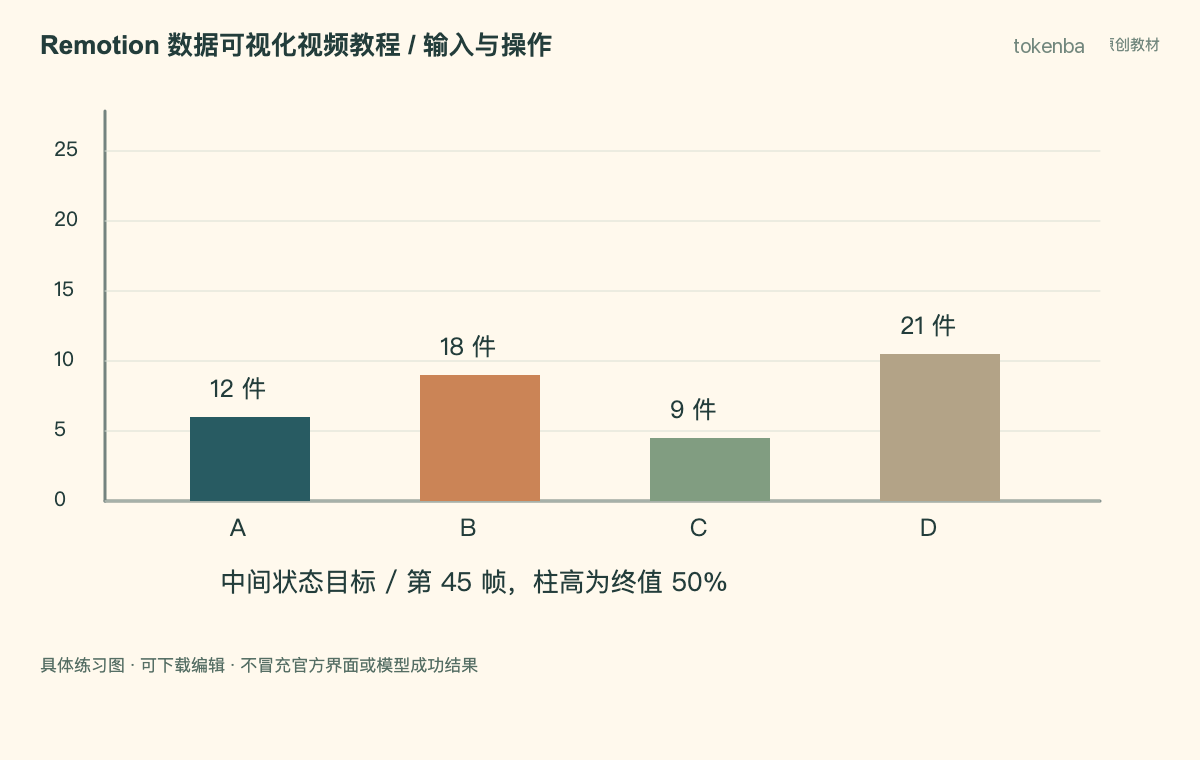
Chart.tsx 实际 import rows from "./rows.json",把这两个文件一起放进项目,再读取 useCurrentFrame 以 Math.min(1, frame/90) 算进度。终值标签来自 rows.json,柱高按原值与共同最高值25计算;更改CSV后先重新运行转换与检查。
5. 检查起始、中间与终帧
查看第 0、45、90 帧,柱高应该按相同比例变化,第 90 帧与 CSV 一致。本站截图是相同数学数据的原创 HTML 教材渲染,不冒充 Remotion 已导出的视频。
6. 先出静帧,再导出视频
在项目中先渲染第 90 帧,再导出实际 MP4。把 CSV、组件、合成配置和实际输出关联保存;需要 AI 帮忙写代码时让它只改样式,数值与单位保持可验证。
7. 下载材料并关联实际结果
先运行素材包内的 node check.mjs 检查输入结构,再完成需要账号或编辑器的步骤。离线通过不表示模型生成、外部软件导出或自然流量已经验证。
怎样确认已经完成
- 每根柱子的终值与 CSV 一致,单位与零基线可见。
- 0、45、90 帧共同刻度与进度正确。
- 实际输出和源数据分开保存。
常见问题
生成好看的柱图就等于数据准确吗?
不等于。核对源数据、单位、轴刻度和终帧数值,不能从外观判断。
下载组件可以直接替代完整项目吗?
不能。把组件注册到自己可运行的 Remotion 项目,安装版本一致的依赖,实际渲染后再验收。