
展开本页目录
开始前准备什么
- 需当前带 Layer Cleanup 的 Photoshop;本地仅制作原生 PSD 输入与清单,不伪造实际清理界面。
- 先阅读README与asset-identity.json;不要把作者原生参考或官方示例当成目标工具的本站实测。本题原生功能不要求apizt Key。
- 复制PSD
- 区分图层
- 局部重命名
- 清理空层
- 核对层级
- 显示隐藏层
- 保存差异
1. 复制PSD
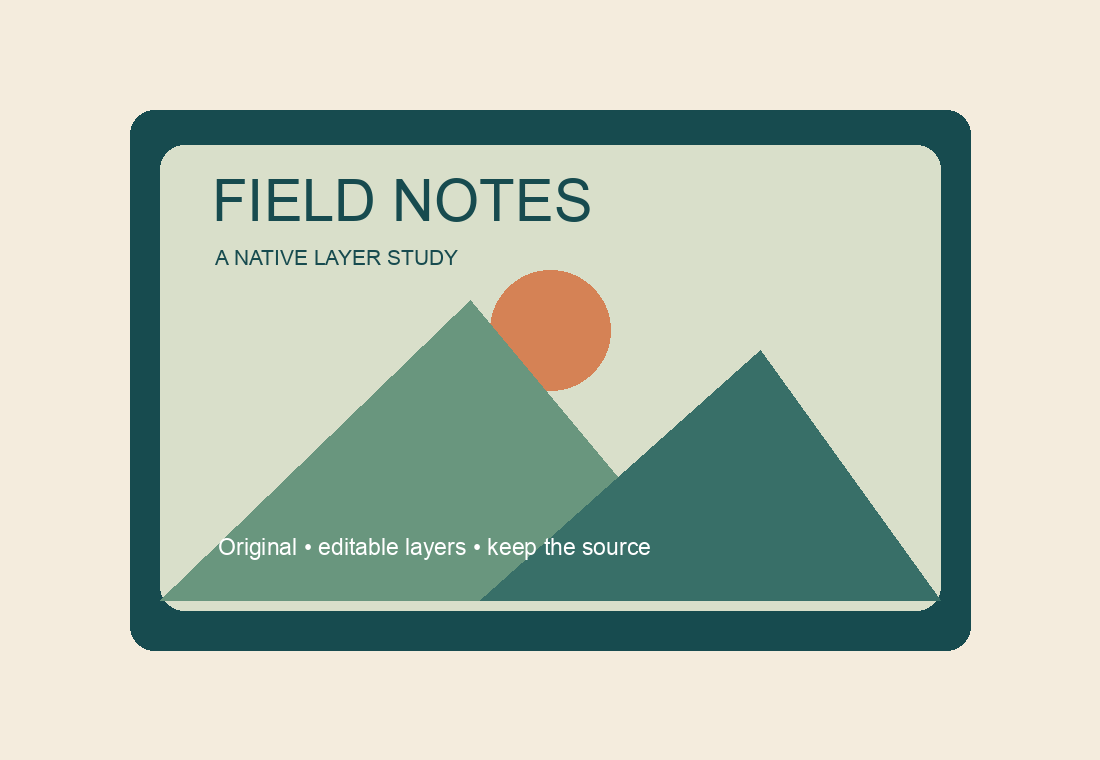
打开 12 图层 PSD,复制为 selected-scope 和 document-scope 两份。
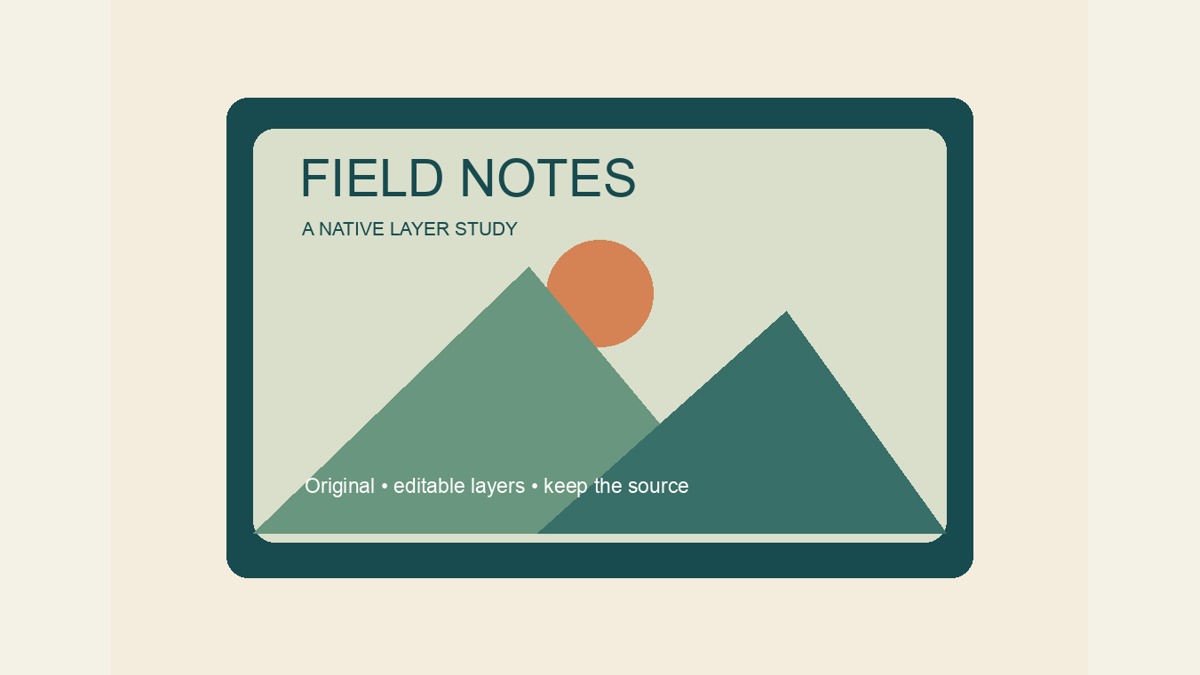
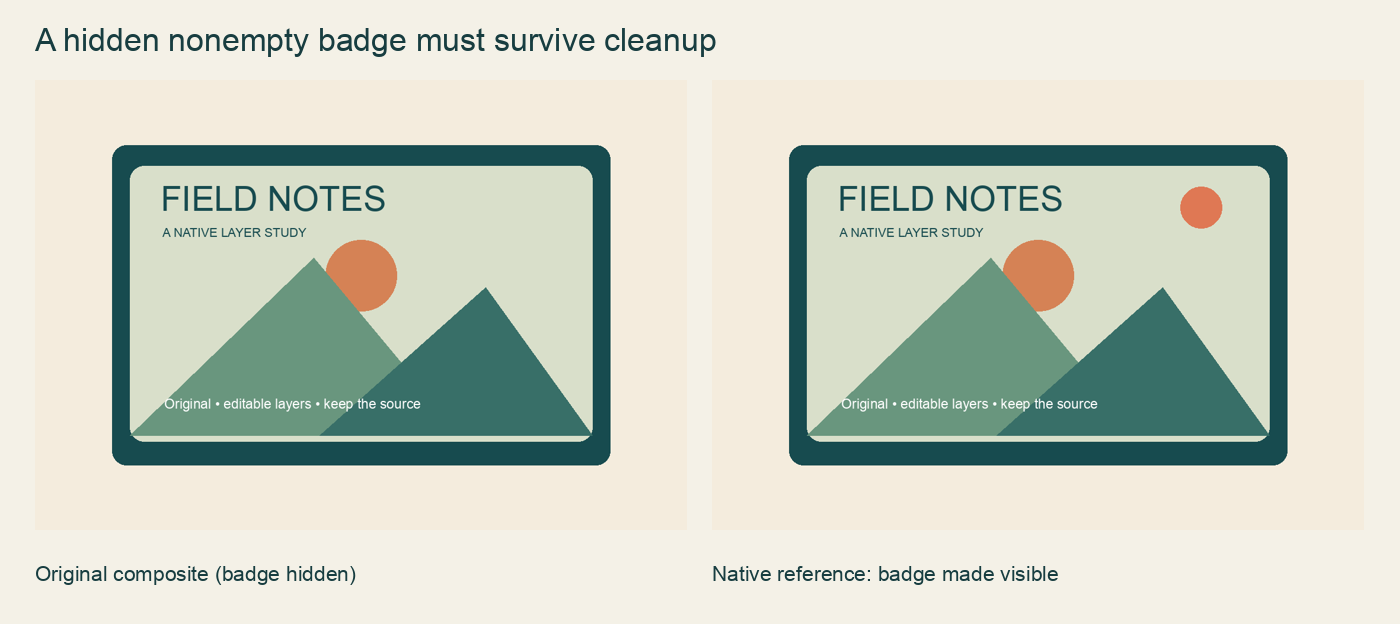
先下载本题独立练习包并读README。实际写入并重新打开的12图层PSD,包含5个透明空像素层及1个隐藏非空徽标;未运行Photoshop Layer Cleanup。
2. 区分图层
展开 Layers 面板,按台账识别空图层与隐藏但非空图层。
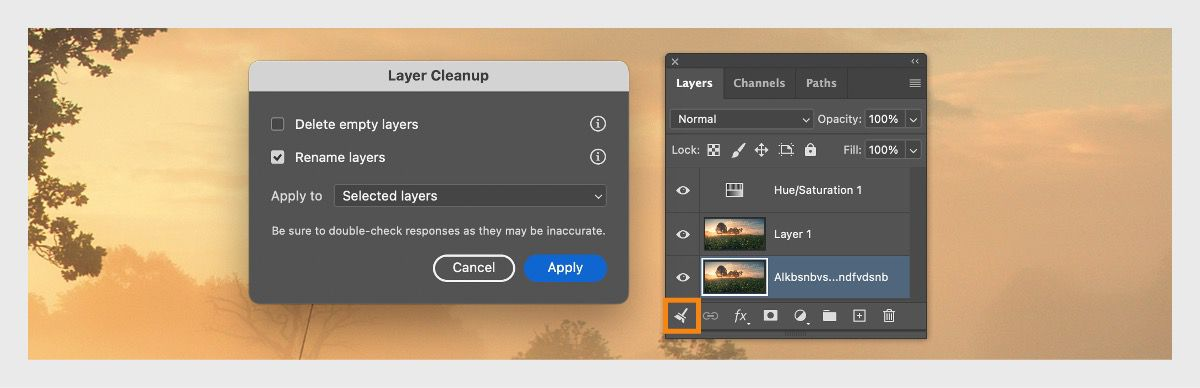
3. 局部重命名
只选三层,在 Layer Cleanup 中先执行语义重命名,记录作用范围。
4. 清理空层
在整份文档上执行清理空图层,保留原文件作为恢复依据。
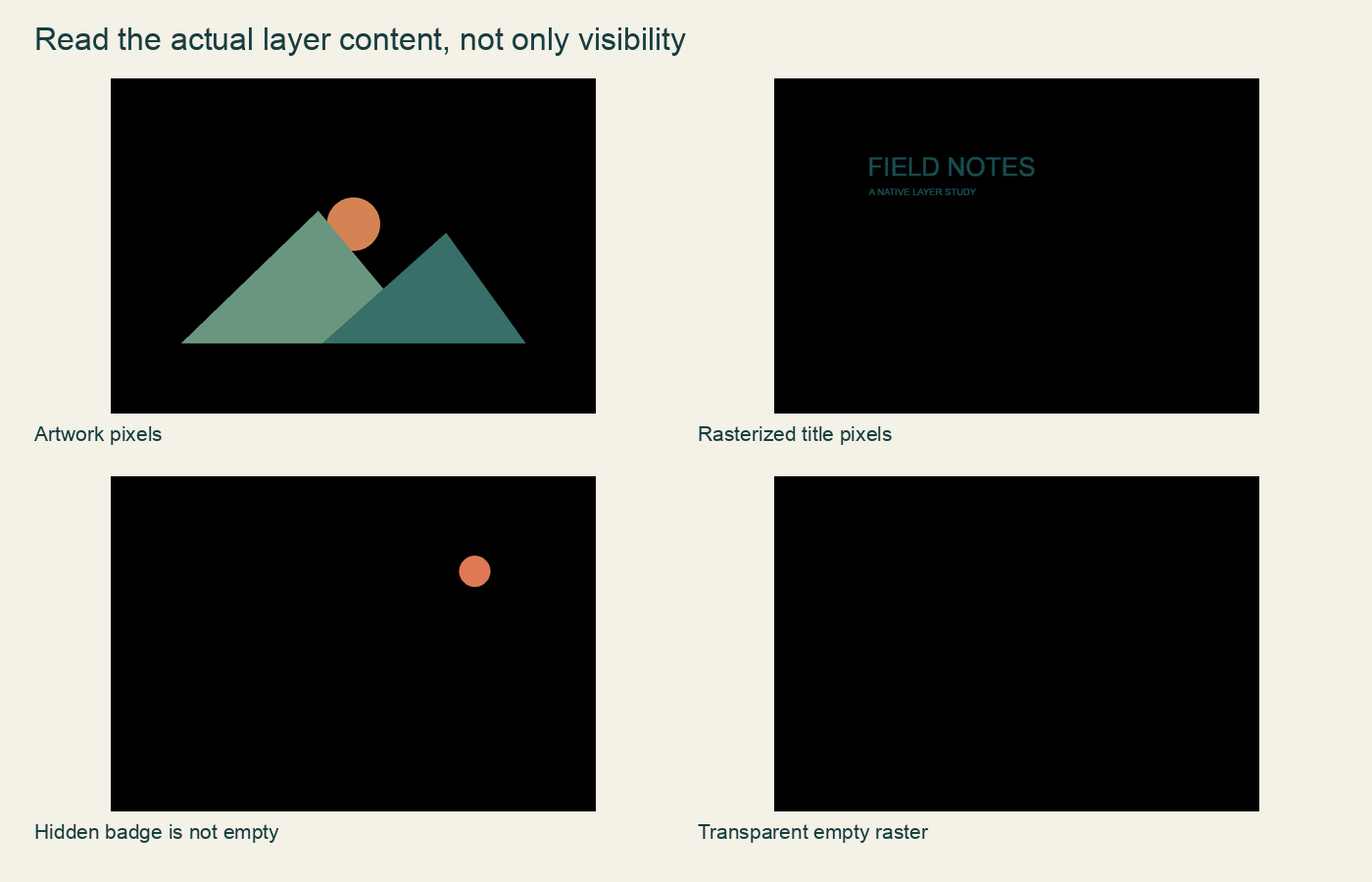
5. 核对层级
展开图层列表核对新名称、层级、剪贴关系与隐藏图层。
6. 显示隐藏层
切换被保留的隐藏非空层,确认内容仍能显示;检查文字与图像合成未变化。
7. 保存差异
保存清理结果和逐层差异 CSV,列出自动命名仍需人工纠正的层。
保留原输入、参数和失败差异,填写checks.csv的actual/status;表格没有预填通过。
怎样确认已经完成
- 切换被保留的隐藏非空层,确认内容仍能显示;检查文字与图像合成未变化。
- 保存清理结果和逐层差异 CSV,列出自动命名仍需人工纠正的层。
- 先保存每层类型、可见性、像素/文字内容及顺序的台账。
常见问题
Photoshop 怎么自动给图层起名字?
在Layers面板打开Layer Cleanup,先选择重命名或删除空层,再确认作用范围。包内PSD含真实独立像素层,可先用选中层范围做一次小测试。
清理空图层会不会误删隐藏图层?
隐藏不等于空白。先记录内容和可见性,清理后重新显示隐藏徽标并检查层级;本包文字为栅格化像素层,不伪造可编辑文字图层。
练习包里哪些是目标工具的实际结果?
实际写入并重新打开的12图层PSD,包含5个透明空像素层及1个隐藏非空徽标;未运行Photoshop Layer Cleanup。 逐文件身份和实际生成方式见asset-identity.json。