
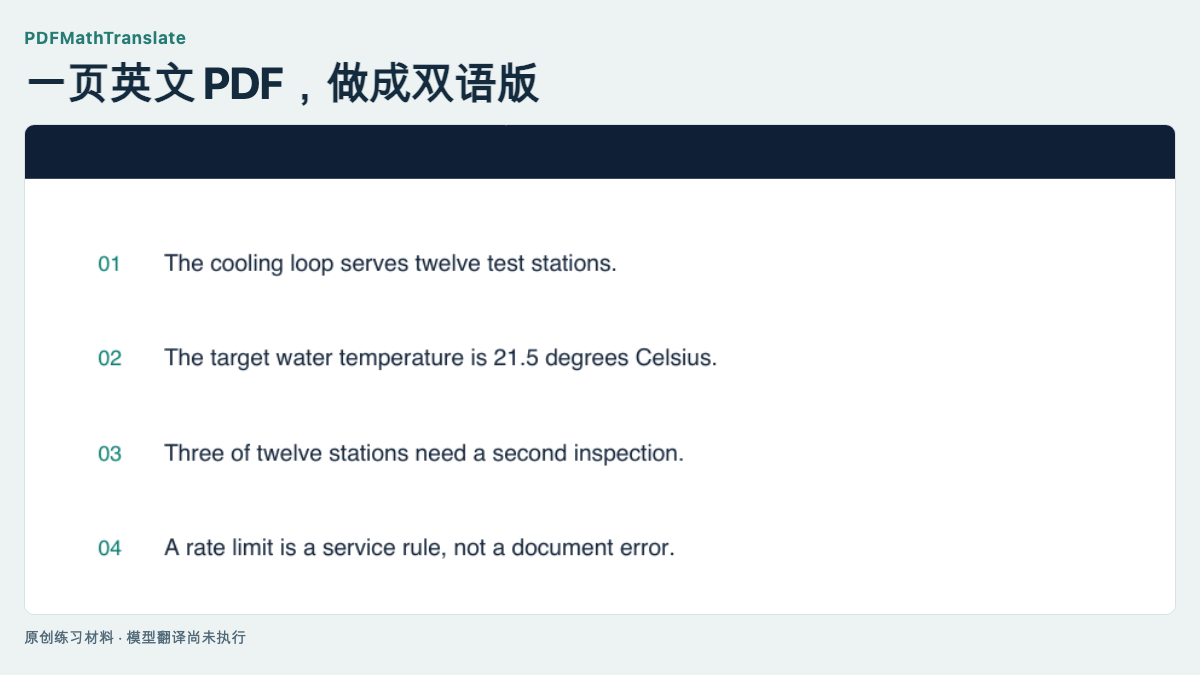
展开本页目录
开始前准备什么
- 下载到独立练习目录,先运行材料校验,再连接自己的翻译服务。
- 准备 Python 与对应工具的隔离环境;PDF 检查使用 Poppler,翻译版本分别记录。
- 原文均为原创练习材料;密钥只填在本机,不写入下载文件或截图。
- 准备一页原文与核对清单
- 在独立环境安装主仓库版本
- 打开本地 WebUI
- 选择语言与翻译服务
- 生成并分别保存两种 PDF
- 按原文逐项验收
- 保存结果与失败记录
原创 PDF/CSV/EPUB/HTML、逐步说明、校验脚本与真实离线记录;不含模型译文。
对应本页操作、工具边界与验收范围。
本页截图使用的原始文档。
读取真实材料与文件结构;不请求模型、不读取凭证。
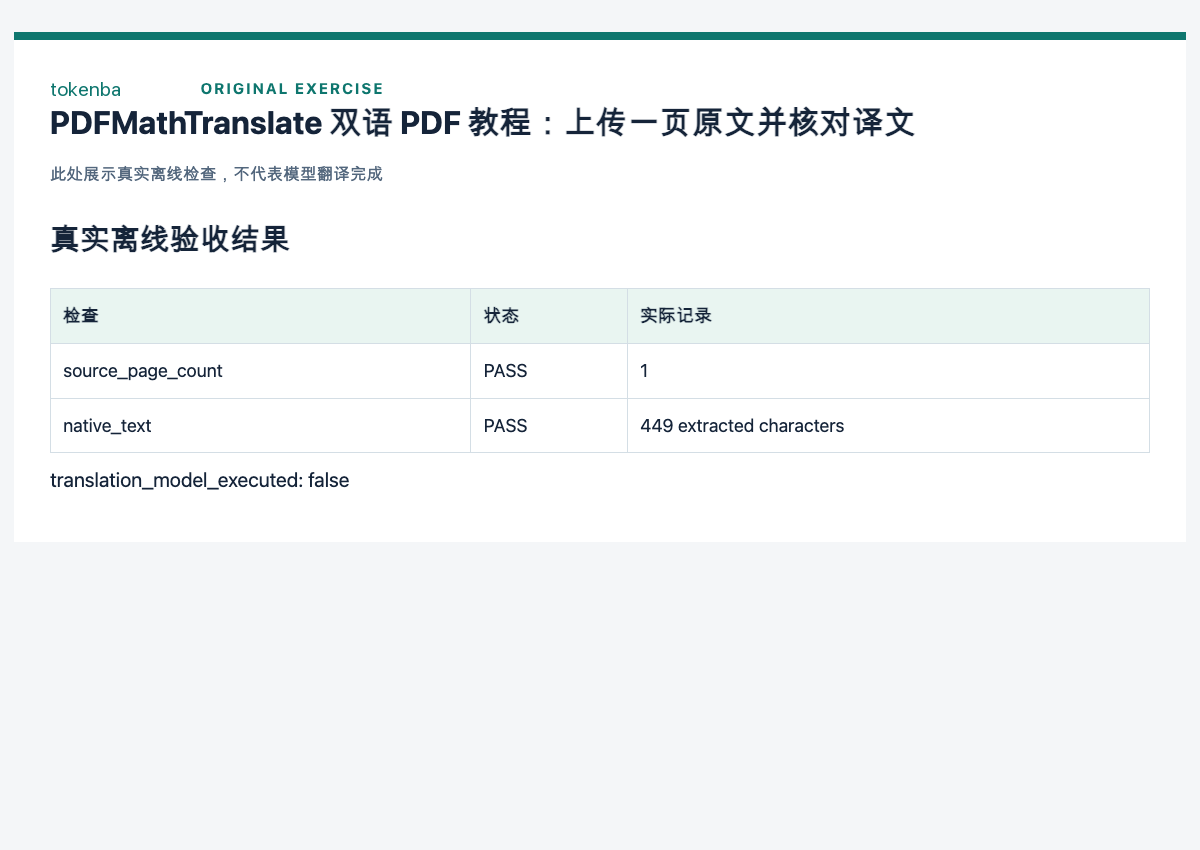
当前材料与脚本的实际运行结果。
1. 准备一页原文与核对清单
解压练习包,打开 source.pdf,确认是原创设备检查报告。先核对 12、21.5 与 3/12,不要上传真实客户文档。教材已完成 PDF 结构检查,模型翻译尚未运行。
bash
python3 verify.py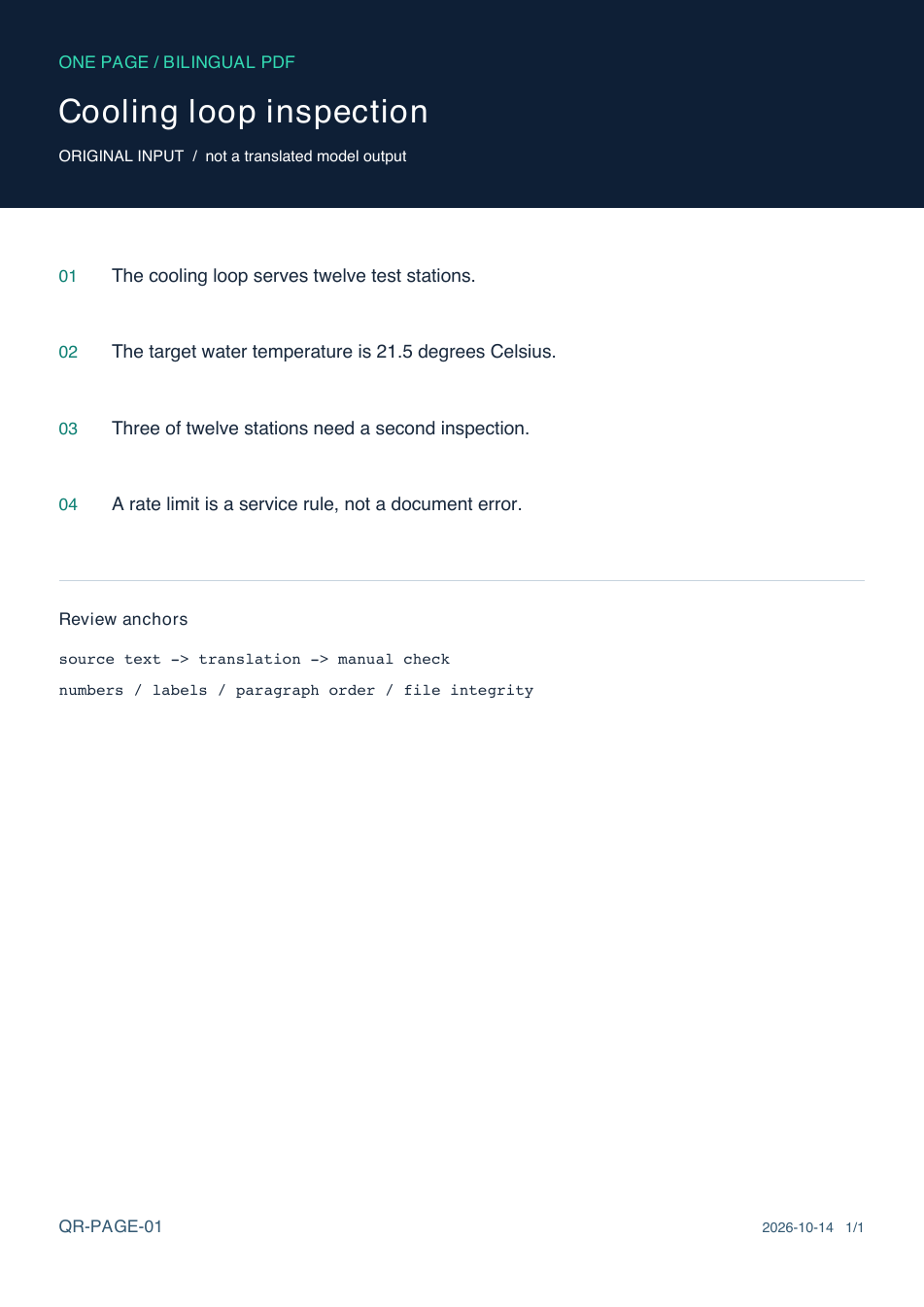
2. 在独立环境安装主仓库版本
主仓库 CLI 为 pdf2zh;按官方要求使用 Python 3.11 或 3.12。把实际安装版本写入自己的 run-notes.md,不能把 Next 的参数复制到这里。
bash
uv tool install --python 3.12 pdf2zh
pdf2zh --version
pdf2zh --help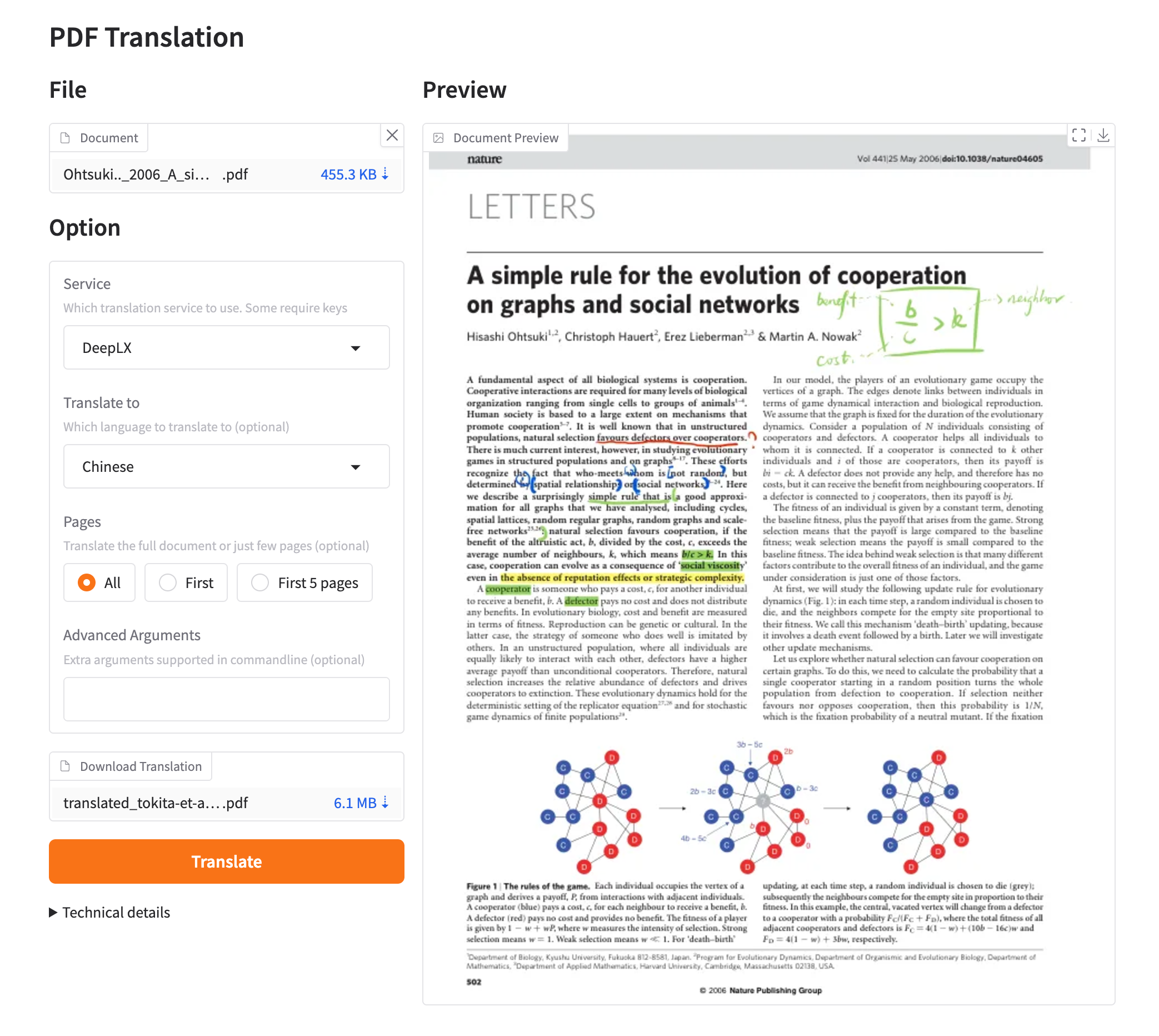
3. 打开本地 WebUI
执行 pdf2zh -i,在浏览器打开 localhost:7860。拖入 source.pdf;官方截图供定位上传入口,界面会随版本变化。不要启用 share 公开练习目录。
bash
pdf2zh -i4. 选择语言与翻译服务
源语言选择 English,目标选择 Simplified Chinese。先选自己已有可用额度的服务;需要 API Key 时在本机填写,截图中隐藏整段密钥。本教材没有替你调用服务。
5. 生成并分别保存两种 PDF
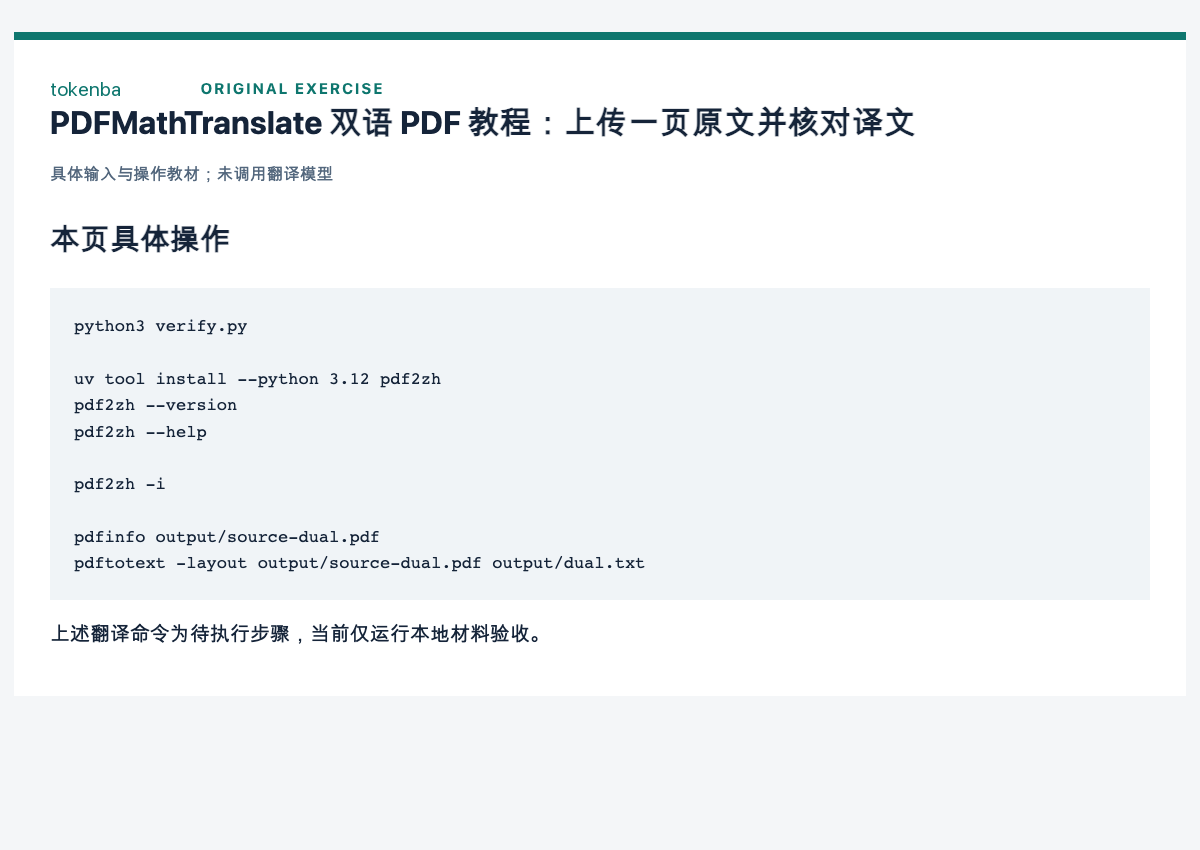
点击 Translate,等待结束后下载译文单语版和双语版。主仓库 CLI 常见文件为 source-mono.pdf 与 source-dual.pdf;GUI 以实际下载标签为准,保存到 output/。
6. 按原文逐项验收
原文必须仍可读,译文不应盖住数字或越过页面。用 checklist.csv 对照标题、12、21.5、3/12 和 rate limit 的语义;结构通过不等于译文正确。
bash
pdfinfo output/source-dual.pdf
pdftotext -layout output/source-dual.pdf output/dual.txt
7. 保存结果与失败记录
将实际版本、服务名、耗时和未通过项记入 run-notes.md。不要把官方项目截图当成本练习的翻译结果;发布练习结果前检查输入和输出都不含密钥。
怎样确认已经完成
- 双语文件包含原文与译文,12、21.5 与 3/12 未丢失或变值。
- 标题、正文和页码无遮挡;逐项勾选 checklist.csv,而非只看下载成功。
- 本包只实测原创 PDF 与离线验收脚本,自己的翻译需实际执行后记录。
常见问题
本地运行是否代表翻译不联网?
界面在本地不等于服务离线。Google、DeepL、OpenAI 等服务通常会发送待翻译文本;是否离线取决于实际选择的后端。
为什么双语 PDF 看起来比原文长?
双语输出会保留原文并增加译文页或对应区域。检查实际布局和完整性,不以文件大小判断质量。