
展开本页目录
开始前准备什么
- 可使用Obsidian Copilot的账号或安装环境,功能与用量以自己的实际权限为准。
- 先下载本页原创练习输入,在独立笔记本或复制的工作目录中操作。
- 准备文本编辑器或表格工具,打开下载文件并记录实际观察。
- 准备本次输入
- 固定范围与格式
- 在原工具执行
- 打开实际结果核对
- 保存与恢复
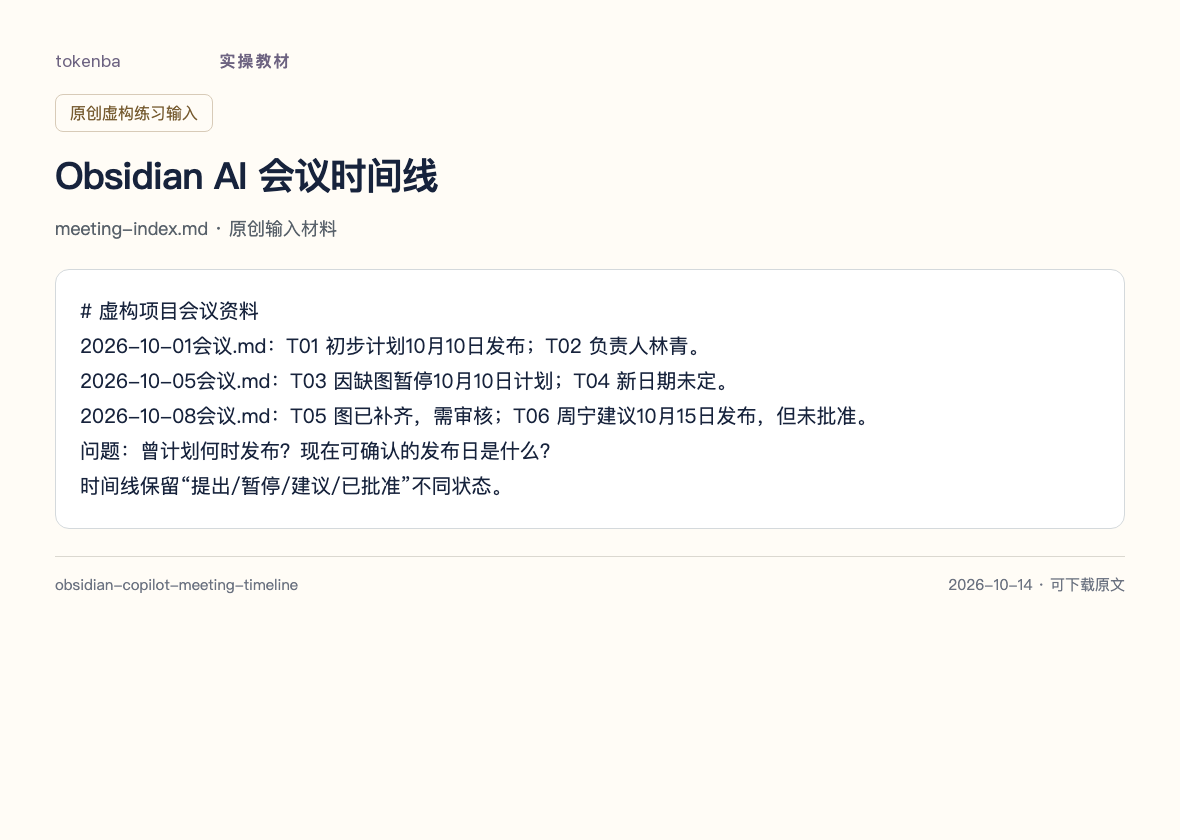
本次任务的真实可下载输入;内容为虚构练习,不含真实客户资料。
范围、输出字段和缺项处理要求,可复制修改。
人工编写的事实/算术对照,不是模型运行结果。
填写自己实际运行、下载与验收观察,不预填通过。
本教程专用的练习文件或目录包,先复制工作副本。
1. 明确这次要交付的结果
将三次会议笔记汇成带出处的决策时间线,把旧承诺、撤回与未批准建议分别保留,避免最新建议被写成已决定。
只读三份练习笔记,不连接会议软件、不发送通知、不修改日历。任务产物是 Markdown 时间线及待确认问题,不自动替团队批准排期。
2. 下载输入,检查文件与来源范围
打开 meeting-vault.zip 的复制vault,启用已配置 Copilot。在 Agent Chat 附加三个会议笔记,或用 [[笔记标题]] 引用,使用普通读取任务;先列出三次会议的日期,确认不是文件修改时间。
3. 固定操作要求与输出字段
把下面提示用于这一份练习资料;换成自己的资料时,先修改文件名、范围和验收条件。输出中的未提供信息保持未提供,实际操作和下载状态由你记录。
prompt.md
只读三份会议笔记,按正文会议日期生成decision-timeline.md。
字段:会议日、事项、状态、提出人/负责人、依据、对当前状态的影响。
T01原计划10月10;T03暂停;T06为未批准建议10月15,不得写已定。
当前日期写待批准。原计划不能删除,写清已暂停。
单列待确认问题,不创建日历、不发消息。
4. 执行任务,打开实际产物
先生成事件清单,再排序成为时间线。打开三份原笔记逐条核对 T01/T03/T06,并加一节“当前可确认状态”。把新时间线保存为新笔记,原会议记录留存。
5. 对照原文,逐项验收
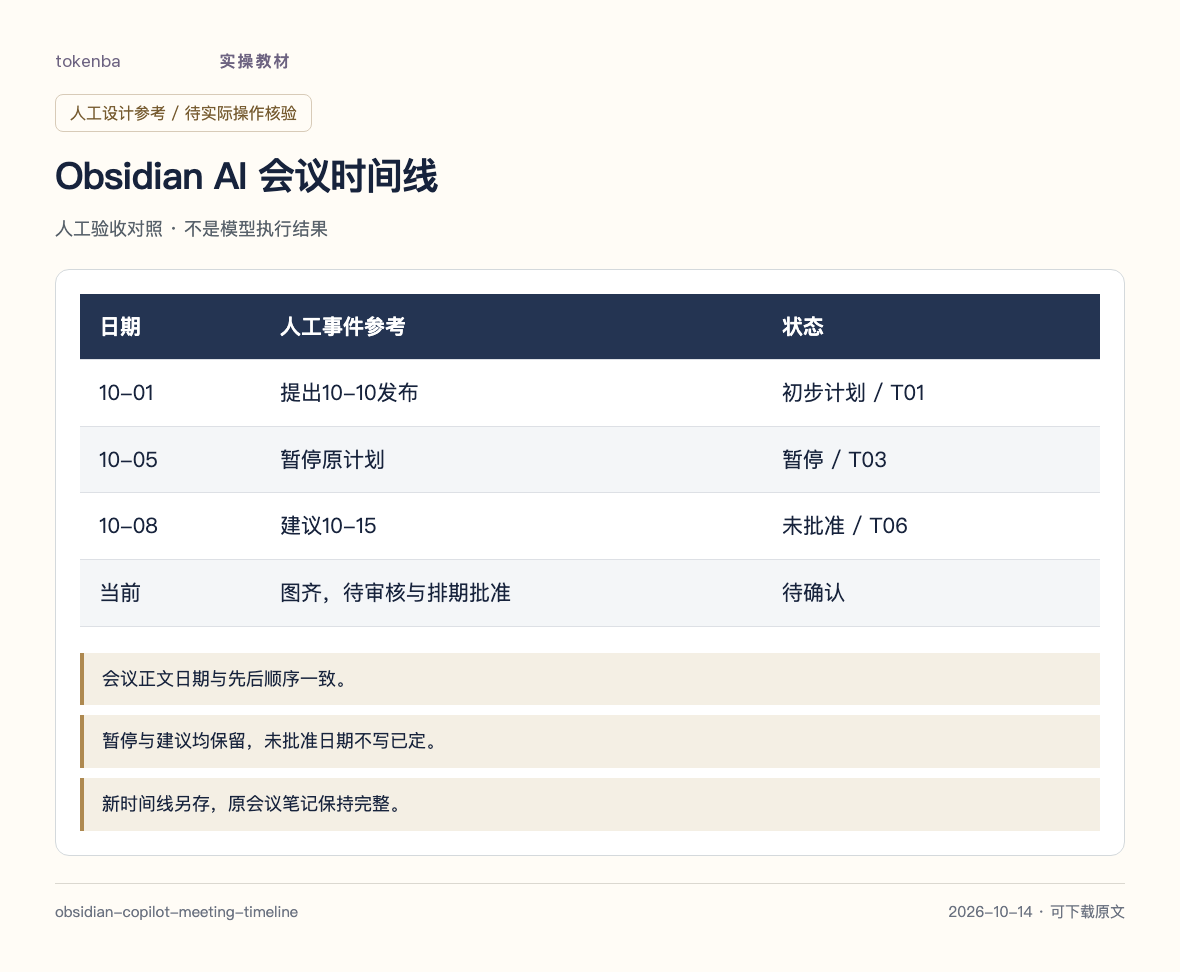
时间线必须包含10月10日原计划和暂停事件,10月15日只作为建议。当前状态应为资料齐全待审核、日期待批准,不写已发布;同一字段不同时间的状态需解释变更关系。
| 日期 | 人工事件参考 | 状态 |
|---|---|---|
| 10-01 | 提出10-10发布 | 初步计划 / T01 |
| 10-05 | 暂停原计划 | 暂停 / T03 |
| 10-08 | 建议10-15 | 未批准 / T06 |
| 当前 | 图齐,待审核与排期批准 | 待确认 |
- 日期
- 10-01
- 人工事件参考
- 提出10-10发布
- 状态
- 初步计划 / T01
- 日期
- 10-05
- 人工事件参考
- 暂停原计划
- 状态
- 暂停 / T03
- 日期
- 10-08
- 人工事件参考
- 建议10-15
- 状态
- 未批准 / T06
- 日期
- 当前
- 人工事件参考
- 图齐,待审核与排期批准
- 状态
- 待确认
6. 出错时从事实与范围恢复
日期排序错了先明确使用正文日期而非文件名或mtime。把建议当批准时回到T06修正标签。缺会议记录的真实任务不要填空,把缺记录列成待确认来源。
7. 保存输入、实际结果与核对记录
保存会议原文、实际时间线和待确认清单。后续批准须有新记录与出处才改当前状态,不让AI直接覆盖历史会议中的原计划。
怎样确认已经完成
- 会议正文日期与先后顺序一致。
- 暂停与建议均保留,未批准日期不写已定。
- 新时间线另存,原会议笔记保持完整。
常见问题
最后一次会议日期就是发布日期吗?
不是。会议日、建议发布日与批准的发布日是不同字段,来源未批准时保留待确认。
可以删除旧计划只留最新结论吗?
时间线应保留旧计划及暂停依据,当前结论另写;删旧事件会丢失变更原因。