
展开本页目录
开始前准备什么
- 拥有对应产品的当前可用账号;生成、导出和协作权限按实际计划核对。
- 练习素材均为作者原创或明确授权;只有实际在目标工具运行后才填写产品结果。
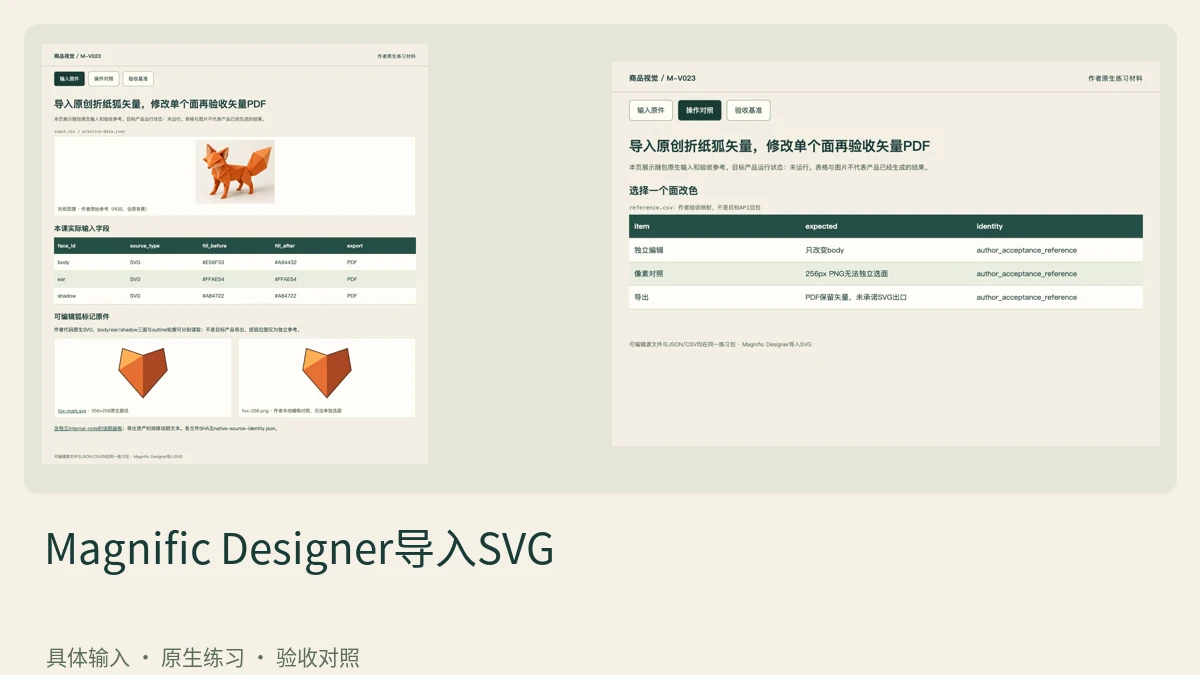
- 打开原始矢量
- 导入Designer
- 选择一个面改色
- 对照PNG的编辑边界
- 导出PDF
- 放大与结构检查
- 整理兼容说明
1. 打开原始矢量
查看SVG中的三个面及各自填色,保留原文件。PNG只作像素对照,不用于测试矢量可编辑性。
2. 导入Designer
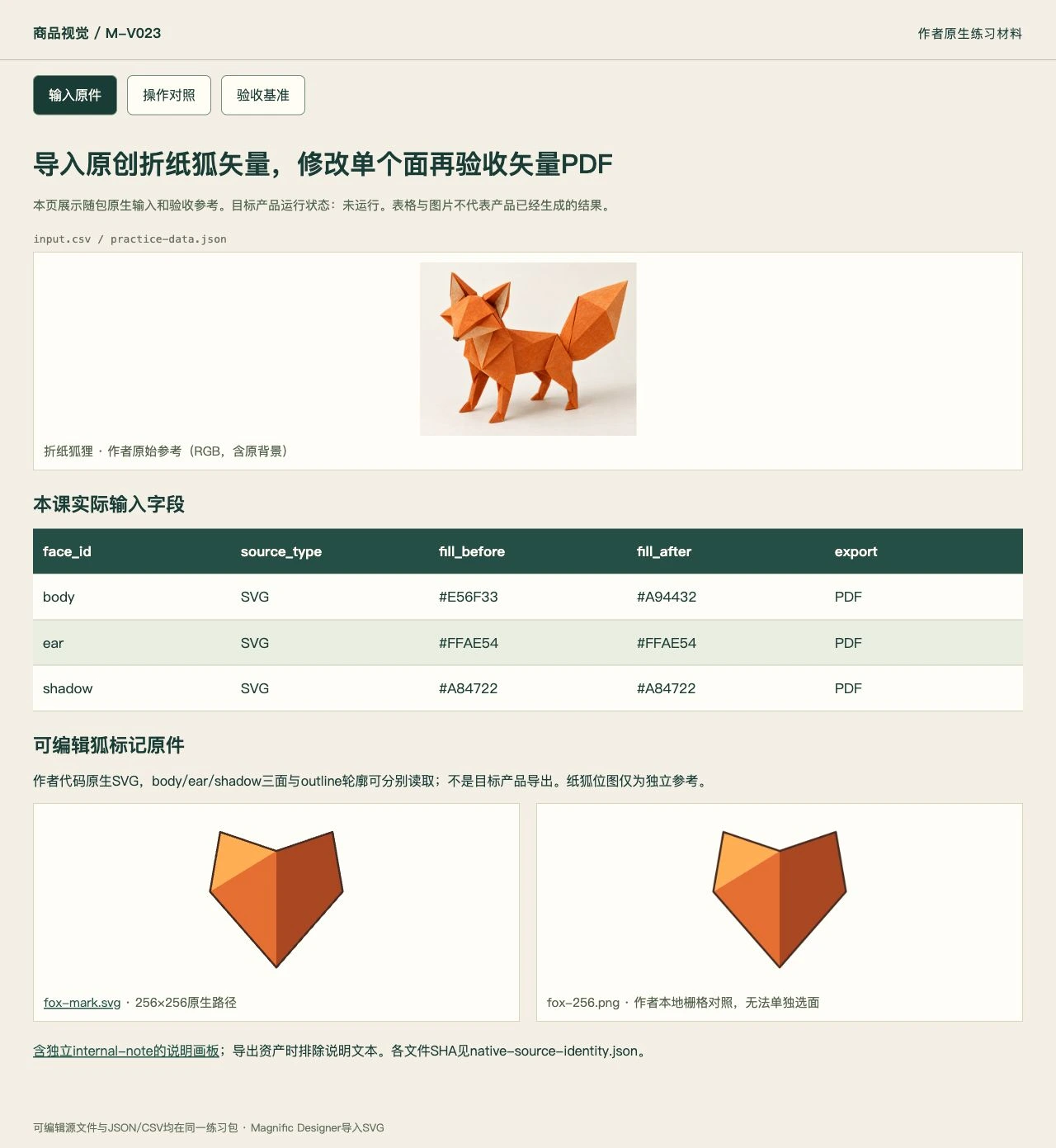
把SVG文件拖入活动页,确认它成为图形元素。遇到不支持的特性先简化原创源文件,不擅自将失败描述为成功转换。
3. 选择一个面改色
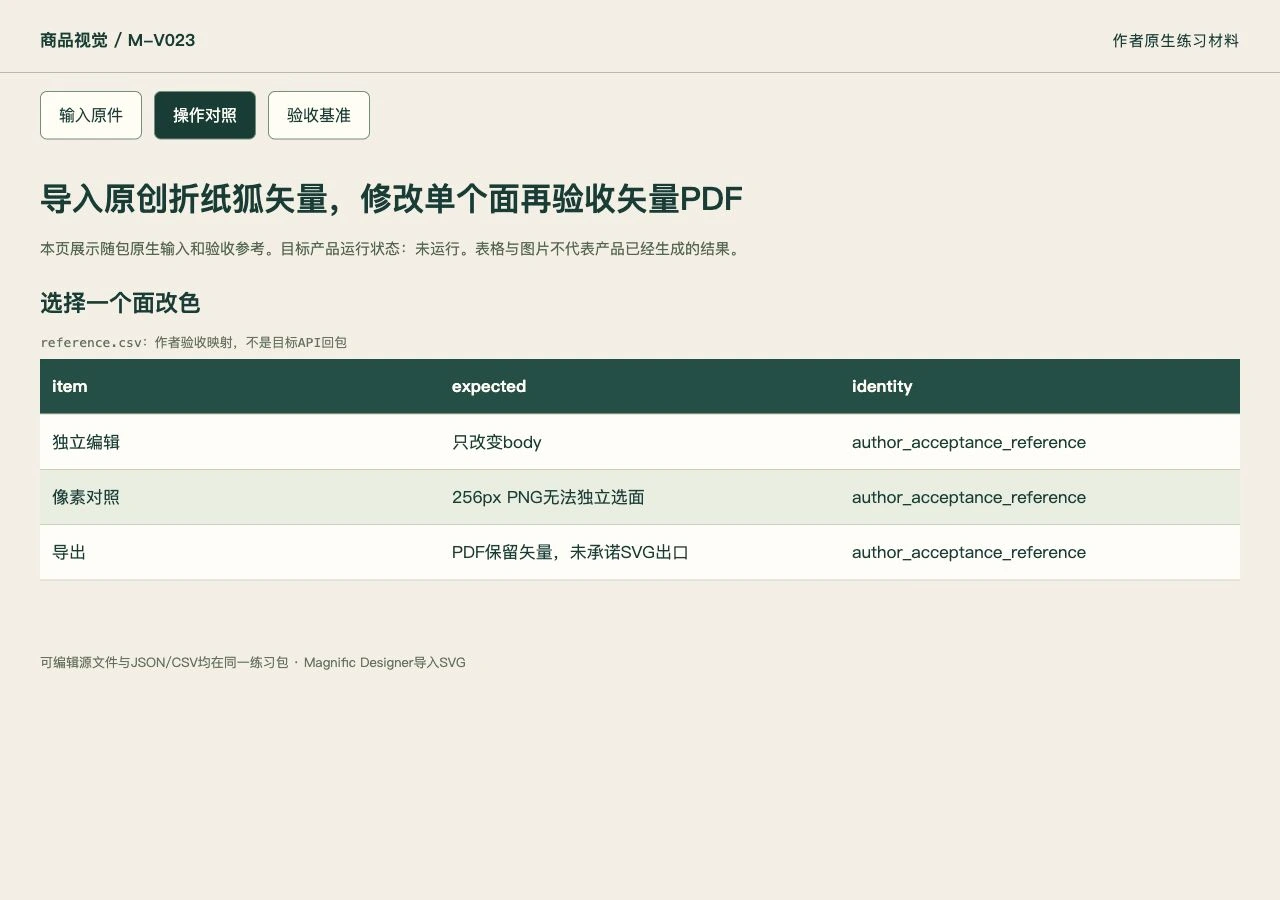
进入对应图形编辑或对象选择状态,将主面改为赭红。检查耳尖、轮廓和另两个面没有一起被重涂。
4. 对照PNG的编辑边界
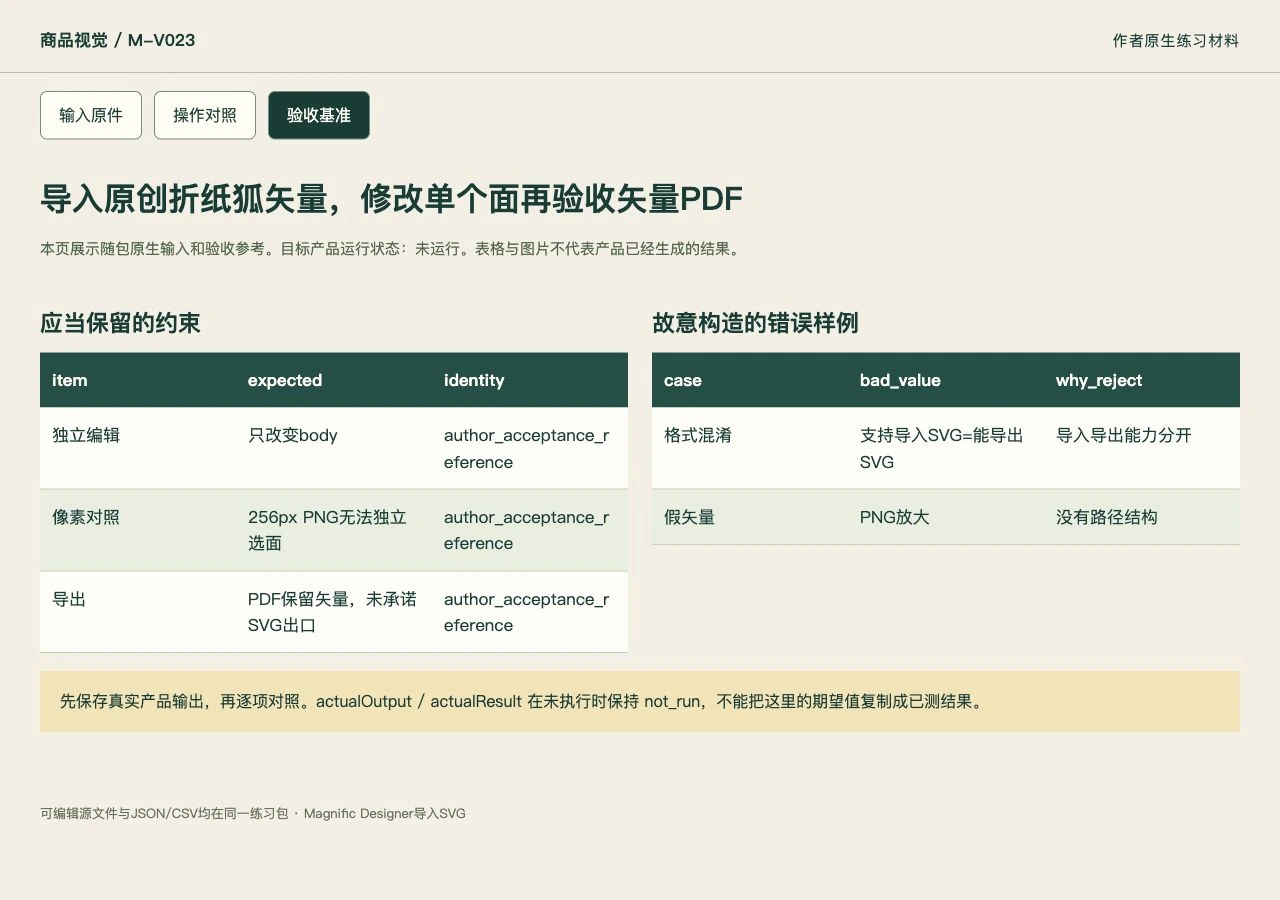
另页导入256px PNG,核对它只能作为位图操作。放大显示会暴露像素,并不能证明内部仍有路径。
5. 导出PDF
将矢量页导出PDF,记录页面尺寸。官方当前列出PNG、JPEG、WebP和PDF,交付要求不能写成Designer原生SVG导出。
6. 放大与结构检查
用PDF阅读器放大轮廓并检查矢量对象,另保存PNG对照。只看屏幕锐利度不足以证明矢量结构,应保留可编辑源作证。
7. 整理兼容说明
交付原SVG、Designer设计及PDF,注明导入和导出格式不同。目标工具未实际运行时只展示作者原始SVG与验收基准。
下载本课材料并开始操作
练习包包含本课的具体输入、可编辑数据、正反样例与七步说明。index.html 可离线查看原件和验收参考,actual-results.csv 用于记录你实际操作后的结果。
怎样确认已经完成
- SVG导入后能独立选择并修改目标图形元素
- 交付PDF保留矢量结构,PNG对照明确是像素图
- 保存实际产品版本、输入和导出文件;未执行项明确保留未测。
常见问题
Magnific Designer导入SVG怎么完成导入原创折纸狐矢量?
先使用本课的原创折纸狐SVG,三个命名面和一条轮廓线,再按导入Designer和选择一个面改色操作。关键验收是SVG导入后能独立选择并修改目标图形元素;官方入口的模型、计划与额度需在当前账号确认。
Magnific Designer导入SVG出现把PNG放大后声称恢复矢量怎么办?
先对照练习中的错误样例定位范围,不把预期参考图当成生成成功。回到对照PNG的编辑边界,检查source_type与export_format,修改后重新执行受影响步骤并保存实际输出。