
展开本页目录
开始前准备什么
- LightOnOCR-3采用本地或自有授权服务;4B/0.8B为Qwen3.5架构,1B架构不同,显存还受图片与上下文影响,不承诺某张卡必定够用。
- 使用官方仓库锁定的兼容依赖;当前仓库说明vLLM0.30.0与Transformers5.16.1,模型卡的旧最低版本不能替代锁文件。
- 模型Apache2.0;仅空prompt或grounding是文档支持输入,原生PDF与检查无需付费,模型识别未执行。
- 记录图像尺寸
- 读取原始bbox
- 检查合法范围
- 转换到当前像素
- 验证第二分辨率
- 回看裁切内容
- 保存坐标谱系
1. 记录图像尺寸
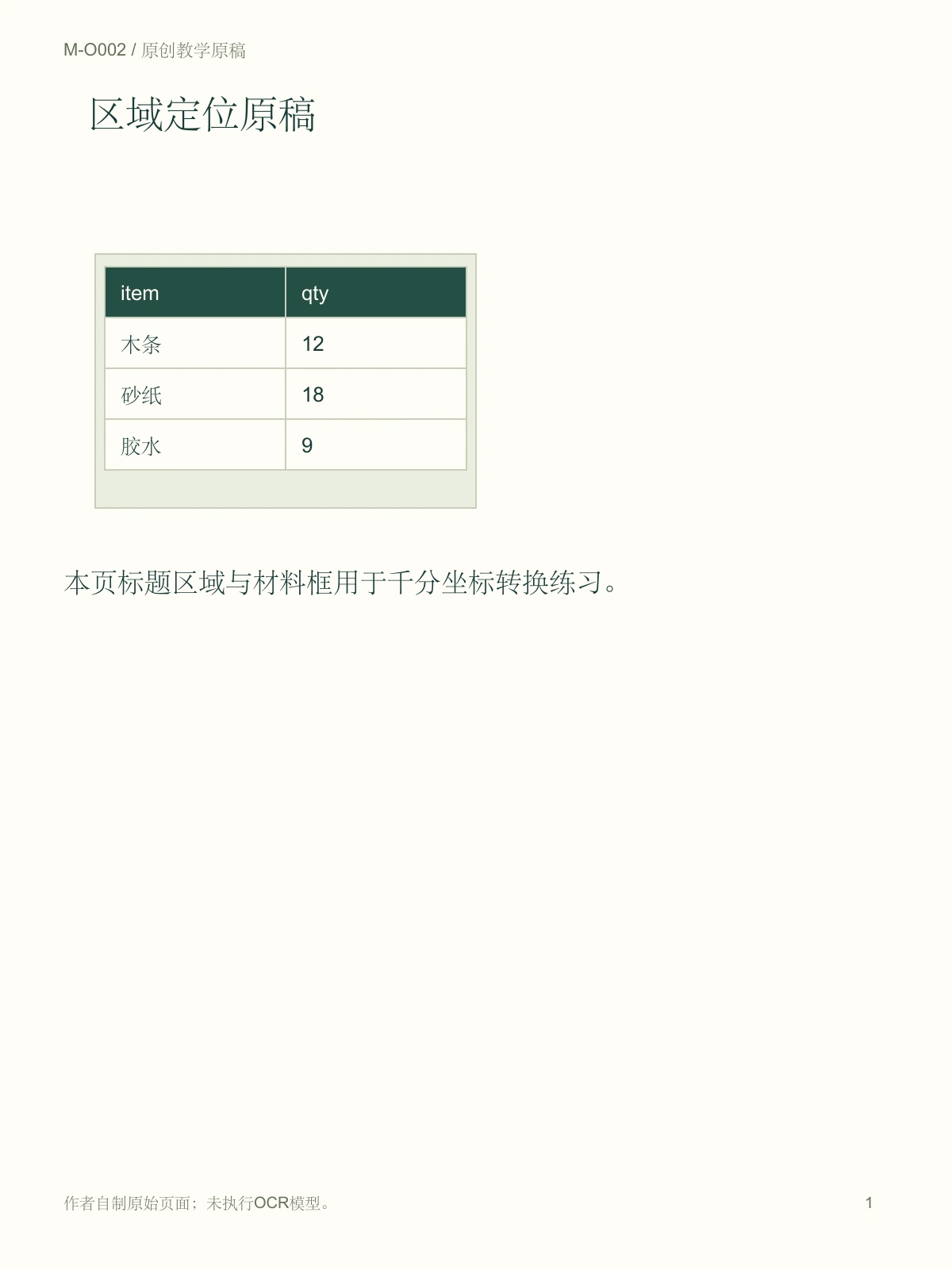
保存原页与实际送入模型的图像尺寸,建立pageId。
PDF点坐标、渲染像素与规范化坐标分别列,不能混在一列。
2. 读取原始bbox
从真实grounding结果解析x0、y0、x1、y1。
本课参考框为作者标注,仅用来测试转换,不冒充OCR测量。
3. 检查合法范围
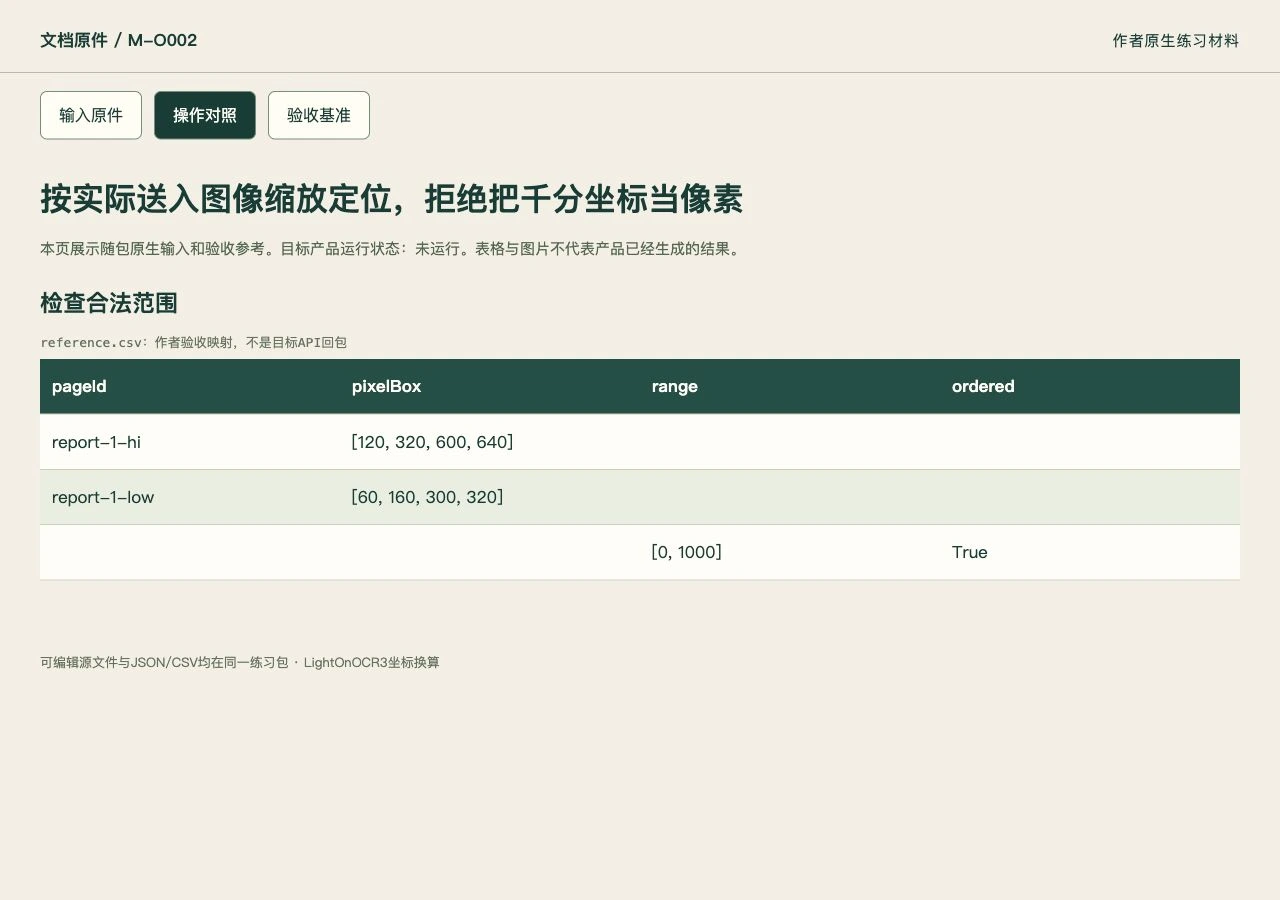
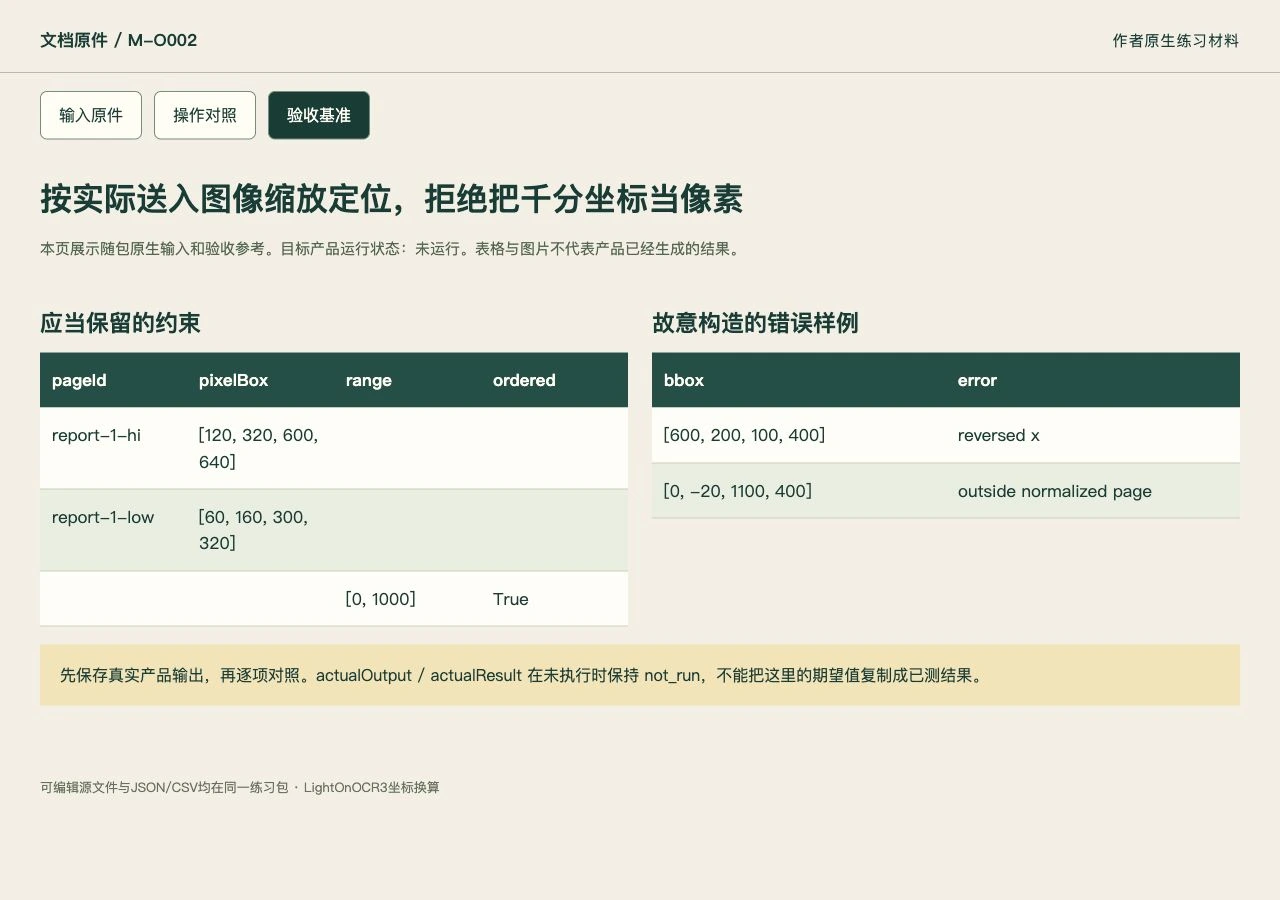
拦截负数、超过1000和反向边界。
异常先记录,不直接裁剪成一个空图片后说定位成功。
4. 转换到当前像素
使用x×width/1000和y×height/1000,按当前图大小计算。
1200×1600上的(100,200,500,400)应映到(120,320,600,640)。
5. 验证第二分辨率
在600×800图上重算同一规范化框。
不能复用第一张图的像素框,否则会放大两倍。
6. 回看裁切内容
显示完整页、框和裁切三者,检查标题或数值确在框中。
坐标数学正确但框内容错时仍属于识别定位问题。
7. 保存坐标谱系
交付原图尺寸、模型输入图尺寸、规范化框与像素框。
后续旋转或裁剪后必须更新映射,不沿用旧pageId。
下载本课材料并开始操作
练习包包含本课的具体输入、可编辑数据、正反样例与七步说明。index.html 可离线查看原件和验收参考,actual-results.csv 用于记录你实际操作后的结果。
怎样确认已经完成
- 两尺寸框指向相同原稿内容。
- 范围错误在裁切前被拦截。
- 像素框可回算规范化值。
常见问题
OCR框只有几百,是不是图片太小?
LightOnOCR3输出规范化到0到1000,与实际图像宽高无关。先按所用图像尺寸转换,再判断定位是否正确。
换了高清图,旧框还能直接画吗?
规范化框可以按新尺寸重算,旧像素框不能直接复用。若还发生裁切或旋转,需要额外保存变换,而不只是乘一个比例。