
展开本页目录
开始前准备什么
- Adobe可用账号、许可和生成额度。
- 含Text to Pattern的桌面版;按当前Pattern Edit支持参数。
- 先打开独立ZIP的README与asset-identity.json;本题使用目标工具原生功能,不要求apizt Key。
- 准备三色参考值和包装尺寸,明确柑橘/叶片/圆点与留白目标。
- 进入Generate Patterns,输入纹样要求,设定有限色数与密度后生成。
- 将选中纹样应用到展开图,保留原生成候选和新色板的对应记录。
- 进入Pattern Edit,单独改一枚叶片的轮廓与间距;只使用当前支持的宽高/重叠参数。
- 检查色板更新后的整版重复,确认修改真正传播到填充区,生成候选本身不冒称联动修改。
- 分别导出单元与整版预览,在接缝和重叠处放大;人工核验/收敛至三色,不保证提示自动硬锁精确色值。
- 保存包含可再用色板的AI并重新应用一次,交付颜色与重复边缘验收表。
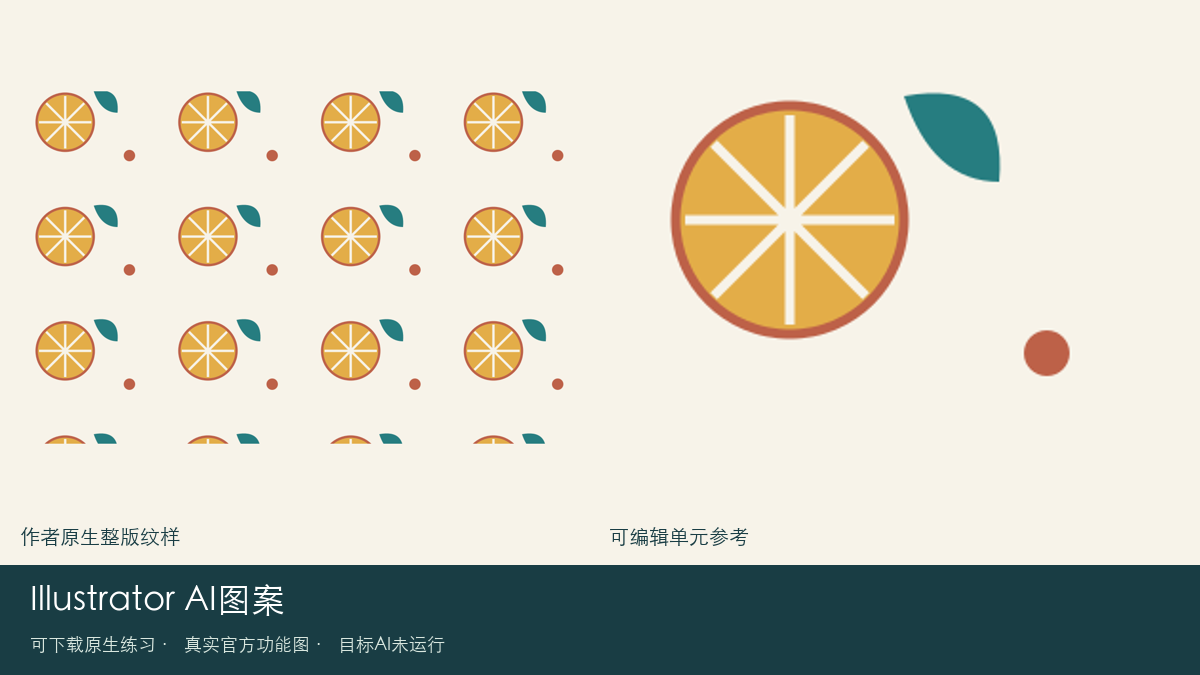
实际可打开输入、作者原生参考、七步README、提示参数与验收表。
区分本地已制作、官方示例与目标软件尚未执行部分。
填写真实输出与失败区域,模板不预填成功。
1. 准备三色参考值和包装尺寸
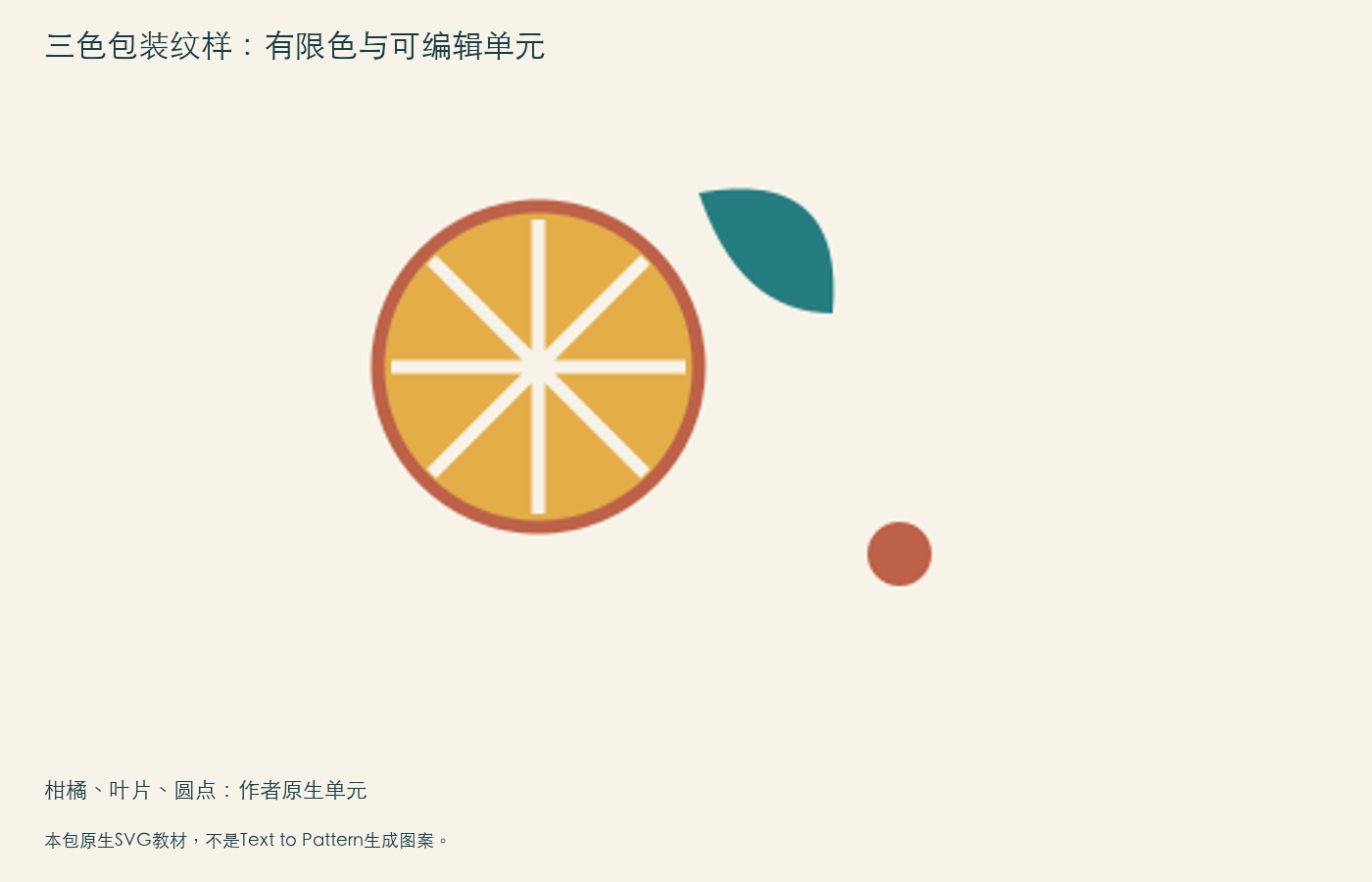
准备三色参考值和包装尺寸,明确柑橘/叶片/圆点与留白目标。 三种主体色是金色柑橘、青色叶片和砖红圆点,米白为底色。精确色值在palette-reference.csv中,生成后仍需人工核验。
2. 进入Generate Patterns
进入Generate Patterns,输入纹样要求,设定有限色数与密度后生成。 官方视频展示对矩形输入图案提示并Generate;No. of colors、Specify Colors和Density以当前面板为准,不把示例界面当本题运行。
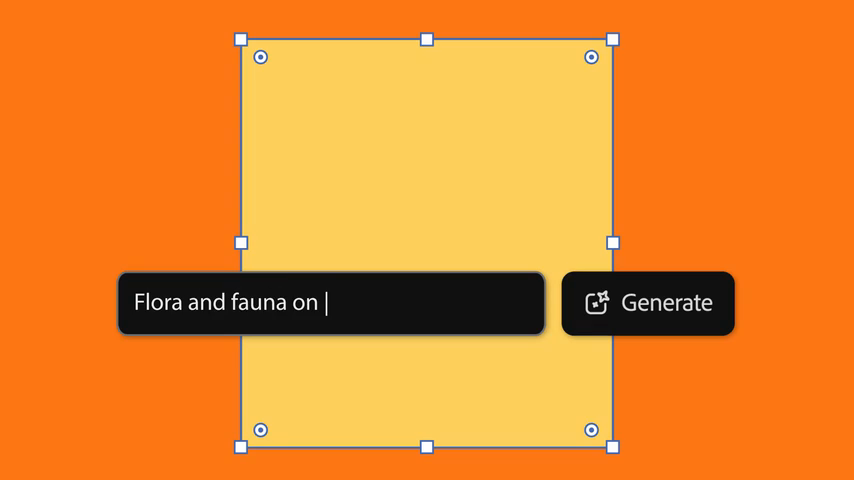
Adobe官方Text to Pattern视频第5秒:对选中矩形输入图案提示并使用Generate。官方功能演示,不是本站柑橘纹样的生成记录。
横向滑动查看细节,或打开原图放大对照。
3. 将选中纹样应用到展开图
将选中纹样应用到展开图,保留原生成候选和新色板的对应记录。 选定变体后保存色板与生成来源。Text to Pattern没有与其他生成式工具相同的linked variations,别假设改一个候选会联动全部。
4. 进入Pattern Edit
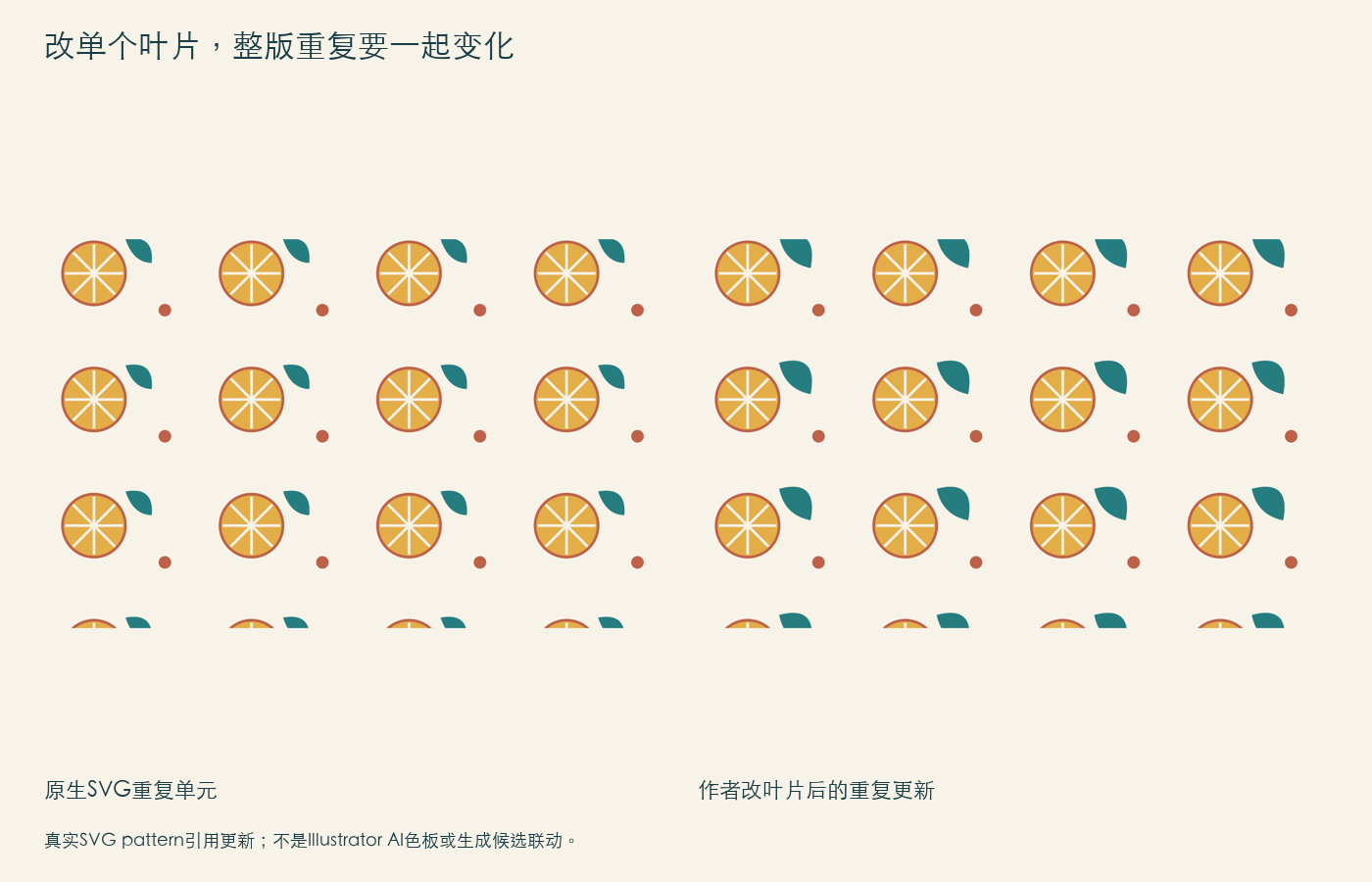
进入Pattern Edit,单独改一枚叶片的轮廓与间距;只使用当前支持的宽高/重叠参数。 包内作者示例直接修改pattern内叶片路径,单元300×240。目标软件里应进入Pattern Edit并检查实际支持的参数。
5. 检查色板更新后的整版重复
检查色板更新后的整版重复,确认修改真正传播到填充区,生成候选本身不冒称联动修改。 修改当前色板后看整版填充是否变了;原生成候选与已编辑色板应分开记录,不能只截图一片叶子就认定传播成功。
6. 分别导出单元与整版预览
分别导出单元与整版预览,在接缝和重叠处放大;人工核验/收敛至三色,不保证提示自动硬锁精确色值。 看跨单元边界、叶片间距和主体色数量;生成图案当前不支持随意修改Tile Type/Brick Offset,不照搬普通手工图案的所有选项。
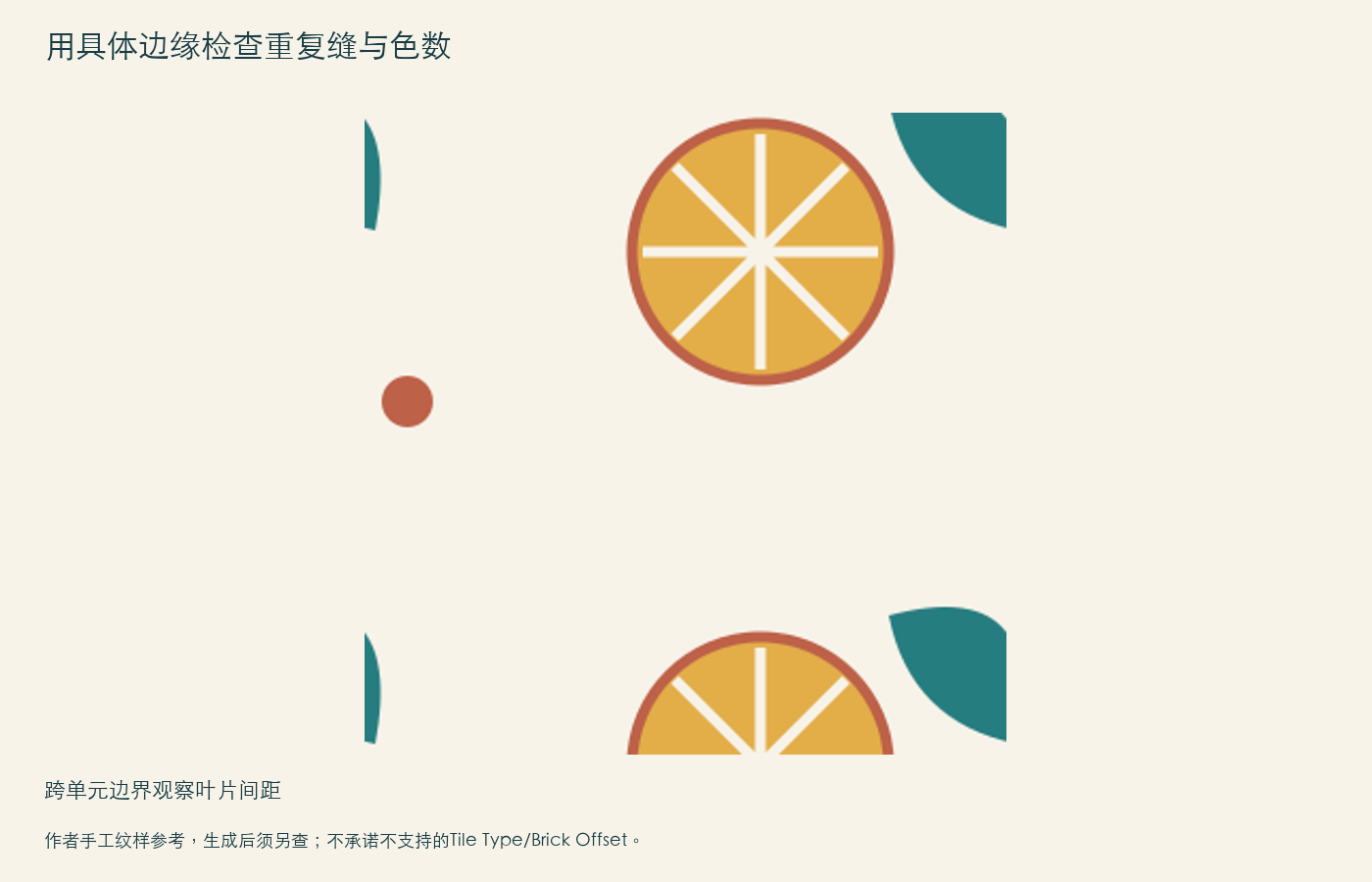
7. 保存包含可再用色板的AI并重新应用一次
保存包含可再用色板的AI并重新应用一次,交付颜色与重复边缘验收表。 保存AI后重新应用色板到一个新矩形,核对图元仍可编辑;本包SVG参考不是Illustrator原生生成色板。
怎样确认已经完成
- AI文件保留可编辑重复图元和可复用色板,非整版嵌入位图。
- 叶片修改会在当前色板填充中重复出现,原候选身份记录清楚。
- 三色与接缝按成品人工核验;没有承诺不支持的Tile Type/Brick Offset。
常见问题
AI包装花纹能改单个叶片再整版更新吗?
先生成图案并存色板,再进入Pattern Edit改单元。此题重点是可编辑矢量及引用更新,和位图平铺纹理不同;本包有可编辑SVG作操作前参考。
Illustrator文生图案怎么保存成可重复用的色板?
把生成结果应用到矩形,修改色板后再次应用并重开工程。原生AI色板只有实际在Illustrator中生成/保存后才能交付,不能把SVG改后缀冒充。
练习包里哪些是目标工具的运行结果?
原创柑橘SVG重复纹样与作者手动改叶片的真实引用更新;未运行Text to Pattern。 包内asset-identity.json逐文件说明;官方功能图单列出处,不打包完整课程,也不把本地参考伪称该工具输出。