
展开本页目录
开始前准备什么
- Adobe账号和Illustrator许可;Adobe Fonts候选依赖账号授权
- 以当前仅字体匹配的Retype流程为准;不照搬旧版Convert to Live Text教程
- 下载ZIP并先打开README与素材身份说明;本题不要求apizt Key,原生工具使用自己的合法账户。
- 导入OFL开源字体制作的标题PNG,记录需要辨认的字形
- 选择图片后打开Window > Retype并运行Find Matching Fonts
- 圈定英文单行,比较字母特征与本机/Adobe Fonts来源
- 输入新文案预览候选,核对字体许可和缺字
- 用已获许可的候选字体另建活字标题并调整间距
- 输出可编辑SVG与PDF,并保存候选记录而不分发商业字体
实际可打开材料、六步README、参数/提示、身份说明和验收表。
区分本机制作、官方示例与尚未执行的原生工具输出。
使用实际输出填写结果与时间点。
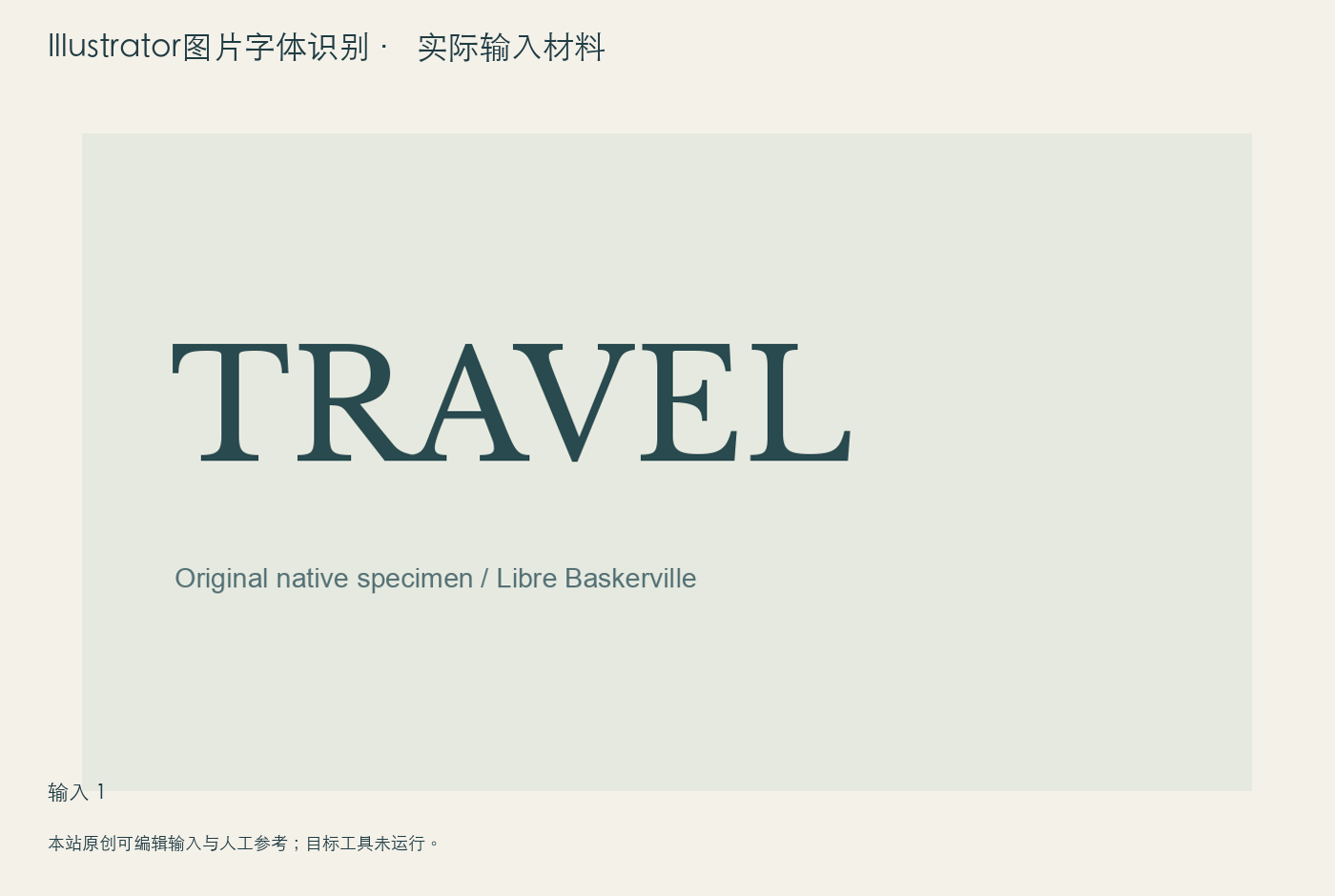
1. 导入OFL开源字体制作的标题PNG,记录需要辨认的字形
导入OFL开源字体制作的标题PNG,记录需要辨认的字形。打开title-original.png,先人工观察T横画、R腿和A内白。练习包保留Libre Baskerville字体和OFL许可,用于复现已知输入;识别时先不看答案,不能分发Adobe商业字体。
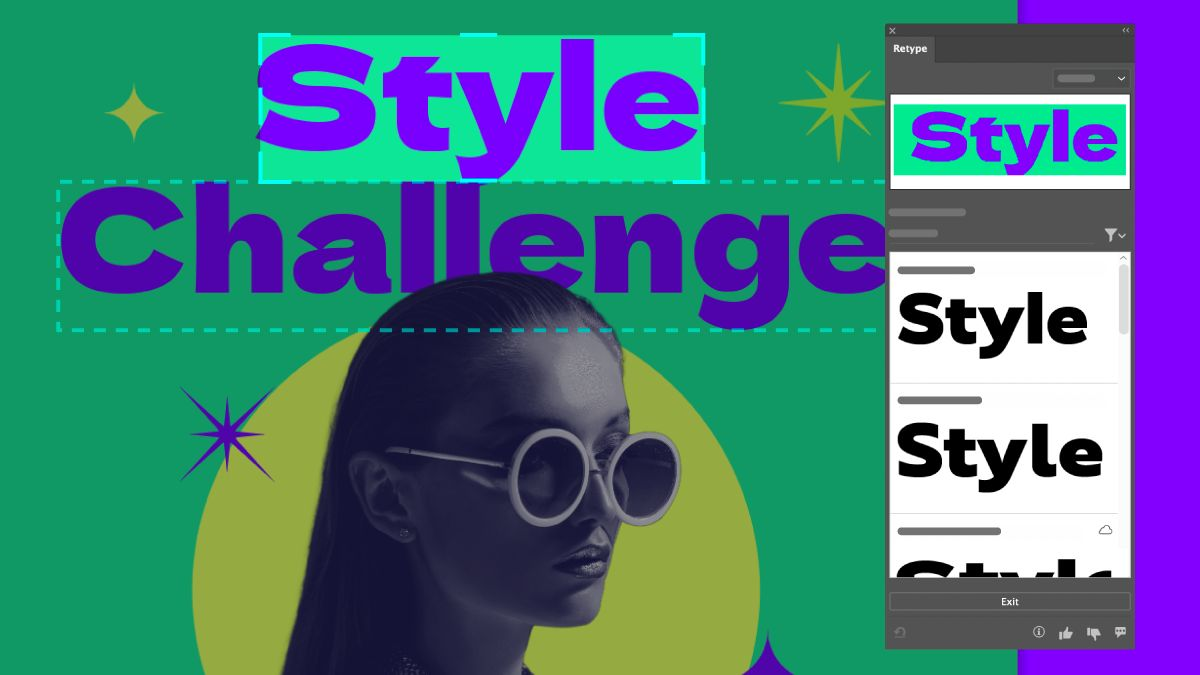
2. 选择图片后打开Window > Retype并运行Find Matching Fonts
选择图片后打开Window > Retype并运行Find Matching Fonts。选中位图后打开Window > Retype并点击Find Matching Fonts。当前Retype主要帮助匹配字体,不能把这里写成所有图片文字自动转换成活字;官方图是功能入口例图。
3. 圈定英文单行,比较字母特征与本机/Adobe Fonts来源
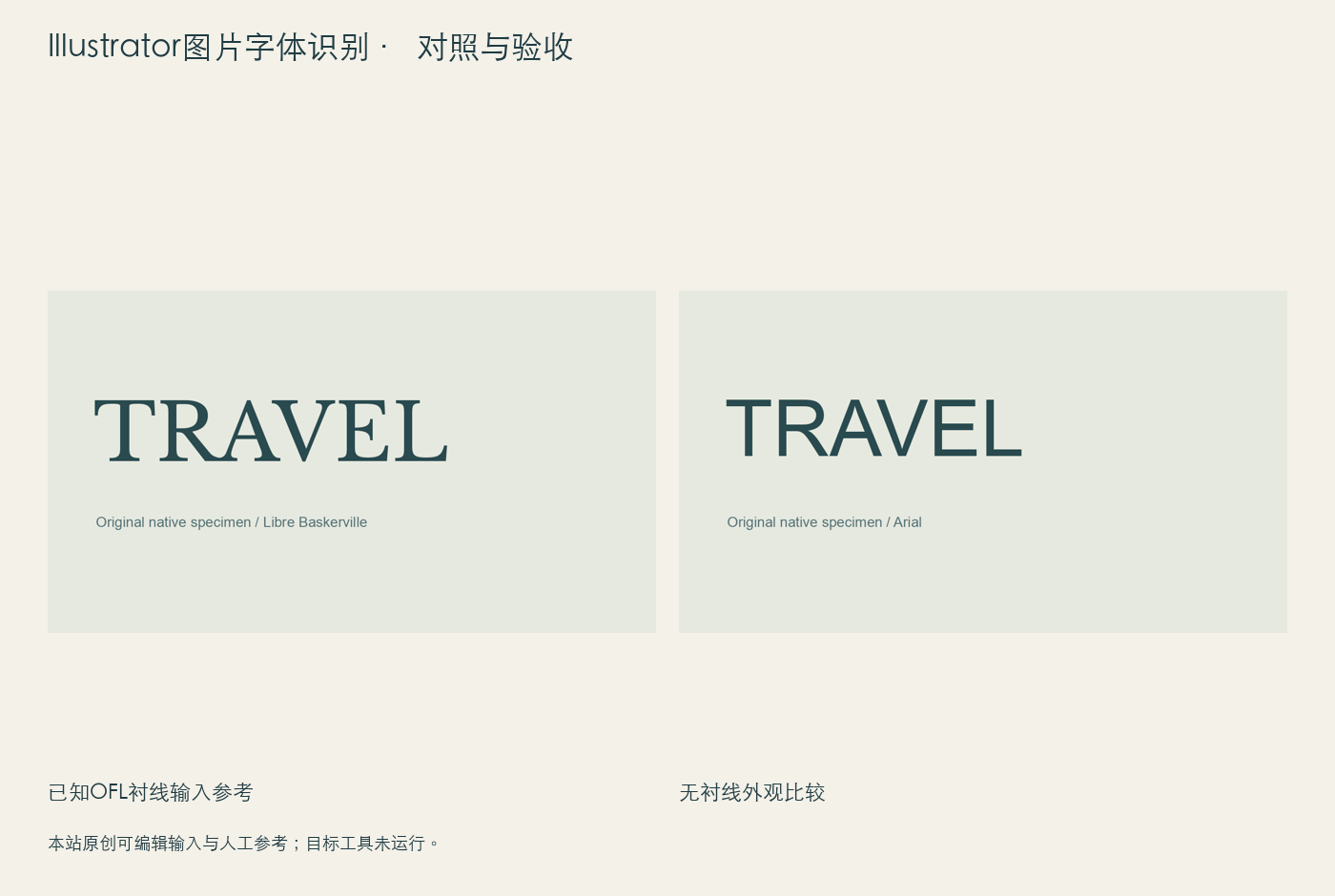
圈定英文单行,比较字母特征与本机/Adobe Fonts来源。圈定TRAVEL一行,记录三个候选、来源和可用状态。把匹配排序与人工字形比较分别记下;字体名称相似不代表字符宽度、字重和字距相同。
4. 输入新文案预览候选,核对字体许可和缺字
输入新文案预览候选,核对字体许可和缺字。把预览文案改为WEEKEND并查每个字是否完整。Adobe Fonts候选需要对应账户权限,本机字体需自行合法获得;包内只分发OFL字体,识别失败时保留空结果。
5. 用已获许可的候选字体另建活字标题并调整间距
用已获许可的候选字体另建活字标题并调整间距。使用确认可用的字体重新输入WEEKEND,调整字距和基线,与输入对齐。这个步骤由用户另建活字完成,不声称Retype原生自动恢复任意丢失字形。
6. 输出可编辑SVG与PDF,并保存候选记录而不分发商业字体
输出可编辑SVG与PDF,并保存候选记录而不分发商业字体。输出保留文字的SVG,并按实际需要另存PDF。另一台设备需安装同一OFL字体或按许可转曲;记录候选和最终选择,实际Retype结果不要用作者已知字体答案冒充。
怎样确认已经完成
- 旧PNG保留且新标题是可编辑文字
- 候选仅标近似匹配,不写100%还原
- 下载包不含无权分发的字体文件
常见问题
只有一张标题图片怎么找接近的字体?
选择图片后打开Window > Retype并运行Find Matching Fonts。当前Retype官方指南支持从位图/轮廓字识别相近字体、过滤本机或Adobe Fonts并预览自定义文本;不保证识别原字也不承诺直接把原位图转成活字。
Retype识别出来的字体怎么换成可编辑文字?
用已获许可的候选字体另建活字标题并调整间距。对照checks.csv记录实际问题与文件,不用人工参考代替目标工具输出。
Illustrator图片字体识别的英文资料搜什么?
对应英文任务是“Illustrator Retype identify font raster outlined text”。官方界面随版本变化,先核对本页来源与实际账户可用性。
练习包哪些是实际运行结果?
本站原创可编辑输入与人工参考;目标工具未运行。 原生素材已制作与解码,目标账户处理未执行;generated、manual-reference和official-example分别注明,不冒称实测。
这项操作需要apizt API吗?
本题在Adobe Illustrator原生工具中完成,功能与套餐按官方账户所见为准,不要求apizt API,也不把apizt能力等同于该产品订阅。