
展开本页目录
开始前准备什么
- Firefly视频编辑器Quick Cut当前入口和账号权限;不预称生成结果通过验收或支持离线
- 先下载练习包并保留原件;作者原生或生成参考不等于目标产品已运行。
- 整理来源素材
- 写可执行剪辑简报
- 导入Video Editor
- 提交Quick Cut
- 检查必选镜头
- 调整节奏与接缝
- 保存可编辑工程
下载本篇练习包
具体练习输入、原生参考、设置记录与七步操作说明。
查看练习说明与素材身份
区分官方示例、作者输入与未实际运行的产品步骤。
1. 整理来源素材
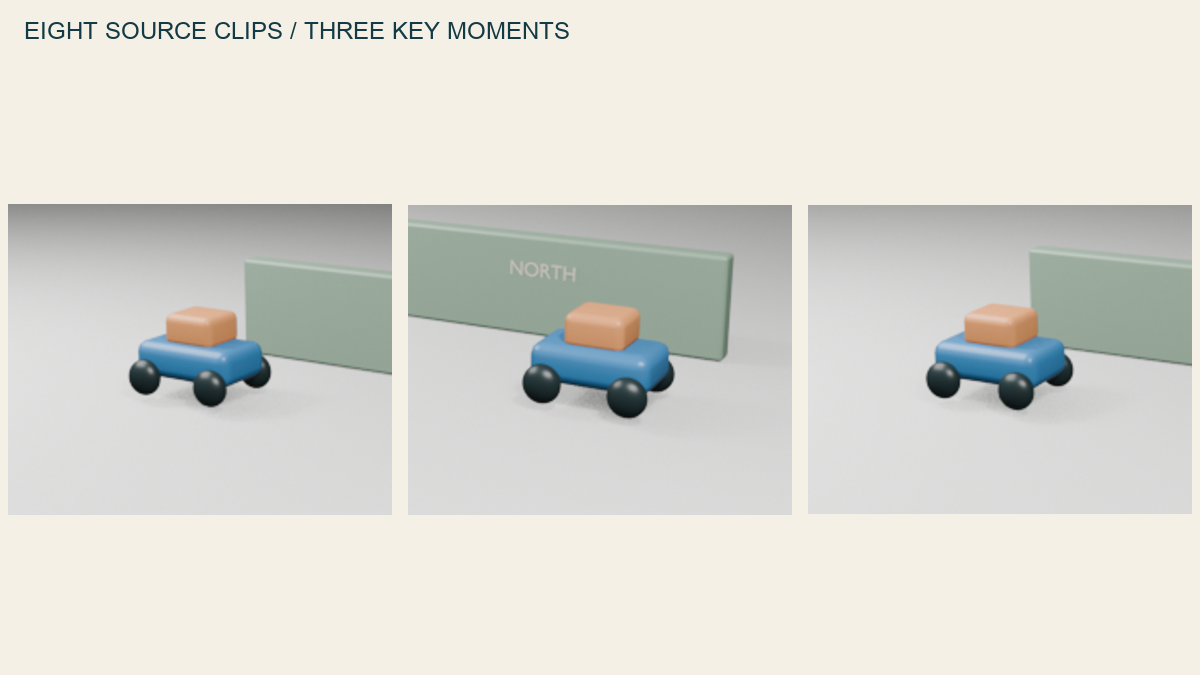
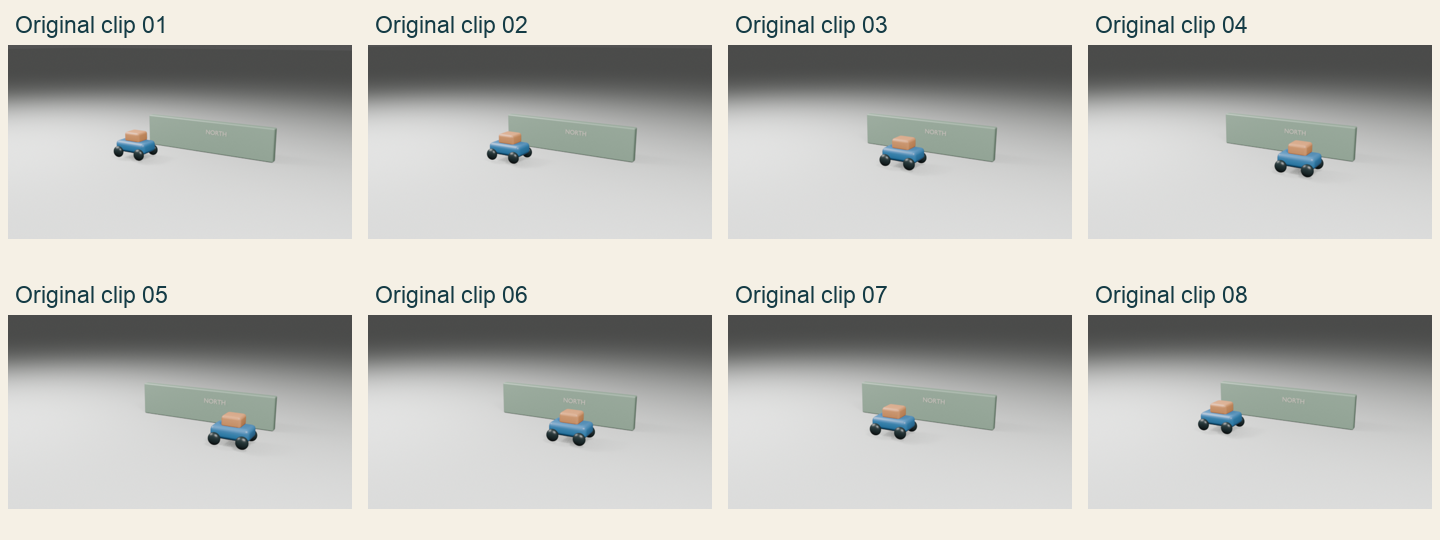
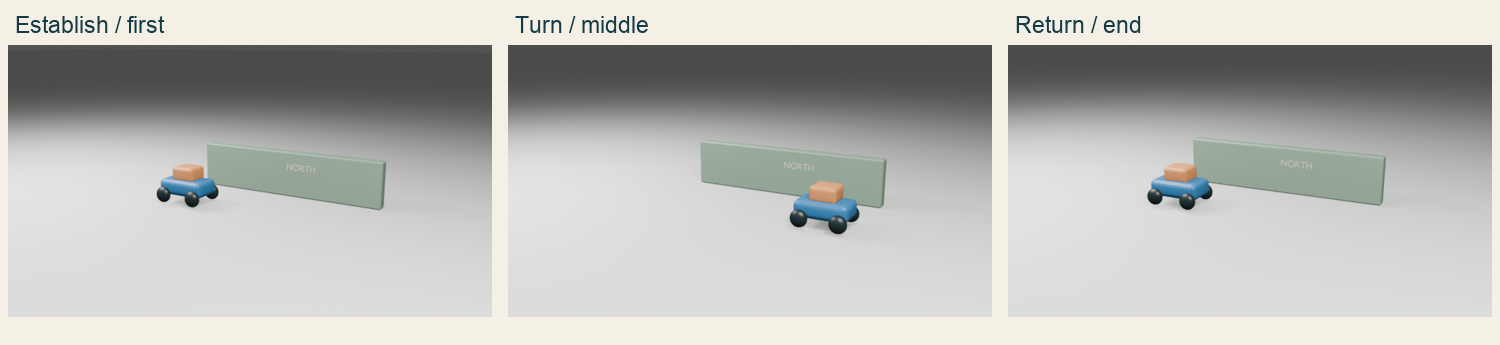
给片段按建立环境、动作过程、收尾分类并命名。先看完整素材,删除损坏或无权使用的文件,保留镜头目录。
2. 写可执行剪辑简报
在brief.txt写目标时长、必出现镜头、先后顺序和不要重复的内容。简报描述剪辑目标,不要求平台猜拍摄外的事实。
3. 导入Video Editor
进入Firefly video editor的Quick Cut流程,选择本次参与的素材,不把无关片段一起交给自动挑选。
4. 提交Quick Cut
填入简报并使用当前界面支持的设置生成粗剪。它是可继续编辑的起点,先保留第一次结果。
5. 检查必选镜头
对照镜头目录查看有没有漏掉开场、主要动作或收尾;重复出现的同一镜头应人工替换或删掉。
6. 调整节奏与接缝
在时间线上修剪过长停顿、调整镜头顺序和接缝。页面作者镜头联系图是素材参考,不是Firefly生成的时间线截图。
7. 保存可编辑工程
导出预览片,同时保留项目和简报。把人工换掉的镜头写回目录,便于下一次粗剪修订。
怎样确认已经完成
- 8段不必全用,但必须步骤不缺;无捏造操作画面
- 保存可编辑粗剪时间线、漏镜清单和导出视频,并保留可继续修改的源版本。
- 按步骤中的局部与时间点回看,未通过的位置保留原始输入重新处理。
常见问题
Firefly怎么把多段原素材自动粗剪成故事?
先在简报写出必选镜头、顺序和目标时长,再只选择相关素材。生成后对照目录检查漏选与重复。
Quick Cut漏了必须的操作步骤怎么补?
Quick Cut提供粗剪起点,仍要在时间线上修剪停顿、调整顺序和接缝,再保存可编辑项目。
配图与练习文件是否代表平台已经执行成功?
官方示例在图注明确来源;其他图片和文件按标注属于作者原生输入、实际测量图或imagegen目标参考。本页未在你的授权账号中运行该产品,练习结果需在原产品保存。