
展开本页目录
开始前准备什么
- 使用自己有权处理的练习素材;当前账号、版本、硬件与额度按官方入口核验。
- 本文官方示例、原创输入和离线检查各自标识;尚未运行目标生成或账户专属操作。
- 先制作真实删除点
- 检查适用条件
- 选中实际边界
- 先跑Audio only
- 再试Audio & video
- 在接缝逐帧比较
- 保存两分支与回退
1. 先制作真实删除点
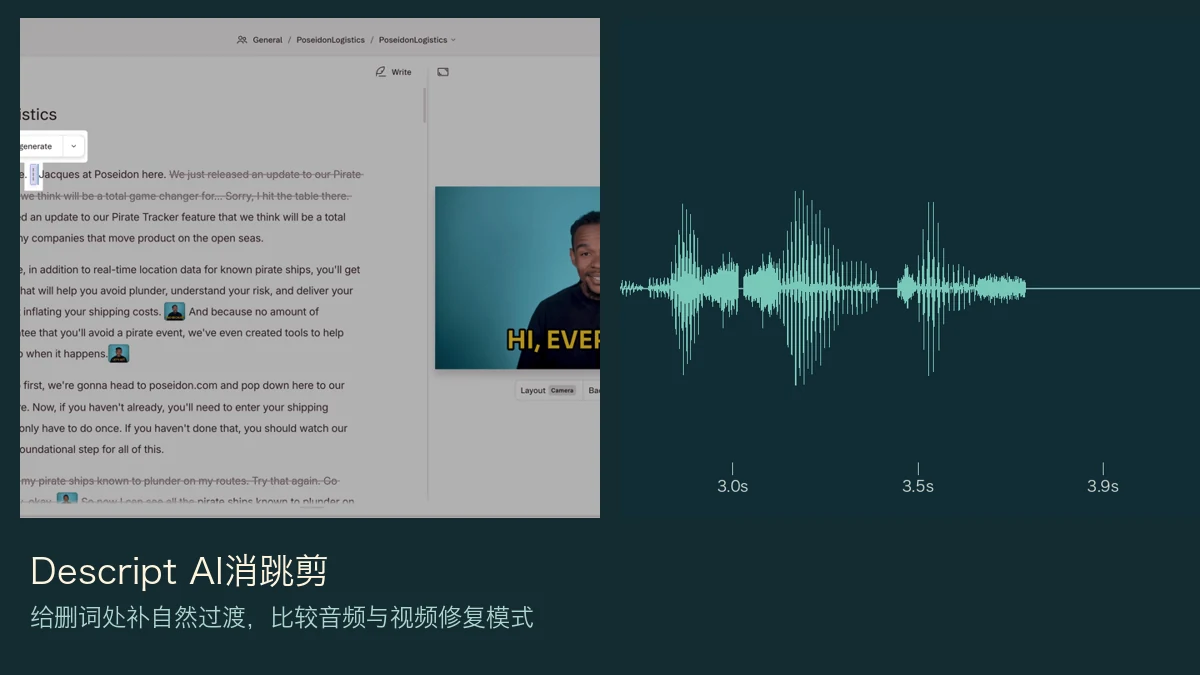
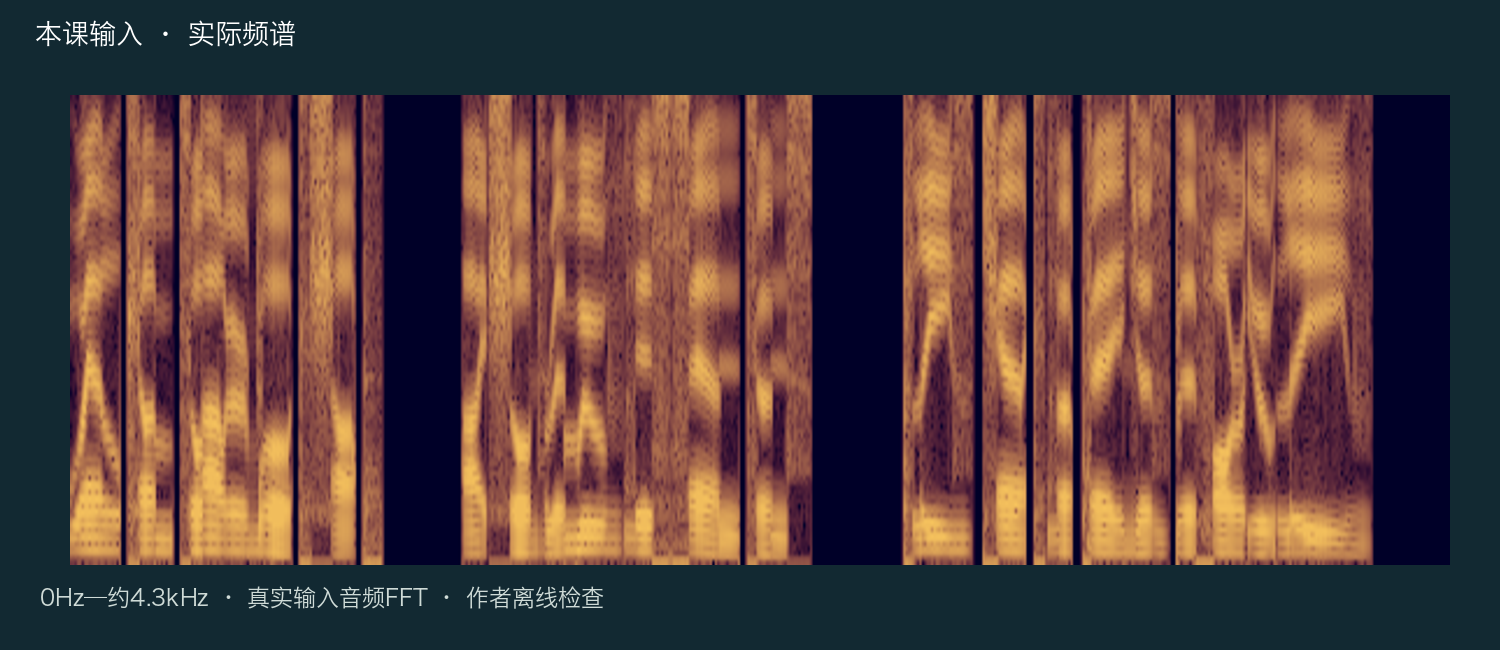
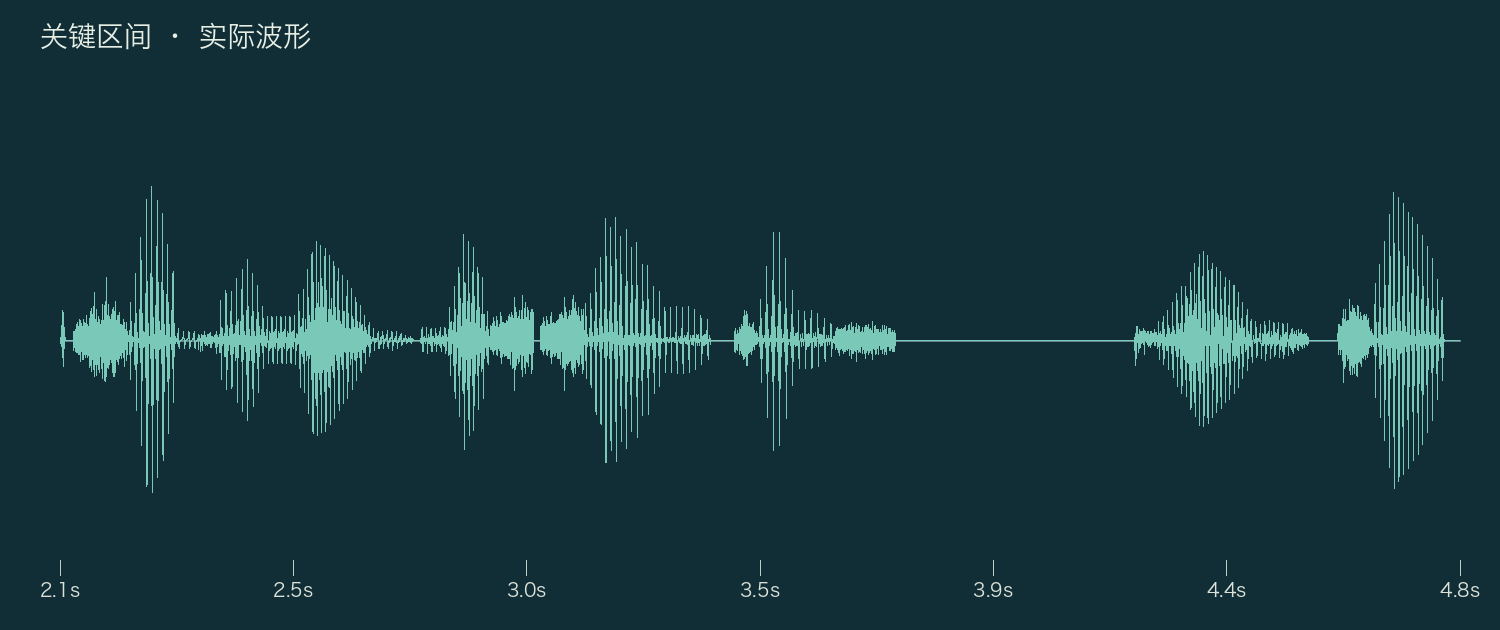
使用本人单人英语口播,删去一句形成明显剪切。包内合成英语音轨已保留删前/删后时间素材,视频动作参考不具备真人验证资格。
2. 检查适用条件
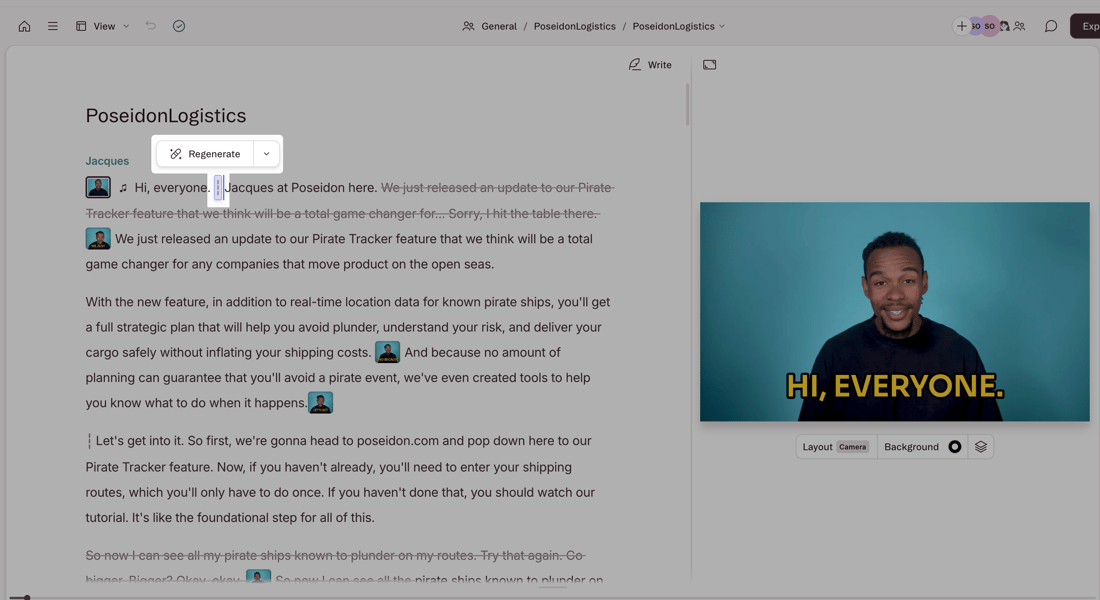
确认剪切两侧是同一场景、同一说话人和英语。机位跨越、人物换人或遮挡严重时先停下,不把该场景当官方支持案例。
3. 选中实际边界
在Descript时间线定位删词后的接缝,听出呼吸与画面头位跳变。不是选整段句子后盲目重生成,记录精确时间位置。

4. 先跑Audio only
保存音频修复分支,回听断字、爆音和语速变化。视频画面仍跳动是该条件的边界,不能因为声音平滑就把画面标通过。
5. 再试Audio & video
从同一原始剪切点另开分支,启用音视频修复。固定上下文与选区,避免一个分支又多删了一句而失去可比性。
6. 在接缝逐帧比较
按相同时间网格看肩线、眼睛和背景,听原台词是否保持。无法自然衔接时保留Restore回退,不靠叠转场掩盖模型问题。
7. 保存两分支与回退
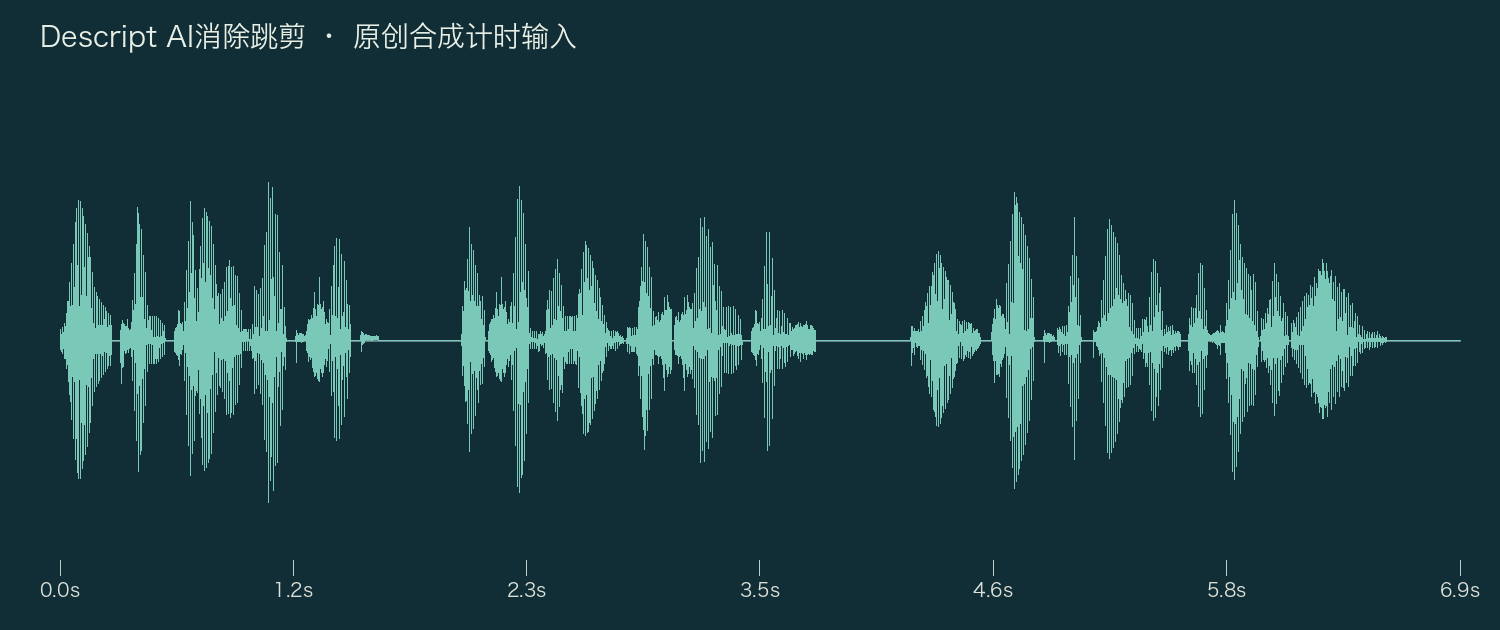
交付原剪切、两种修复、Restore版本和接缝表。包内离线剪音只展示跳剪位置,未运行Descript或核验真人声音。
练习包与图片身份
下载包包含本课原始输入、可编辑原生材料、操作台账和来源记录。作者参考说明任务目标;官方示例证明功能存在,均不代表本课已在目标工具运行。逐项结果保持未测,完成实际操作后再记录。
怎样确认已经完成
- 选择不跨场景,修复不添加错误词,原版能恢复
- 保存实际输入、参数与生成版本;未执行项保留未测。
- 按素材身份核对官方示例、作者输入和实际目标工具输出,避免混用。
常见问题
Descript怎么用AI消除删词后的跳剪?
确认剪切两侧是同一场景、同一说话人和英语。机位跨越、人物换人或遮挡严重时先停下,不把该场景当官方支持案例。
只修声音和同时修画面,该怎么选?
按相同时间网格看肩线、眼睛和背景,听原台词是否保持。无法自然衔接时保留Restore回退,不靠叠转场掩盖模型问题。