
展开本页目录
开始前准备什么
- 解压lesson.zip到独立目录,先阅读README与运行范围。
- 使用与页面一致的工具版本;模型或账户能力以自己实际权限为准。
- 保留原始输入;教材中的人工参考与模型实际结果分开保存。
- 先固定阶段顺序
- 选择版本与可用图形
- 明确两种分母
- 精修标签和色板
- 用数值检查几何
- 与独立输出对照
- 记录修改前后
1. 先固定阶段顺序
打开stages.csv,order是过程顺序,不按数量排序后丢掉阶段意义。保留80报名、60确认、48到场。
bash
bash
python3 analyze.py
python3 verify.py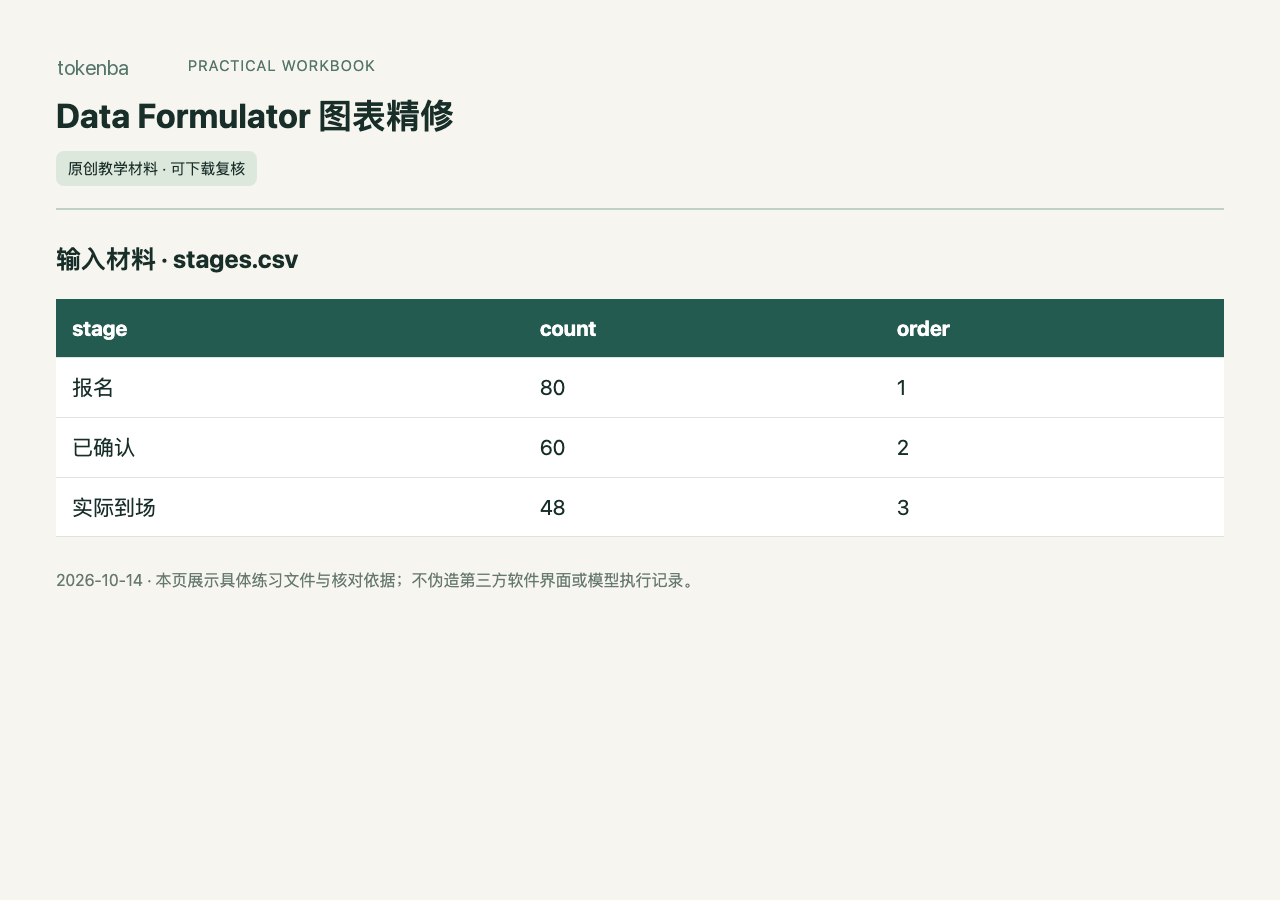
2. 选择版本与可用图形
按自己的Data Formulator版本载入文件。若当前版本没有漏斗图,使用有清晰标签的横向条形图;不为迎合教程伪造不存在的菜单。
3. 明确两种分母
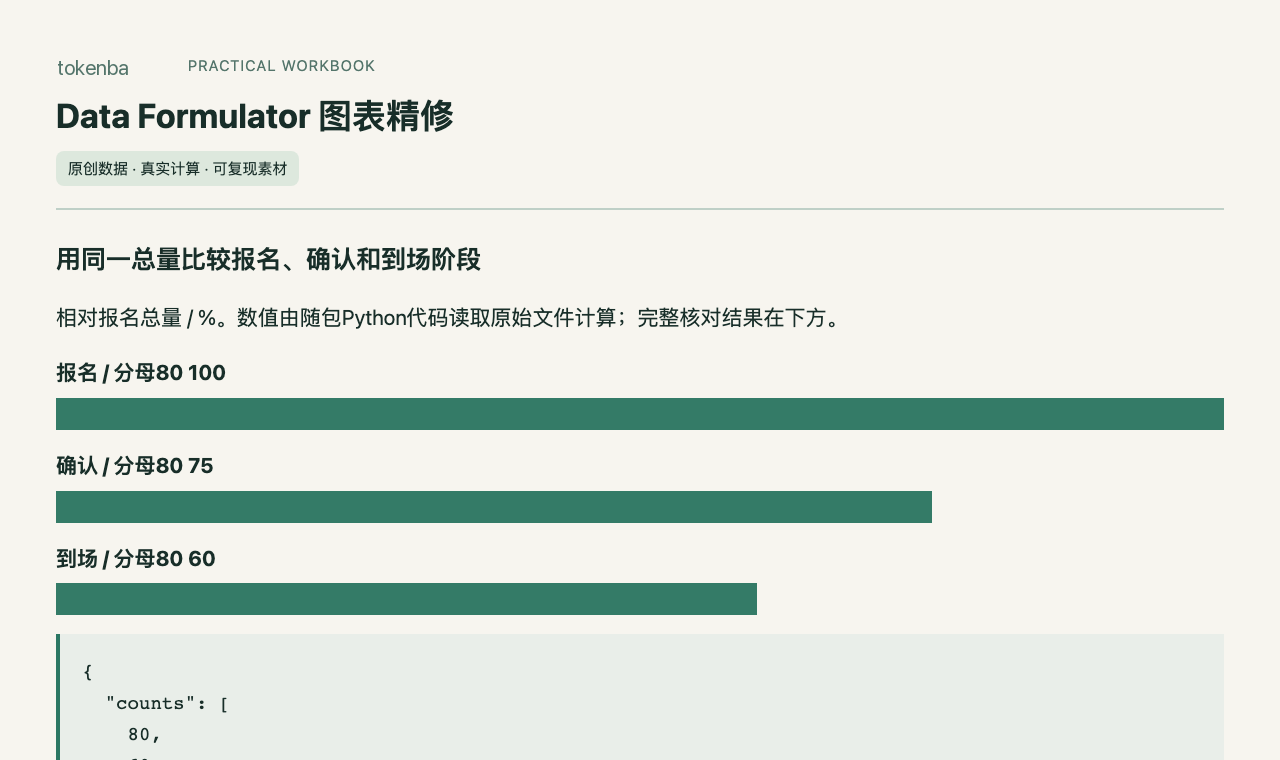
要求模型列出相对报名总量的100/75/60,再单列48/60=80%。百分比旁写分母,先审数据表再图表。
4. 精修标签和色板
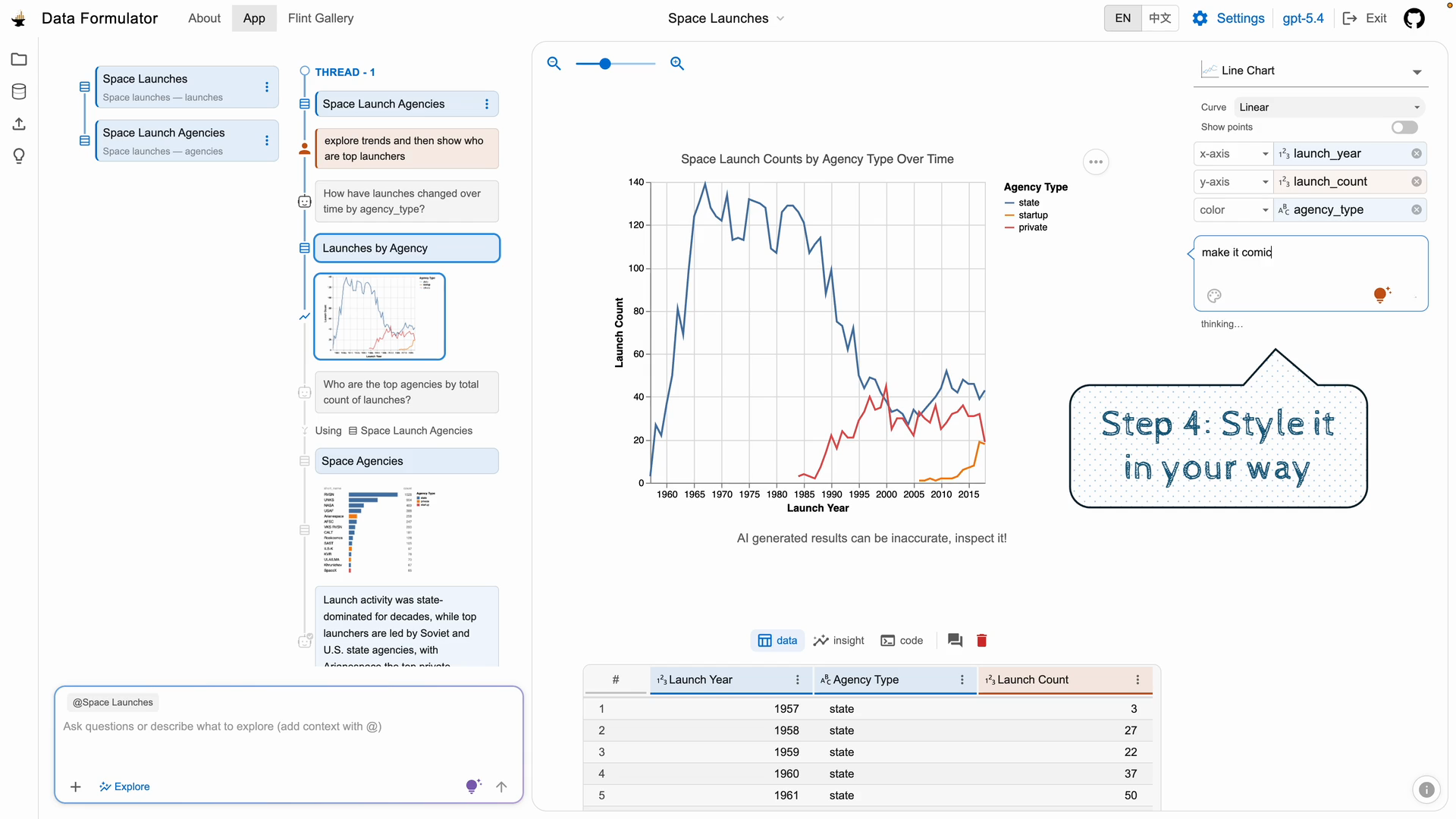
在可用图表调节里修改标题、标签、主题或布局,保证中文不裁切、同一阶段始终同色。视觉美化不应改变值或扩大轴差异。
5. 用数值检查几何
若采用条形图,80、60、48应有相应长度比例。最终结论写“到场占报名60%”,不要把“确认到场率80%”偷换成全链路转化。
6. 与独立输出对照
运行analyze.py重算比例并检查顺序。素材结果图由独立计算生成;没有Data Formulator模型操作记录时只用作检查参考。
bash
bash
python3 analyze.py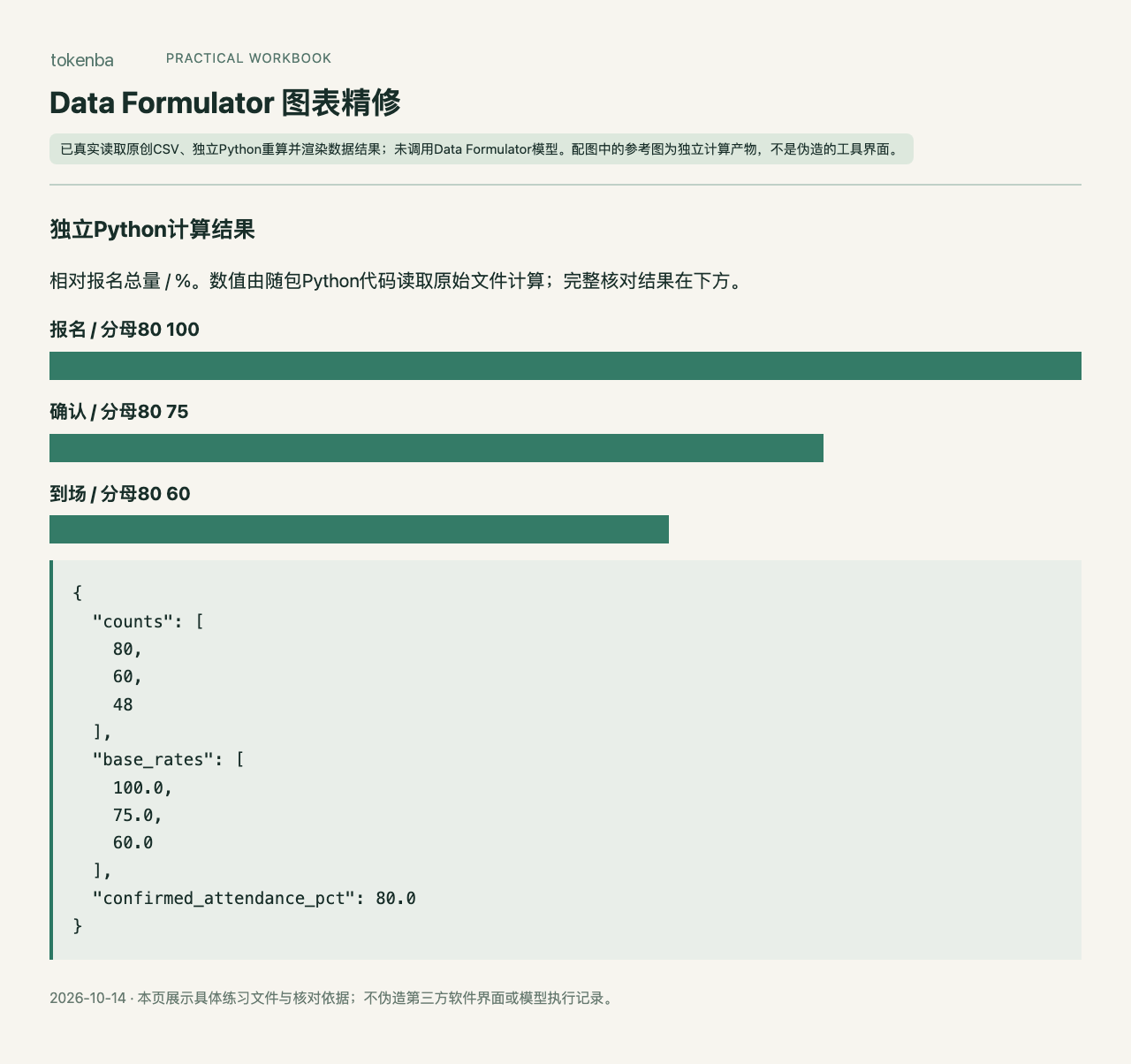
7. 记录修改前后
保留自己实际原图和精修图、图表配置、输入CSV与数值表。以后主题调整只改样式,也要再核对分母。
怎样确认已经完成
- 自己的实际产物能打开,数字、标签、单位与原始输入一致。
- 执行随包verify.py检查真实文件;参考材料不能冒充自己的模型运行。
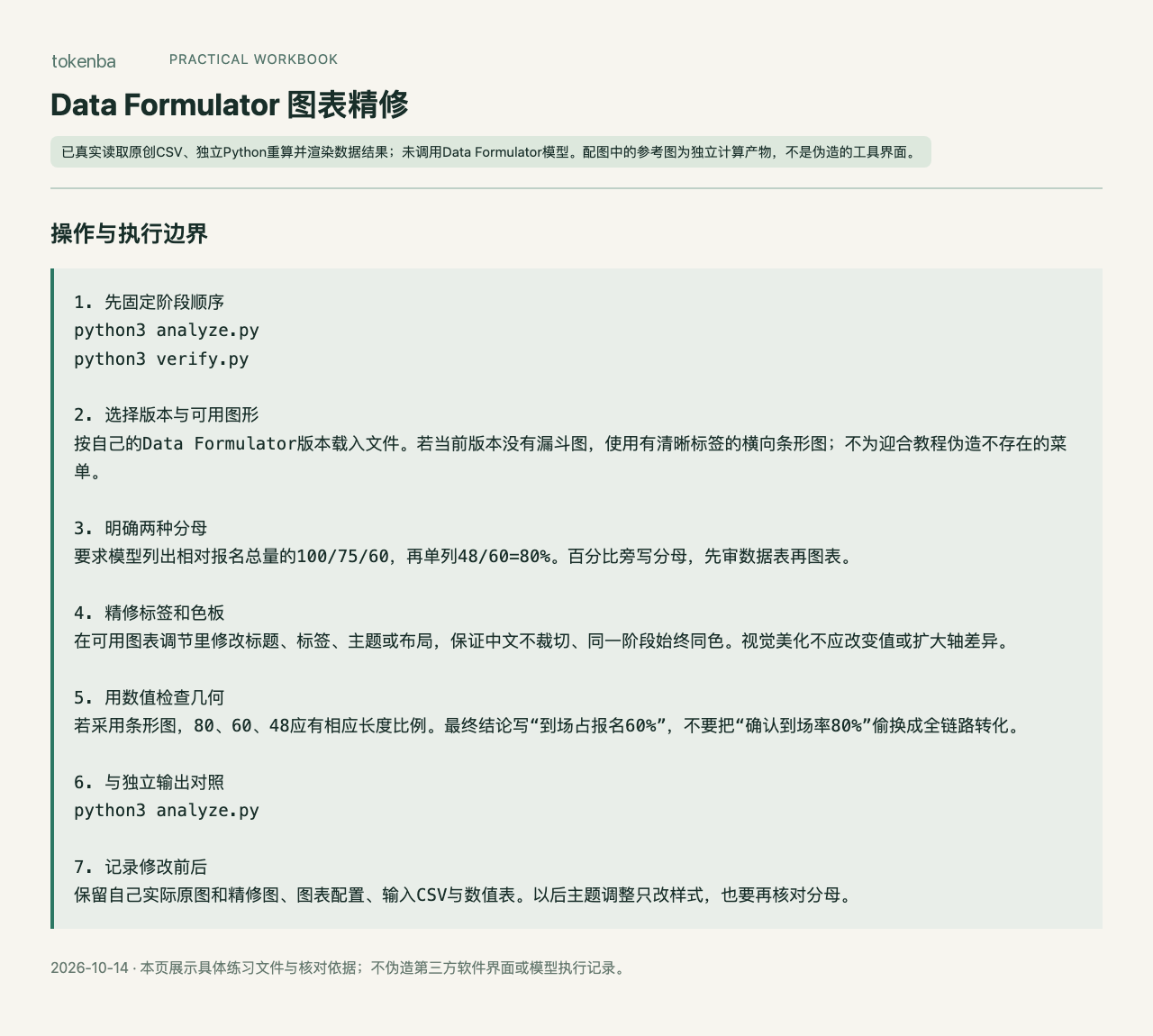
- 已真实读取原创CSV、独立Python重算并渲染数据结果;未调用Data Formulator模型。配图中的参考图为独立计算产物,不是伪造的工具界面。
常见问题
下载素材后能直接看到AI生成结果吗?
已真实读取原创CSV、独立Python重算并渲染数据结果;未调用Data Formulator模型。配图中的参考图为独立计算产物,不是伪造的工具界面。
Data Formulator 图表精修要怎样判断完成?
按本页步骤执行自己的工具环境,核对原始输入、实际产物与检查清单;下载成功、程序启动或参考文件存在都不能代替实际结果验收。