
展开本页目录
开始前准备什么
- CapCut账号与Tracking权限以本机当前版本为准
- 文字/贴纸跟踪和Camera tracking不能混为一谈;实施只使用实际可用的附加目标流程
- 下载ZIP并先打开README与素材身份说明;本题不要求apizt Key,原生工具使用自己的合法账户。
- 导入小车短片与自制标签,设定标签起始位置和偏移
- 核对当前版针对贴纸/标签的Tracking入口而非误用Camera tracking
- 选择稳定可见目标并运行跟踪,记录目标范围
- 逐帧检查短暂遮挡、快速位移和出画位置
- 按实际问题分段重跟踪或补关键帧,保留自动失败对照
- 导出修正MP4与操作记录,检查标签不挡商品细节且不在出画后漂浮
实际可打开材料、六步README、参数/提示、身份说明和验收表。
区分本机制作、官方示例与尚未执行的原生工具输出。
使用实际输出填写结果与时间点。
1. 导入小车短片与自制标签,设定标签起始位置和偏移
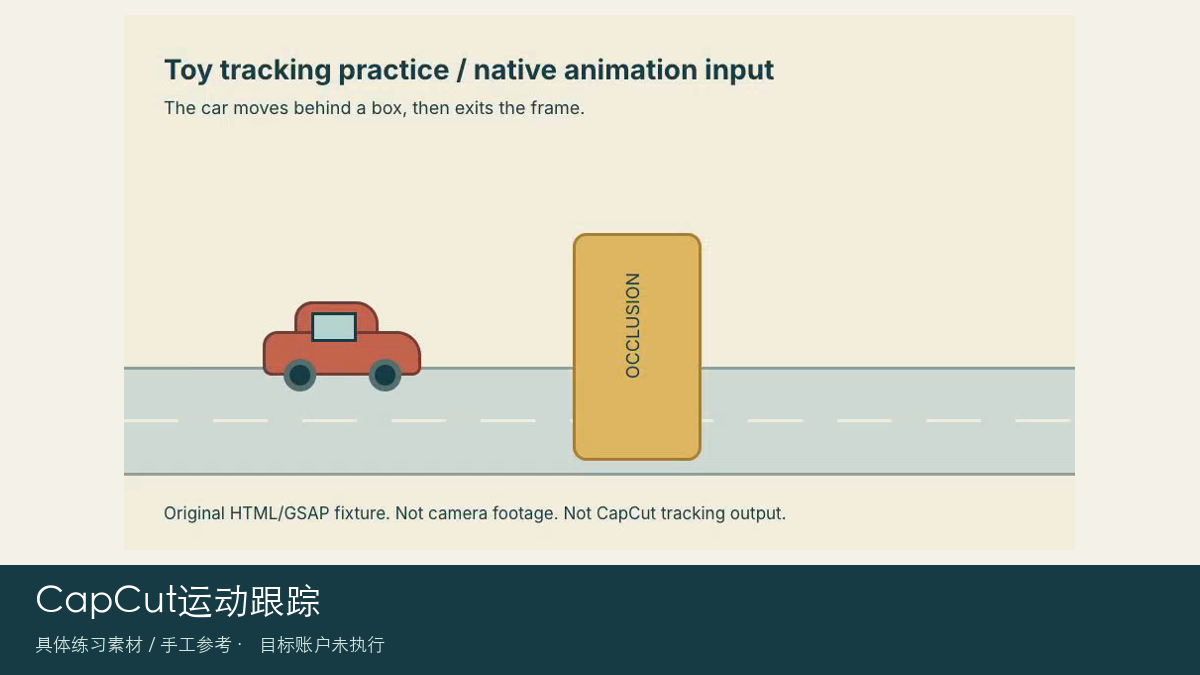
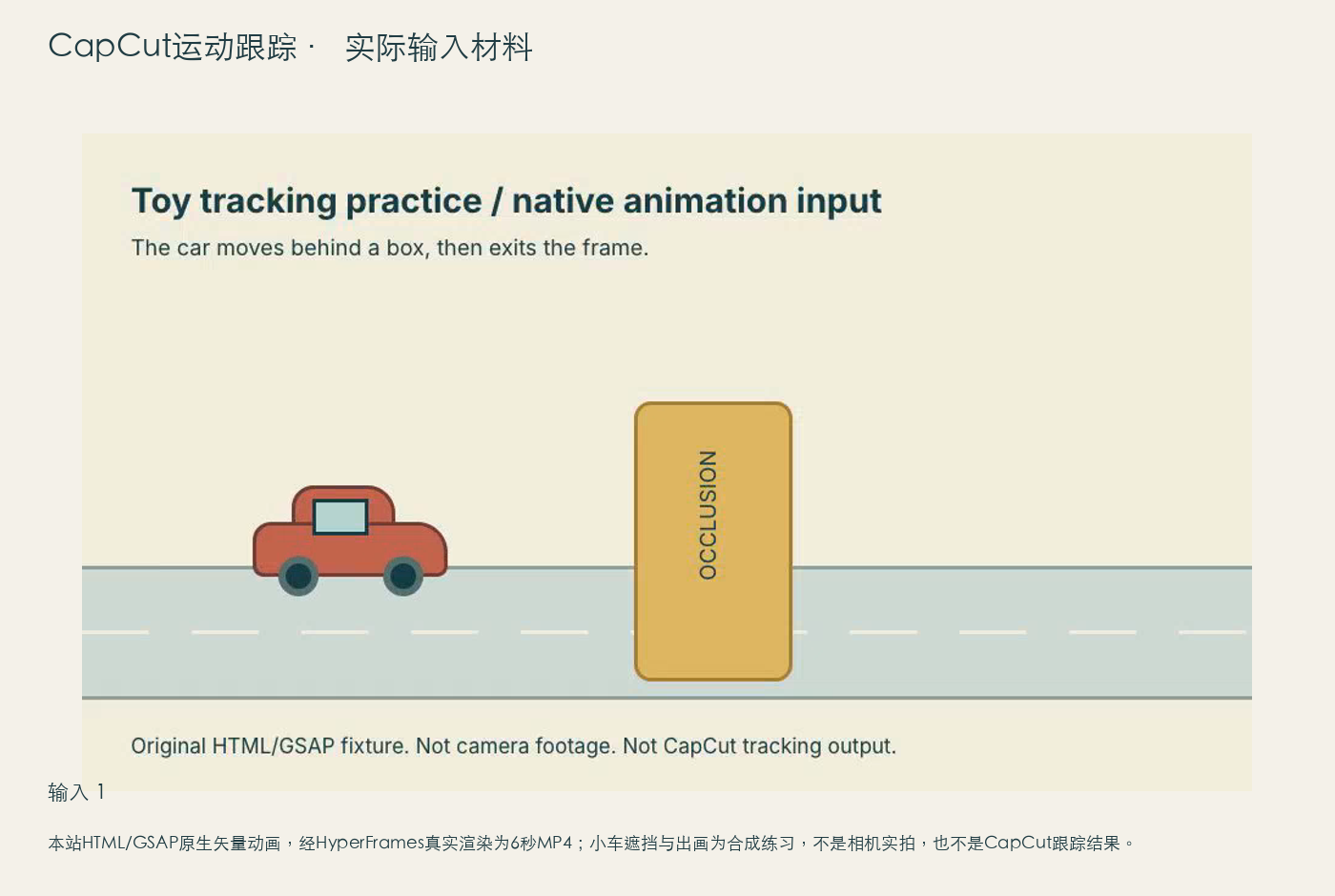
导入小车短片与自制标签,设定标签起始位置和偏移。先播放native-toy-tracking-input.mp4,小车匀速穿过纸箱再出画;这是原创矢量动画。导入透明label.png作为标签贴纸,label.svg保留可编辑原稿,tracking-ground-truth.csv记录位置和遮挡范围,可用于检查自动跟踪。
2. 核对当前版针对贴纸/标签的Tracking入口而非误用Camera tracking
核对当前版针对贴纸/标签的Tracking入口而非误用Camera tracking。导入视频和label.png后,先核对当前版针对贴纸/文字的Tracking入口,不能误用Camera tracking。官方新图在复制视频轨上展示Motion track及Both/Forward/Backward方向,不是本题PNG标签操作截图;仅完成视频层跟踪不等于标签已附着。
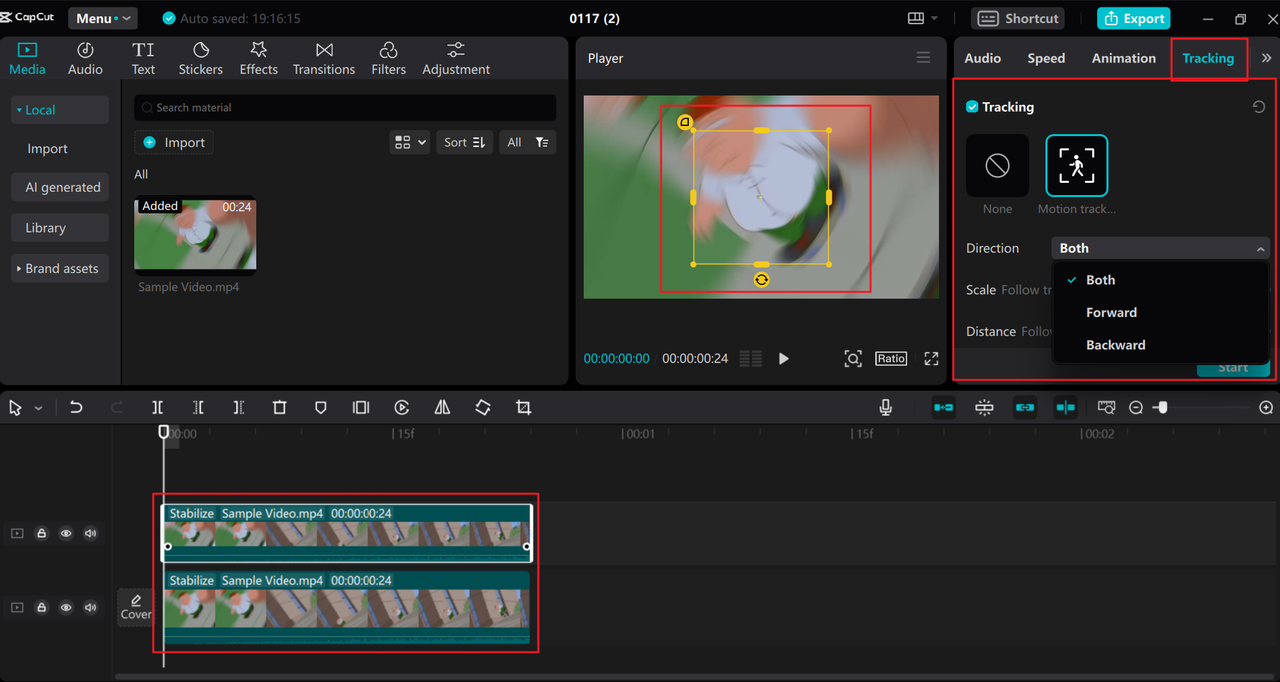
CapCut官方复制视频轨示例的Tracking/Motion track与Both、Forward、Backward方向菜单;这是视频层例图,不是本题PNG标签的运行记录。
横向滑动查看细节,或打开原图放大对照。
3. 选择稳定可见目标并运行跟踪,记录目标范围
选择稳定可见目标并运行跟踪,记录目标范围。把目标框放在小车稳定可见的车身,设置标签上方偏移再运行。不要框住背景纸箱;记录自动起点和结束范围,保留未修订版作为失败对照。 当前贴纸/文字页若提供方向设置,再按实际按钮选择;视频层的Scale/Distance跟随不直接当作贴纸通用设置。
4. 逐帧检查短暂遮挡、快速位移和出画位置
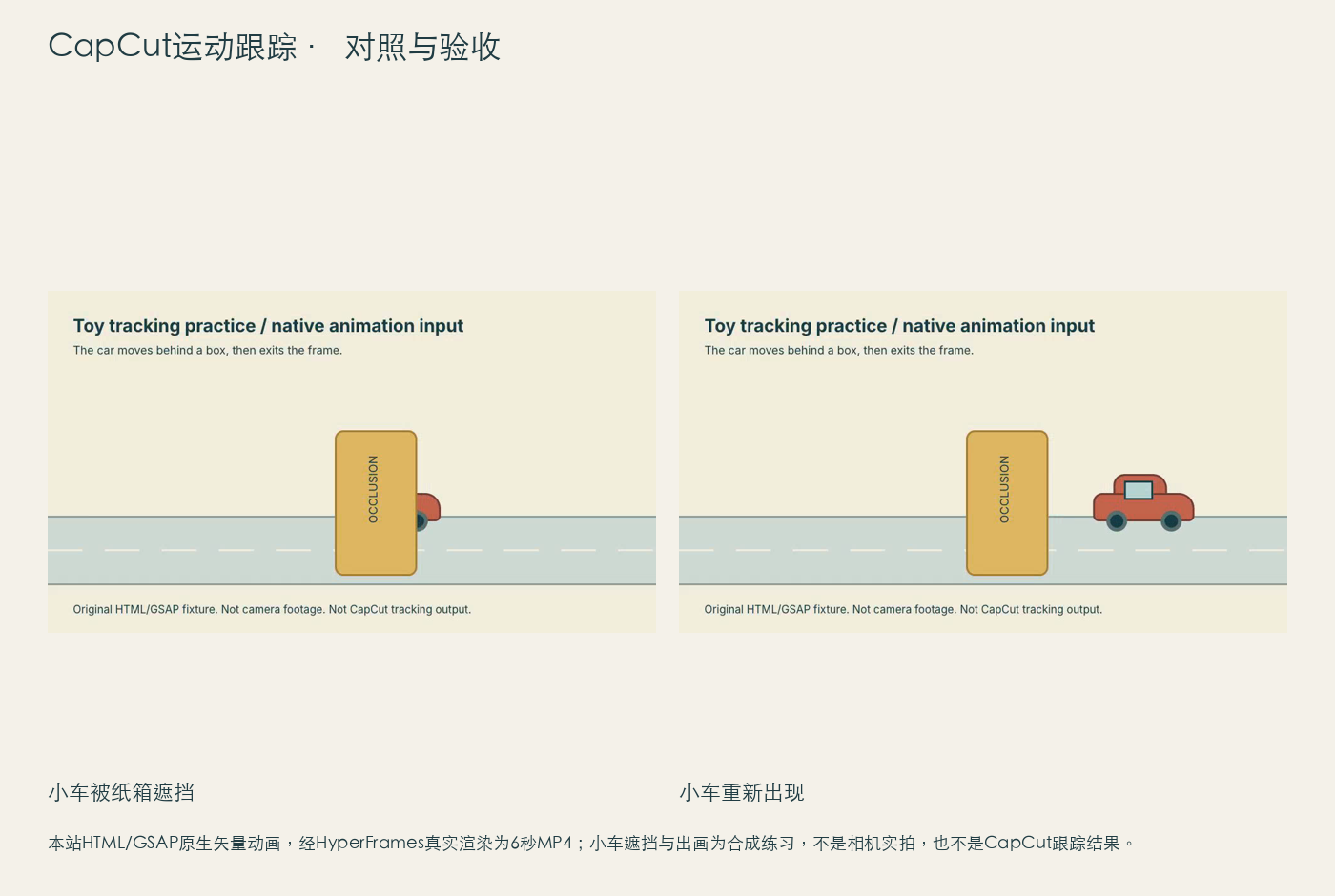
逐帧检查短暂遮挡、快速位移和出画位置。放大约2–3秒的遮挡,以及5秒后的出画。小车部分被纸箱盖住时可能漂移,完全离开后标签不应继续在画面中漂浮;逐帧检查不能只看开头。
5. 按实际问题分段重跟踪或补关键帧,保留自动失败对照
按实际问题分段重跟踪或补关键帧,保留自动失败对照。遮挡前后分段重跟踪,必要时补关键帧或隐藏标签。修订需要说明哪部分由自动跟踪、哪部分人工完成,不能把人工位置曲线全部称作AI跟踪成功。
6. 导出修正MP4与操作记录,检查标签不挡商品细节且不在出画后漂浮
导出修正MP4与操作记录,检查标签不挡商品细节且不在出画后漂浮。导出修订版MP4,逐段对照位置表。标签应避开车身细节,在遮挡和出画时按计划隐藏;同时保留原生HTML工程,方便重新渲染完全相同的输入。
怎样确认已经完成
- 可见目标期间标签偏移稳定
- 目标出画后标签不会漂在画面中
- 手动补帧范围被清楚记录而非称全自动完美
常见问题
怎么让文字标签一直跟着视频里的物体?
核对当前版针对贴纸/标签的Tracking入口而非误用Camera tracking。CapCut官方资料说明可将贴纸用于视频并启用motion tracking;官方跟踪教程建议选稳定参照、附加标签并复查遮挡和快速移动帧。
运动跟踪遇到遮挡或出画以后怎么修?
按实际问题分段重跟踪或补关键帧,保留自动失败对照。对照checks.csv记录实际问题与文件,不用人工参考代替目标工具输出。
CapCut运动跟踪的英文资料搜什么?
对应英文任务是“CapCut motion tracking attach label moving object”。官方界面随版本变化,先核对本页来源与实际账户可用性。
练习包哪些是实际运行结果?
本站HTML/GSAP原生矢量动画,经HyperFrames真实渲染为6秒MP4;小车遮挡与出画为合成练习,不是相机实拍,也不是CapCut跟踪结果。 原生素材已制作与解码,目标账户处理未执行;generated、manual-reference和official-example分别注明,不冒称实测。
这项操作需要apizt API吗?
本题在CapCut原生工具中完成,功能与套餐按官方账户所见为准,不要求apizt API,也不把apizt能力等同于该产品订阅。