
展开本页目录
开始前准备什么
- 下载练习包并解压到独立目录,保留原件。
- 使用自己有权限的目标工具;AI建议与Word/Excel/PPT等原生命令分别执行、分别验收。
- 作者参考的执行范围见本页结果和README;未运行的目标账号、云端权限或界面操作不计为已完成。
- 只用虚构输入
- 保留源PDF
- 在Acrobat Pro Find text and redact搜索候选词
- Apply真正删除内容
- 另存新文件并重新打开
- 用文字提取和元数据检查验证
- 交付原稿、假覆盖反例、脱敏副本与删除检查
1. 只用虚构输入
只用虚构输入,让AI列候选位置并人工确认,不上传真实敏感材料。
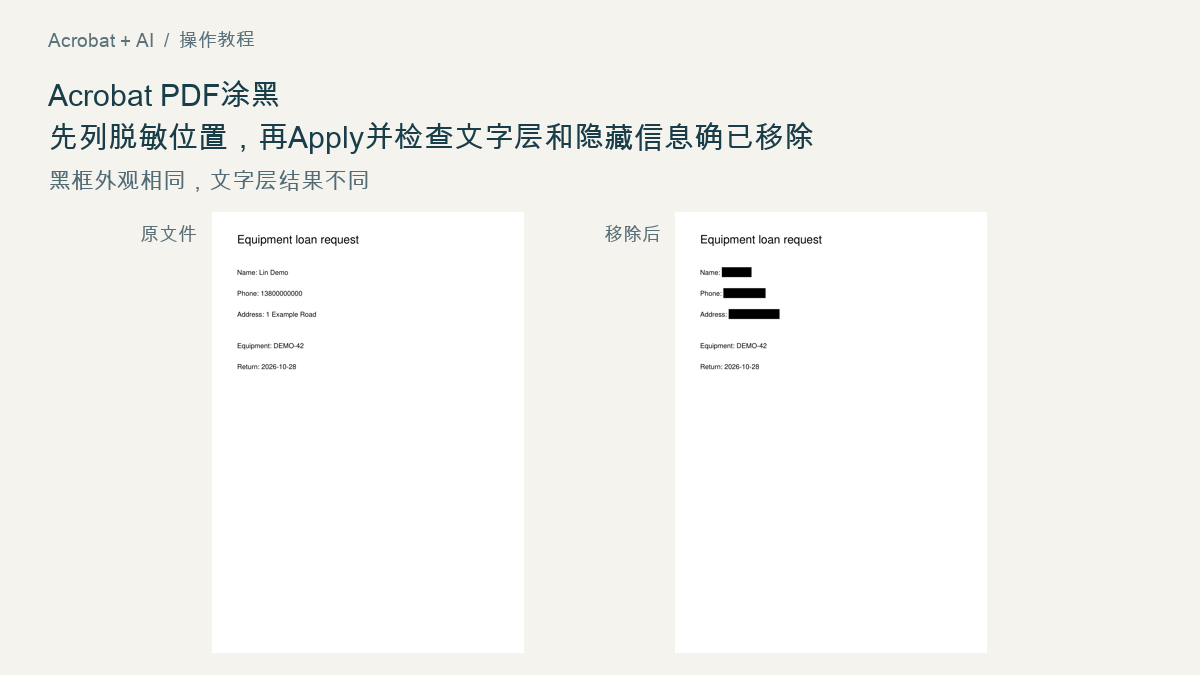
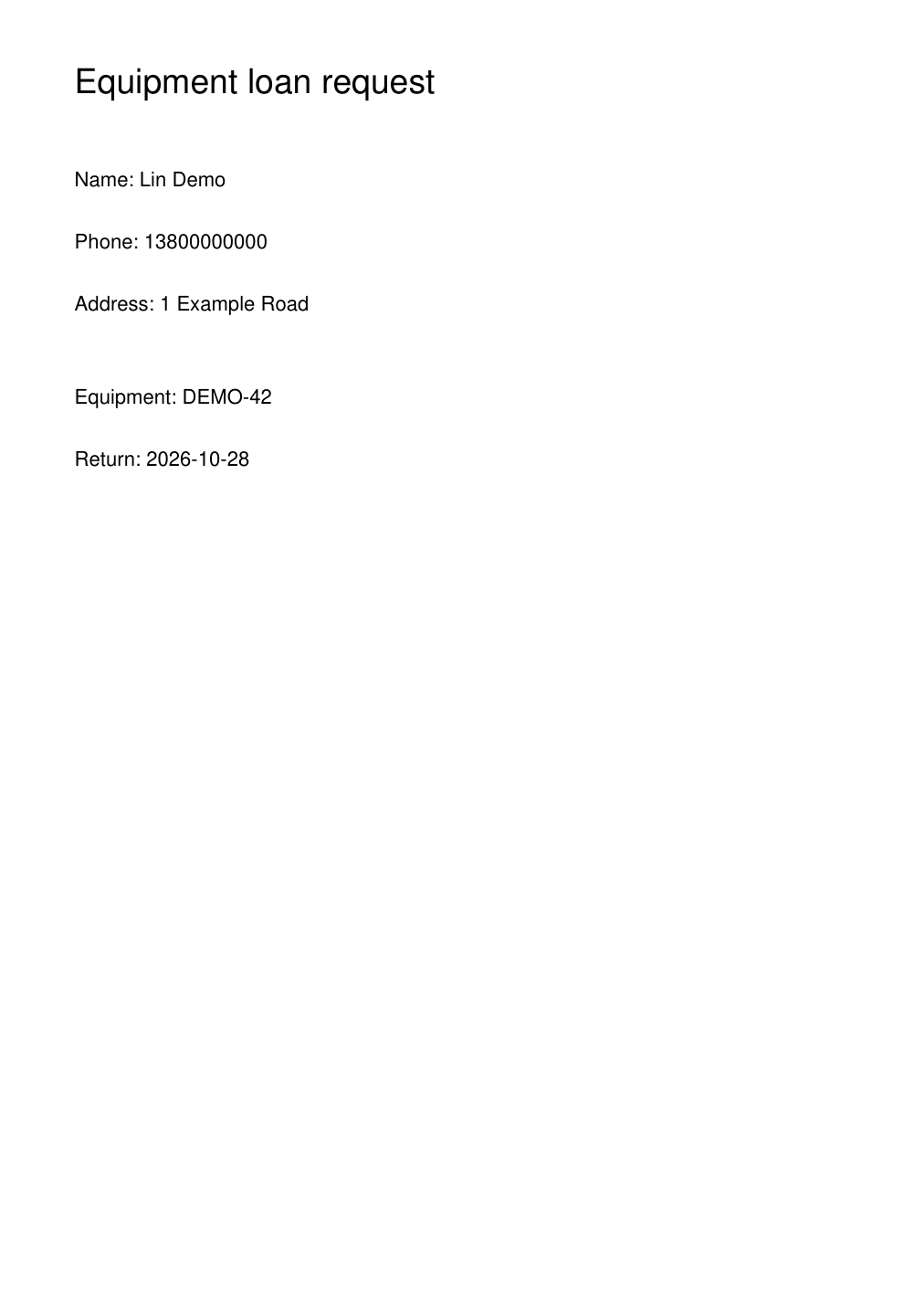
本页练习输入:原创虚构双层PDF,含可复制联系人文本、黑色覆盖假例和文档元数据。
2. 保留源PDF
保留源PDF,比较黑色覆盖对照仍可提取文字的现象。
3. 在Acrobat Pro Find text and redact搜索候选词
在Acrobat Pro Find text and redact搜索候选词,逐处核对边界。
text
text
任务:Acrobat PDF涂黑:先列脱敏位置,再Apply并检查文字层和隐藏信息确已移除
输入:原创虚构双层PDF,含可复制联系人文本、黑色覆盖假例和文档元数据。
请保留原件,并只对副本工作。按以下顺序执行:
1. 只用虚构输入,让AI列候选位置并人工确认,不上传真实敏感材料。
2. 保留源PDF,比较黑色覆盖对照仍可提取文字的现象。
3. 在Acrobat Pro Find text and redact搜索候选词,逐处核对边界。
4. Apply真正删除内容,按需要另行Sanitize隐藏信息。
5. 另存新文件并重新打开,检查视觉不泄露且复制/搜索无法找到原值。
6. 用文字提取和元数据检查验证,同时说明这不是对所有隐写渠道的保证。
7. 交付原稿、假覆盖反例、脱敏副本与删除检查,不覆盖原件。
交付:源PDF和假覆盖对照;原生redaction后PDF;提取文字/元数据检查报告。
遇到缺失信息或不可执行的原生功能,明确列出,不用编造结果填补。
4. Apply真正删除内容
Apply真正删除内容,按需要另行Sanitize隐藏信息。
5. 另存新文件并重新打开
另存新文件并重新打开,检查视觉不泄露且复制/搜索无法找到原值。
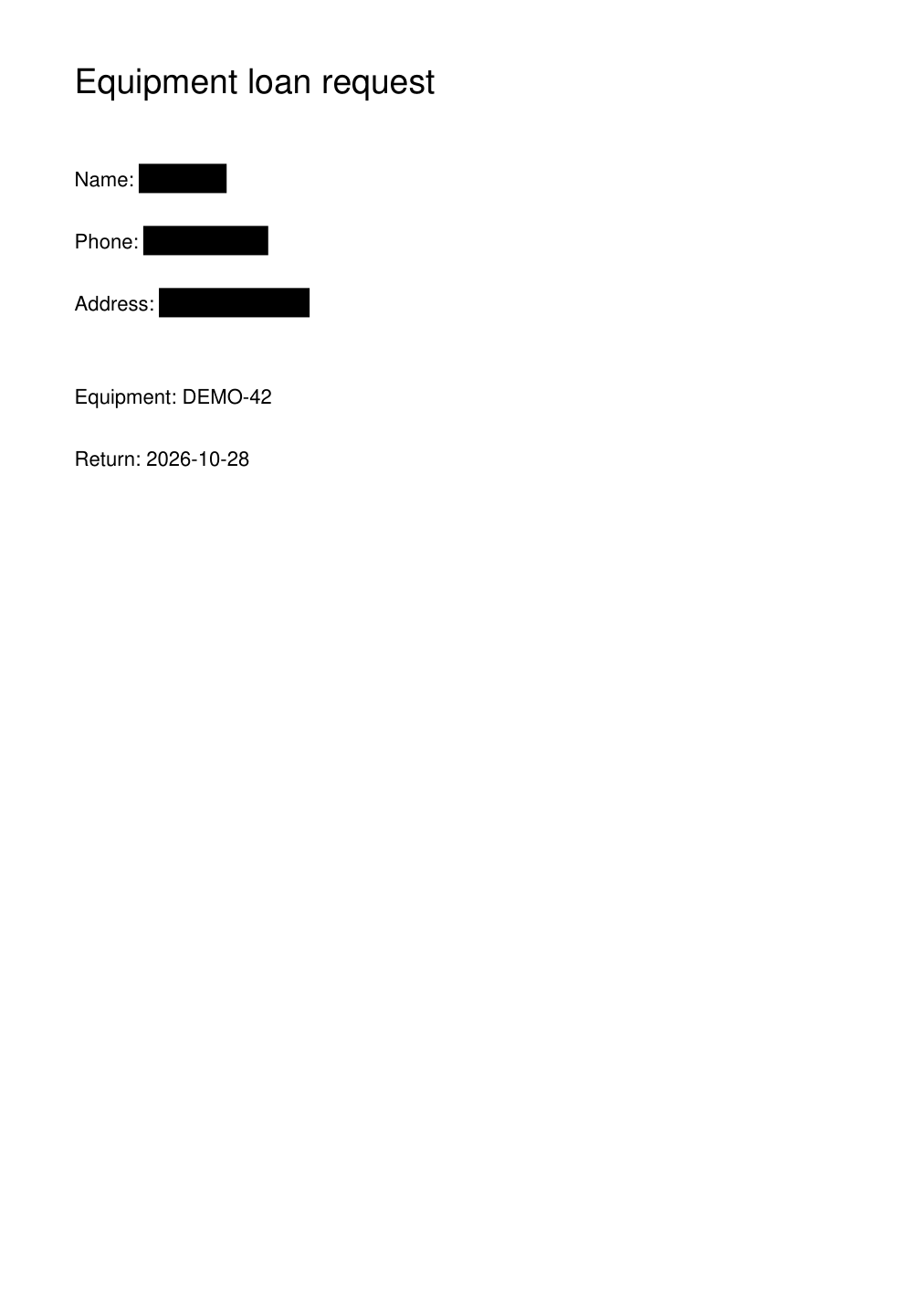
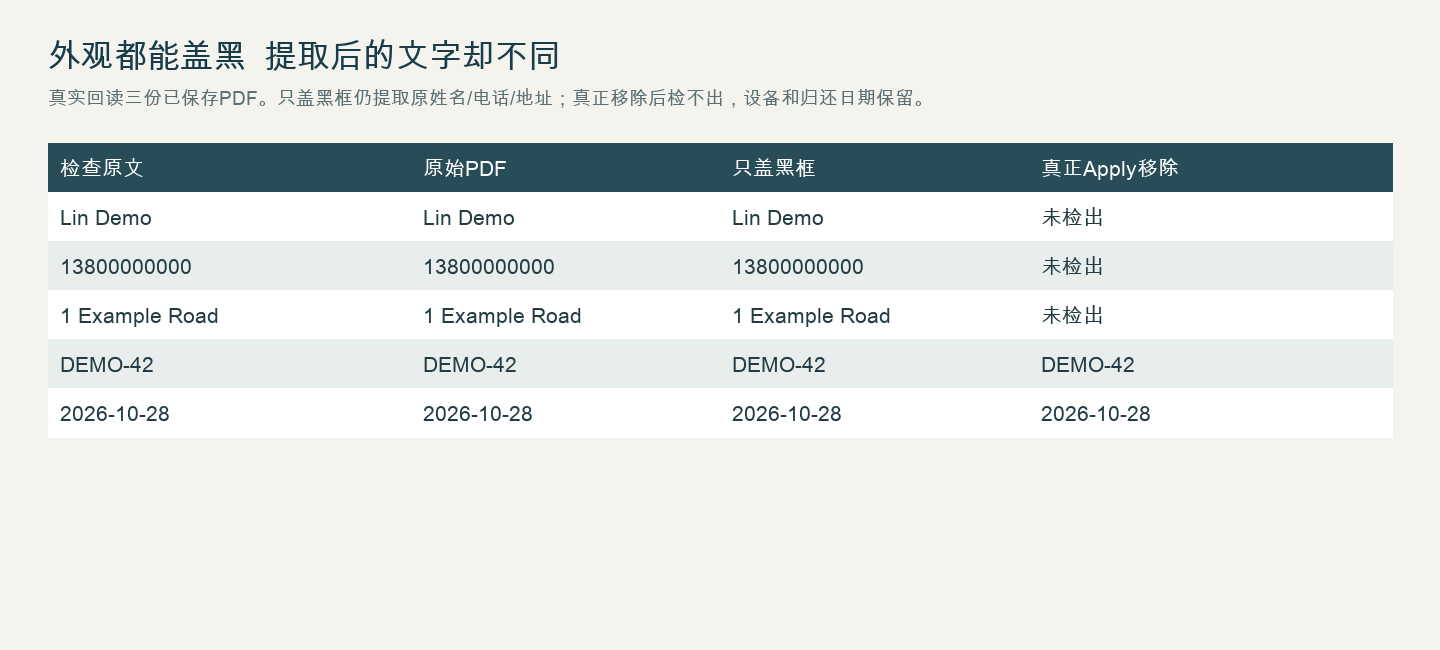
本地参考与核对结果:黑框覆盖反例仍能提取三处原文字;PyMuPDF真实Apply redactions后目标文字与元数据移除,设备编号和归还日期仍保留。
6. 用文字提取和元数据检查验证
用文字提取和元数据检查验证,同时说明这不是对所有隐写渠道的保证。
7. 交付原稿、假覆盖反例、脱敏副本与删除检查
交付原稿、假覆盖反例、脱敏副本与删除检查,不覆盖原件。
下载ZIP保留原始输入与作者参考两种身份;先按本页步骤完成自己的结果,再运行verify.py核对。具体依赖和已执行范围见README。
bash
bash
python3 verify.py怎样确认已经完成
- 黑框对照能被提取,正确副本不能。
- Apply与Sanitize分别记录。
- 原稿保持不变。
常见问题
PDF盖个黑框就算脱敏了吗,为什么复制后还能看见原文?
不算。覆盖图形可能只遮住外观,文字层仍可复制和搜索。本题黑框反例仍提取出原电话;实际Apply redactions后重新打开并提取,目标文字才消失。
AI帮我找敏感词后,Acrobat还必须做哪一步才真正移除?
先人工确认脱敏位置,再Apply真正移除,并检查元数据、附件与隐藏内容。作者用PyMuPDF实际完成本题PDF脱敏并回读;Acrobat用户仍需执行自己的Apply/Sanitize与结果复查。