
展开本页目录
开始前准备什么
- 下载练习包并解压到独立目录,保留原件。
- 使用自己有权限的目标工具;AI建议与Word/Excel/PPT等原生命令分别执行、分别验收。
- 作者参考的执行范围见本页结果和README;未运行的目标账号、云端权限或界面操作不计为已完成。
- 导入原创PDF并确认条目与附件关系
- 在Zotero阅读器实际标四处高亮
- 将选中批注加入笔记
- 把导出笔记交给AI
- 逐条打开来源核对高亮文字、页码与边界
- 插入一条AI不存在的引文作为反例
- 保存注释PDF、原话笔记与解释副本
1. 导入原创PDF并确认条目与附件关系
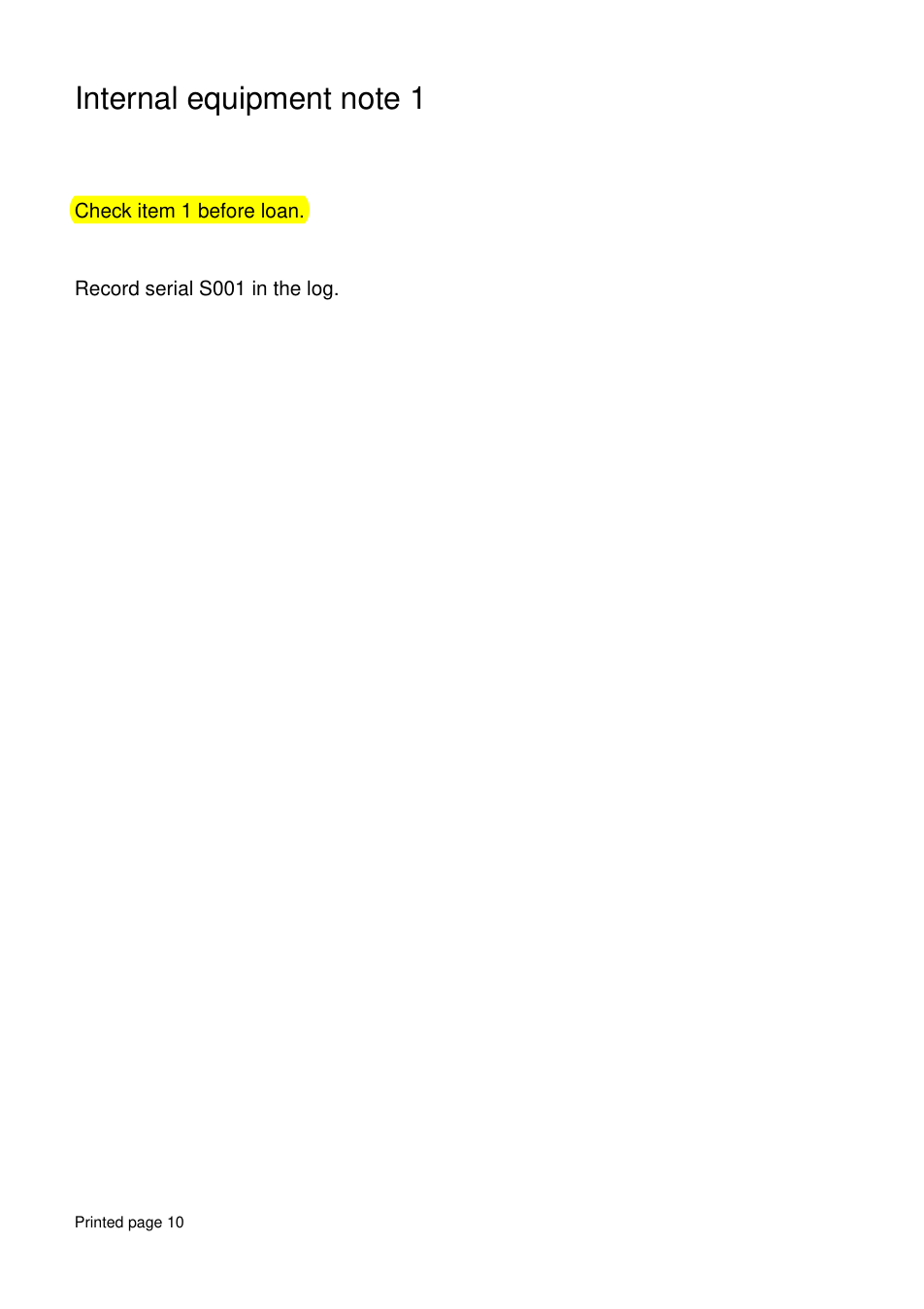
本页练习输入:原创四页论文样例PDF,含四个高亮、一个批注与印刷页码偏移。
2. 在Zotero阅读器实际标四处高亮
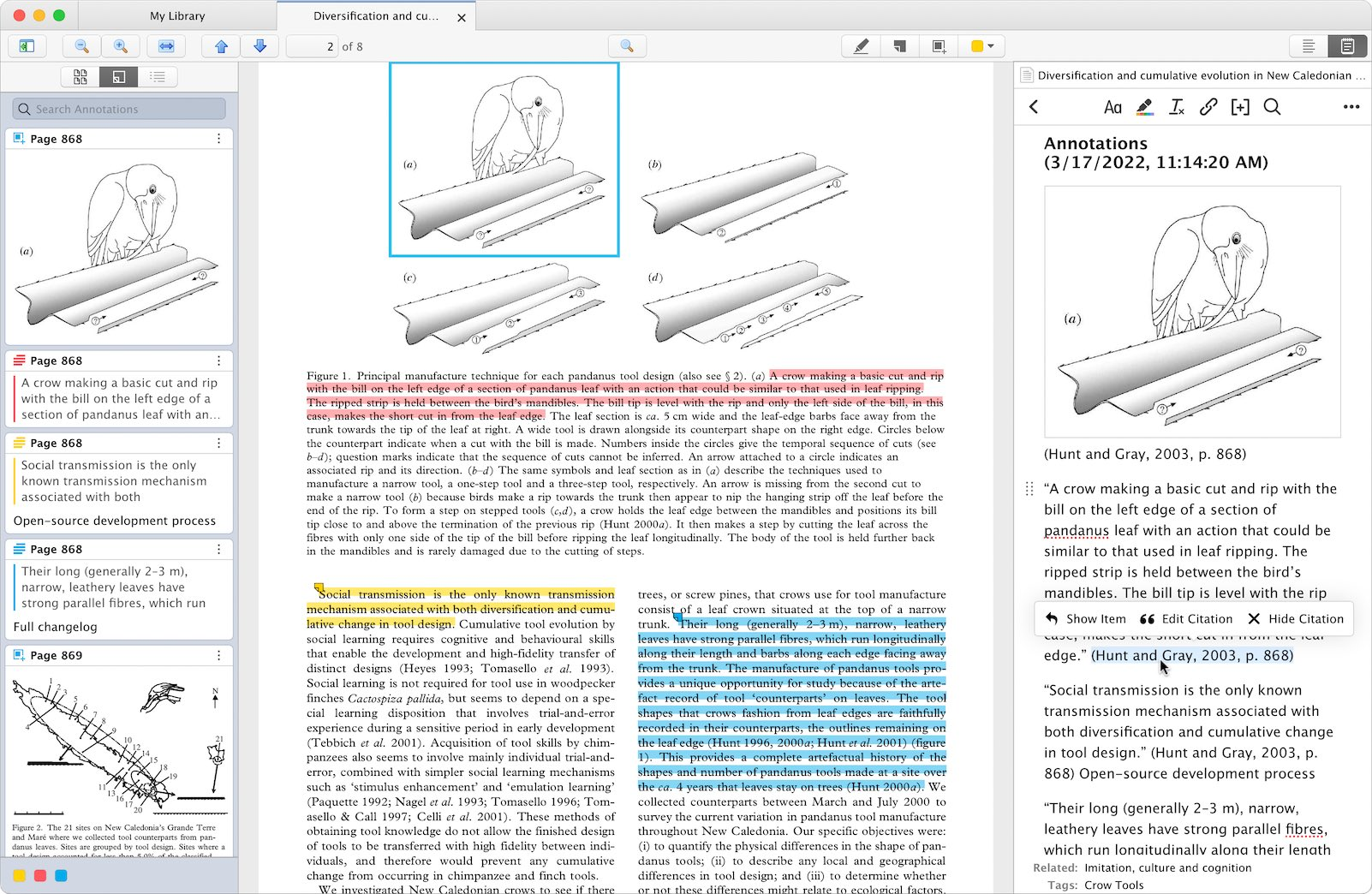
在Zotero阅读器实际标四处高亮,记录物理页与显示页码。
3. 将选中批注加入笔记
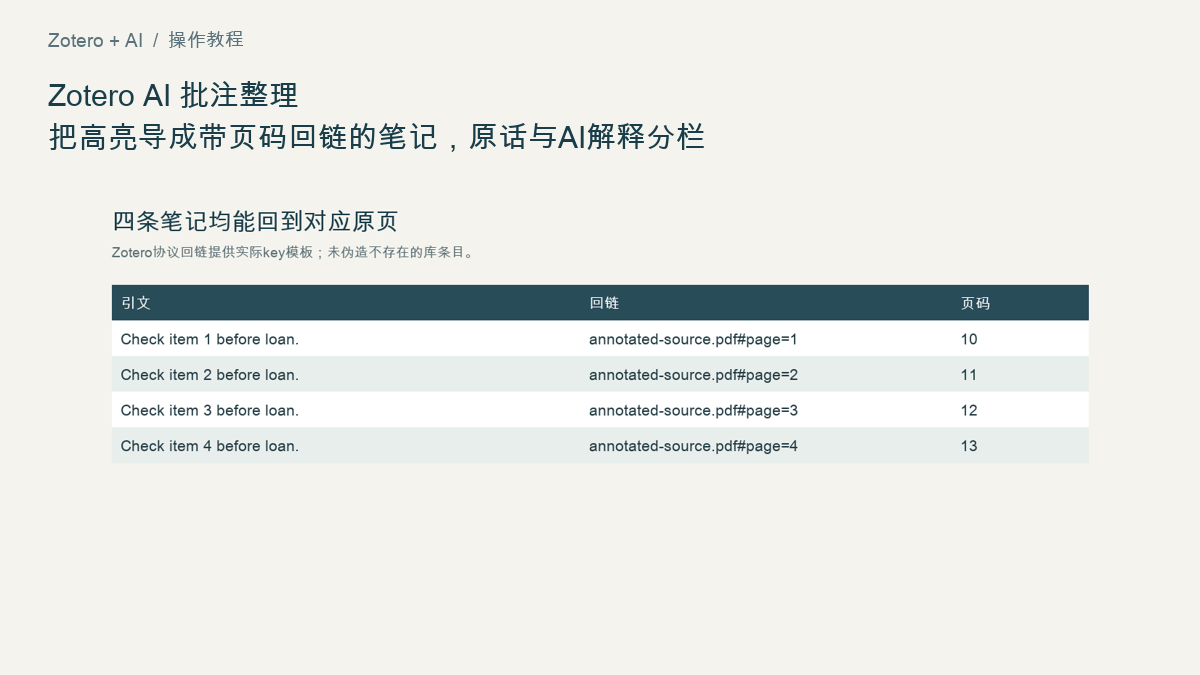
将选中批注加入笔记,保留引文与回到来源的链接。
text
text
任务:Zotero AI 批注整理:把高亮导成带页码回链的笔记,原话与AI解释分栏
输入:原创四页论文样例PDF,含四个高亮、一个批注与印刷页码偏移。
请保留原件,并只对副本工作。按以下顺序执行:
1. 导入原创PDF并确认条目与附件关系。
2. 在Zotero阅读器实际标四处高亮,记录物理页与显示页码。
3. 将选中批注加入笔记,保留引文与回到来源的链接。
4. 把导出笔记交给AI,只让其在解释列整理主题,不改引文列。
5. 逐条打开来源核对高亮文字、页码与边界。
6. 插入一条AI不存在的引文作为反例,检查不能通过原文核对。
7. 保存注释PDF、原话笔记与解释副本;本地参考不冒称Zotero云同步结果。
交付:带真实PDF注释的原稿;高亮/批注清单;原话/解释分栏笔记与页码映射。
遇到缺失信息或不可执行的原生功能,明确列出,不用编造结果填补。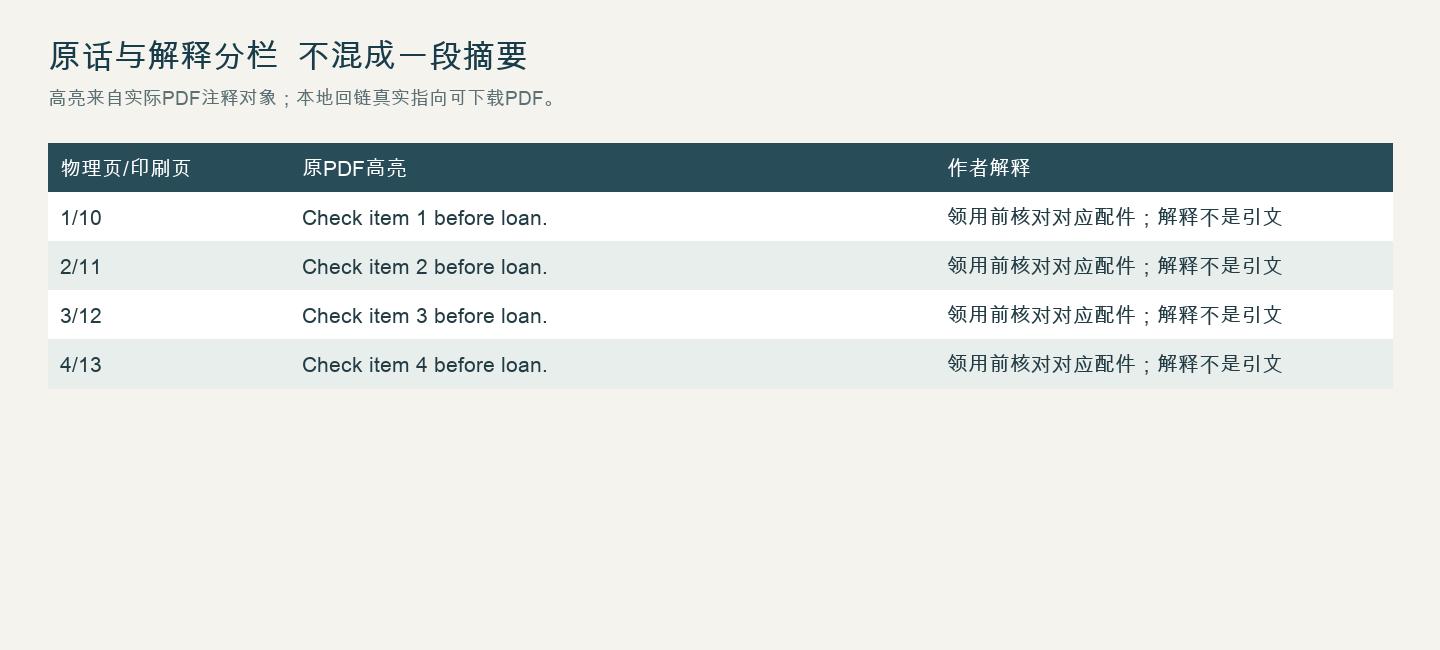
4. 把导出笔记交给AI
把导出笔记交给AI,只让其在解释列整理主题,不改引文列。
5. 逐条打开来源核对高亮文字、页码与边界
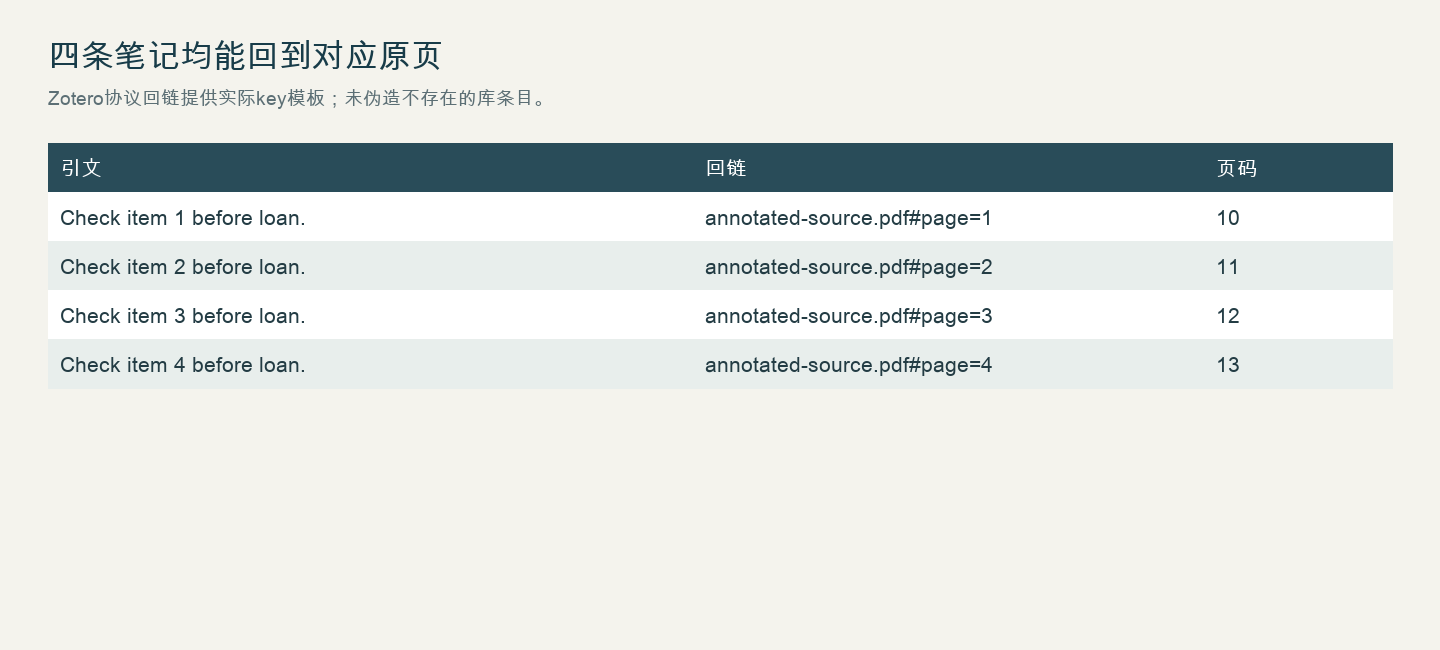
本地参考与核对结果:实际PDF含4个高亮注释和1条文字注释;物理页1至4对应印刷页10至13,本地笔记回链均指回原始PDF。
6. 插入一条AI不存在的引文作为反例
插入一条AI不存在的引文作为反例,检查不能通过原文核对。
7. 保存注释PDF、原话笔记与解释副本
保存注释PDF、原话笔记与解释副本;本地参考不冒称Zotero云同步结果。
下载ZIP保留原始输入与作者参考两种身份;先按本页步骤完成自己的结果,再运行verify.py核对。具体依赖和已执行范围见README。
bash
bash
python3 verify.py怎样确认已经完成
- 高亮是PDF真实注释对象。
- 每条原话有来源/页码。
- AI解释与引用分开。
常见问题
AI整理阅读笔记,怎么一键回到PDF原高亮位置?
从真实PDF注释生成笔记,保留物理页、引文与注释标识;在Zotero中使用实际库itemKey和annotationKey回链。作者参考的本地PDF#page链接已经逐条核对,协议模板不冒充真实库条目。
高亮原文和AI解释混在一起,怎样保证没有把解释当引文?
把原高亮放在引用区,作者或AI解释另起段落并明确标签。每条原话都回查到源PDF;本题四个高亮与一个文本批注都是真实PDF对象,印刷页码与物理页也分别保存。