
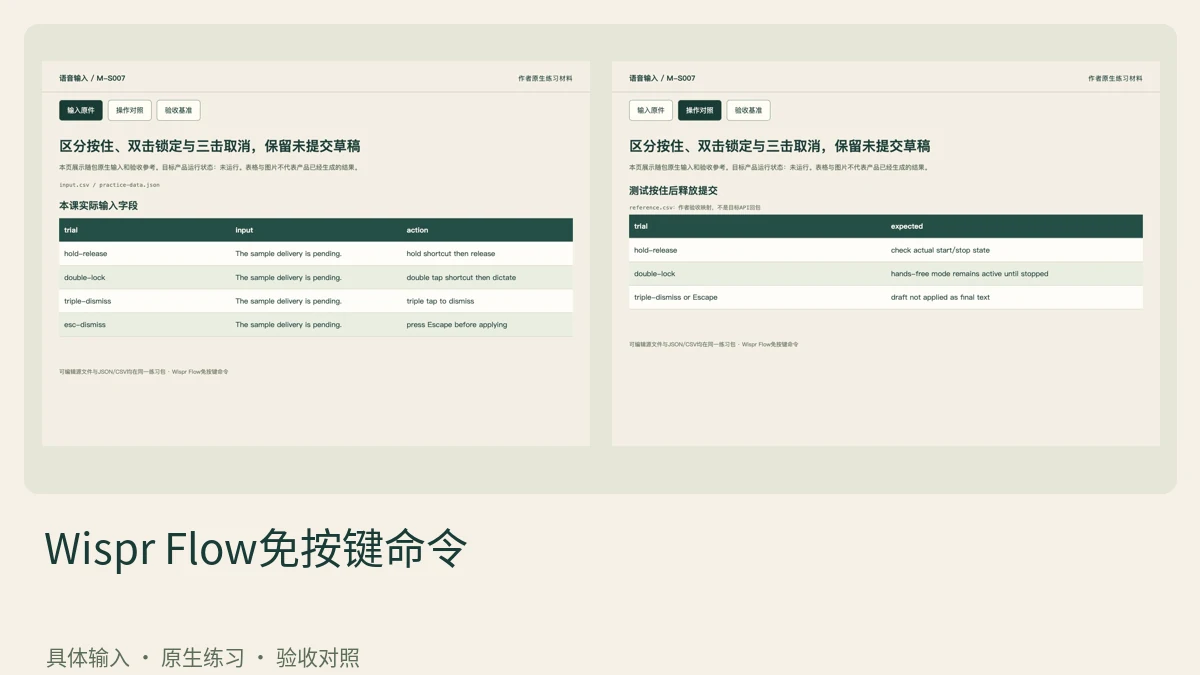
展开本页目录
开始前准备什么
- 准备自己有权使用的合成练习资料,不上传他人的录音或私密内容。
- 按官方文档核对当前平台、版本与套餐;本轮目标产品操作未执行,练习文件可离线查看。
- 练习包提供口述脚本、规则与验收数据,不附目标工具生成录音。按录音说明自行录制有权使用的输入,并在运行后保存实际音频。
- 建立不会发送的练习框
- 核对命令状态入口
- 测试按住后释放提交
- 测试双击锁定会话
- 测试三击与Esc退出
- 排查被忽略的快捷键
- 保存会话状态记录
1. 建立不会发送的练习框
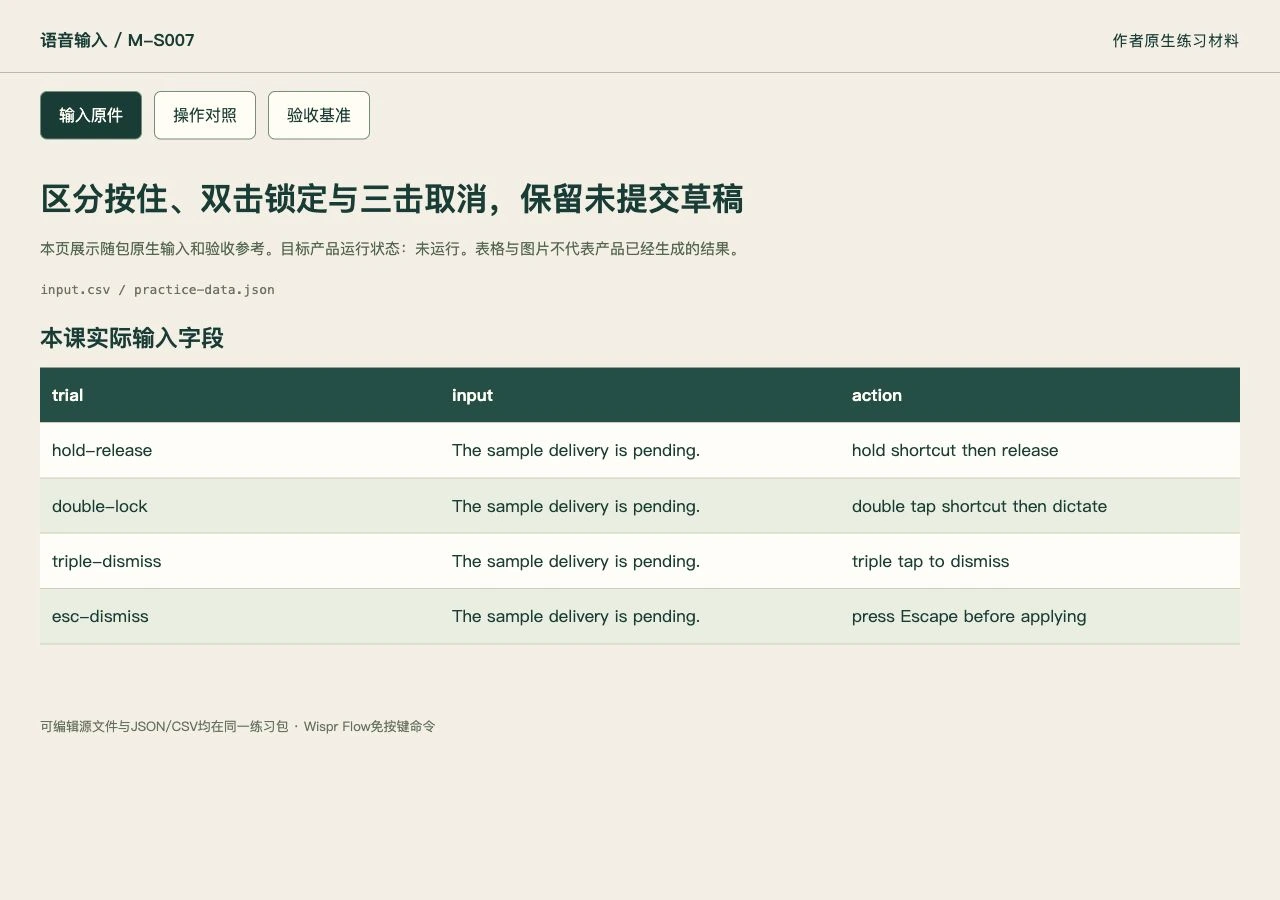
把英文草稿放在本地文本框,确认Enter不触发对外发送。备份原稿,避免用真实邮件或聊天接收人测试快捷键。
2. 核对命令状态入口
在桌面设置确认Command Mode可用并记录快捷键。Mac无Apple Fn键和Windows默认不同,不按教程截图猜按键。
3. 测试按住后释放提交
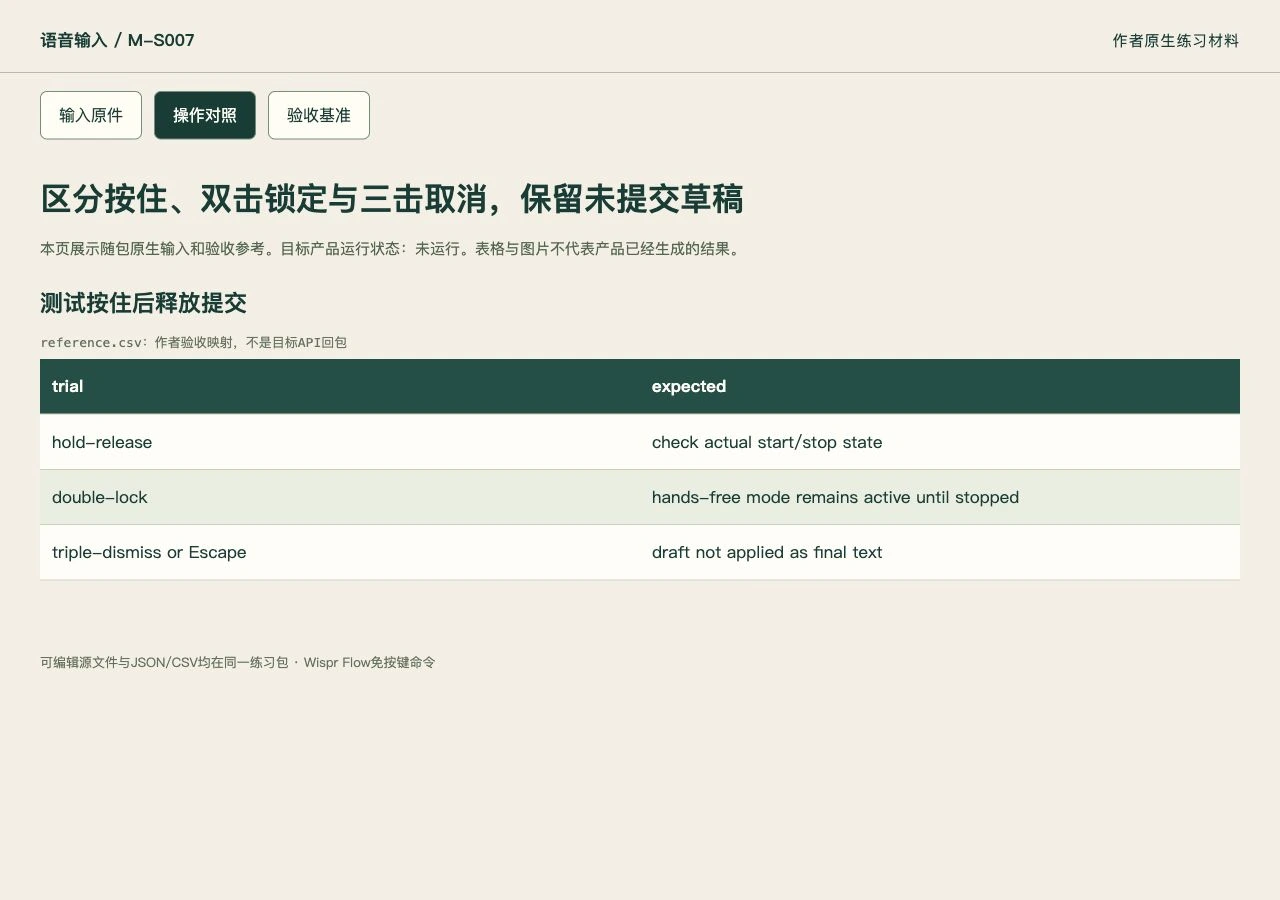
按住快捷键说一条短指令,释放后观察是否开始处理。非常快释放可能只结束会话,实际发生什么要留记录。
4. 测试双击锁定会话
在第二份副本快速双击命令快捷键,观察免按住的监听状态。记录本次不再持续压键,避免混淆两种激活方式。
5. 测试三击与Esc退出
用第三份副本启动后快速三击取消,另做一次Esc取消。两次都对比草稿内容,不能以监听窗消失替代文本完整性检查。
6. 排查被忽略的快捷键
若麦克风测试对话框仍开着或上一转录未完成,先结束该状态再重试。未完成新手口述步骤、无付费权限也应单列原因。
7. 保存会话状态记录
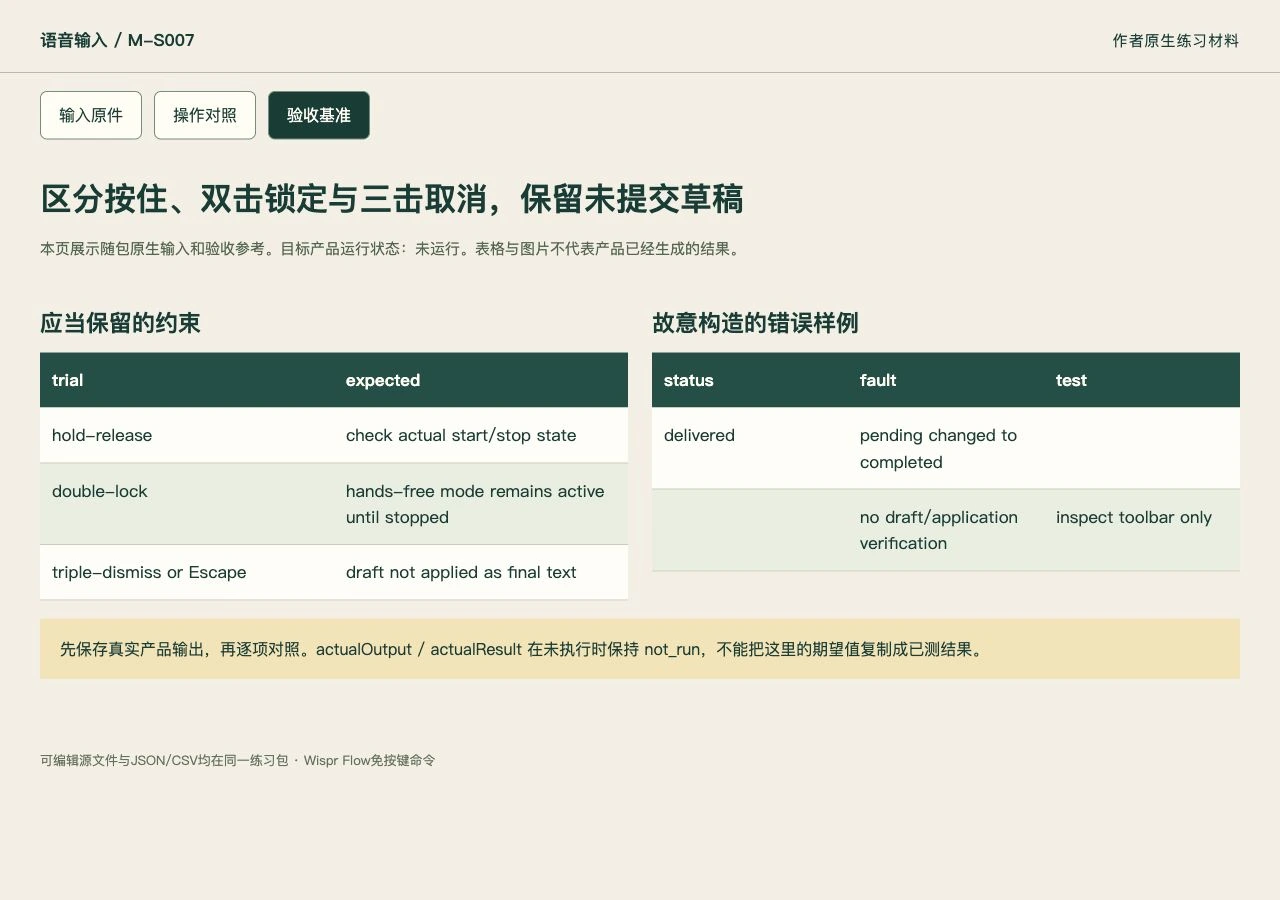
归档每轮的激活方式、状态截图、是否提交和草稿文本。作者状态表只是测试计划,只有实际观察后才填结果列。
下载本课材料并开始操作
练习包包含本课的具体输入、可编辑数据、正反样例与七步说明。index.html 可离线查看原件和验收参考,actual-results.csv 用于记录你实际操作后的结果。
怎样确认已经完成
- 三种操作分别记录是否进入监听、是否提交及草稿是否保留。
- 取消轮没有半句插入,未把操作快捷键用作发送真实消息。
- 付费权限与Experimental开关先核对。
常见问题
Wispr Command Mode怎么不用一直按快捷键?
桌面官方支持快速双击快捷键锁定免按住模式,快速三击可结束。先确认功能开关和套餐,并在不会发送的练习框验证。
取消录音后为什么还要检查草稿?
监听窗口关闭不代表输入框没有变化。应把取消前后文字逐字比较,确认没有半句、重复插入或意外提交。