
展开本页目录
开始前准备什么
- 本地编辑/自托管与公开发布分开;发布需PlayCanvas/SuperSplat登录,本轮不登录不发布;无原始训练保证
- 先下载练习包并保留原件;作者原生或生成参考不等于目标产品已运行。
- 打开Gaussian输入
- 熟悉选择范围
- 分组选择悬浮点
- 删除并换角度
- 裁掉无用外围
- 导出Viewer App
- 走动复核与保存
下载本篇练习包
具体练习输入、原生参考、设置记录与七步操作说明。
查看练习说明与素材身份
区分官方示例、作者输入与未实际运行的产品步骤。
1. 打开Gaussian输入
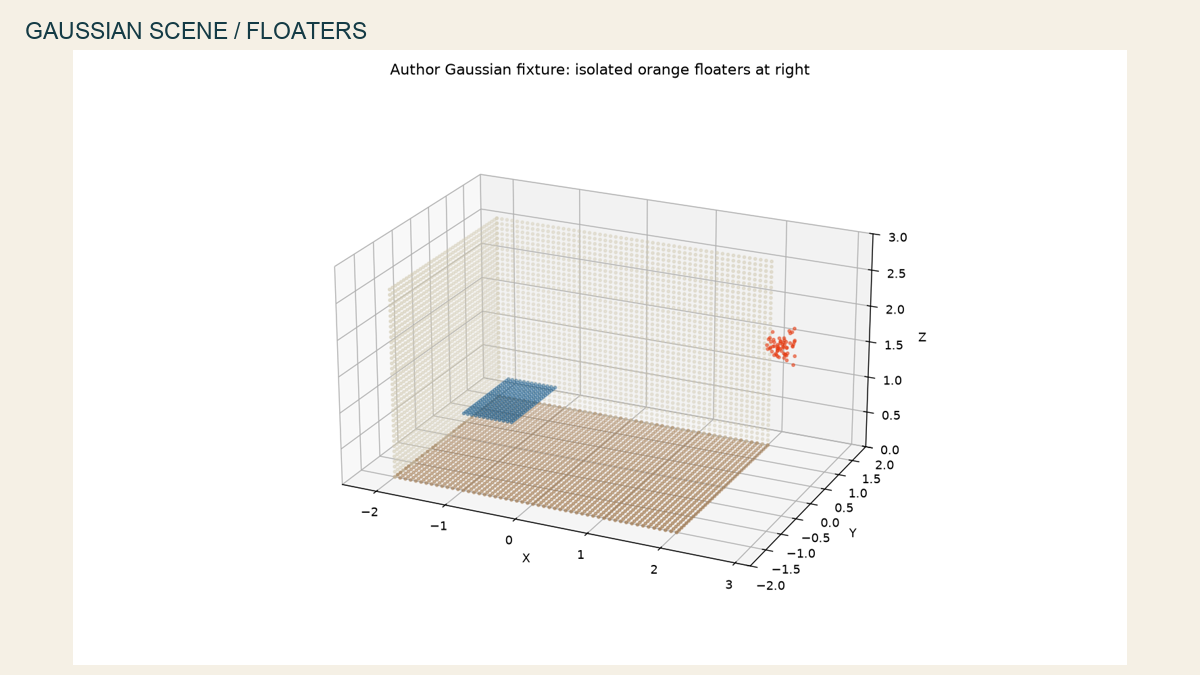
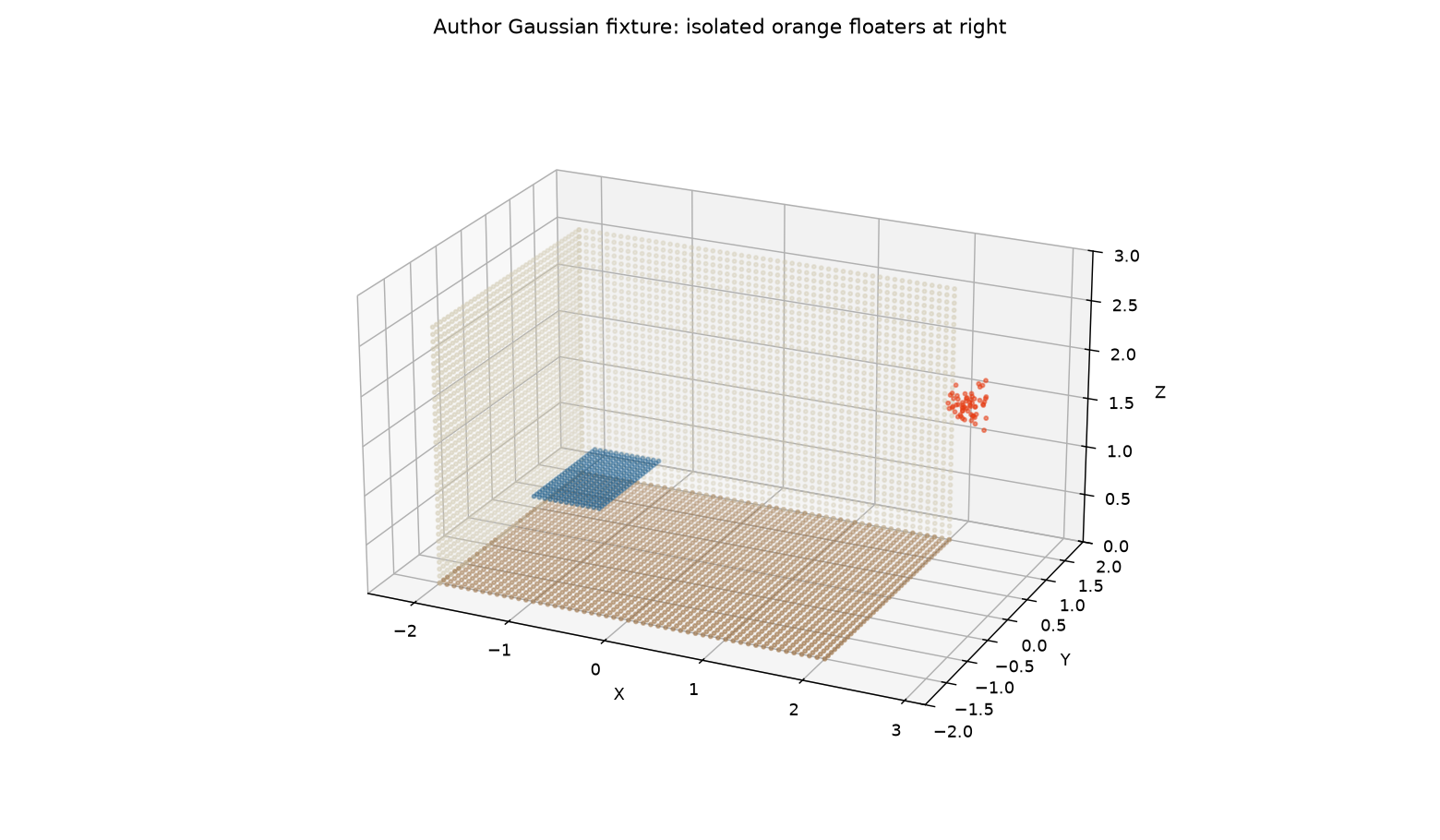
在SuperSplat导入练习PLY。该文件是作者原生构造的高斯测试场,含已知离群点,不是照片重建结果。
2. 熟悉选择范围
先用当前选择深度N和Footprint M等控制确认选中的前后层。避免透选时把背面主体一并选中。
3. 分组选择悬浮点
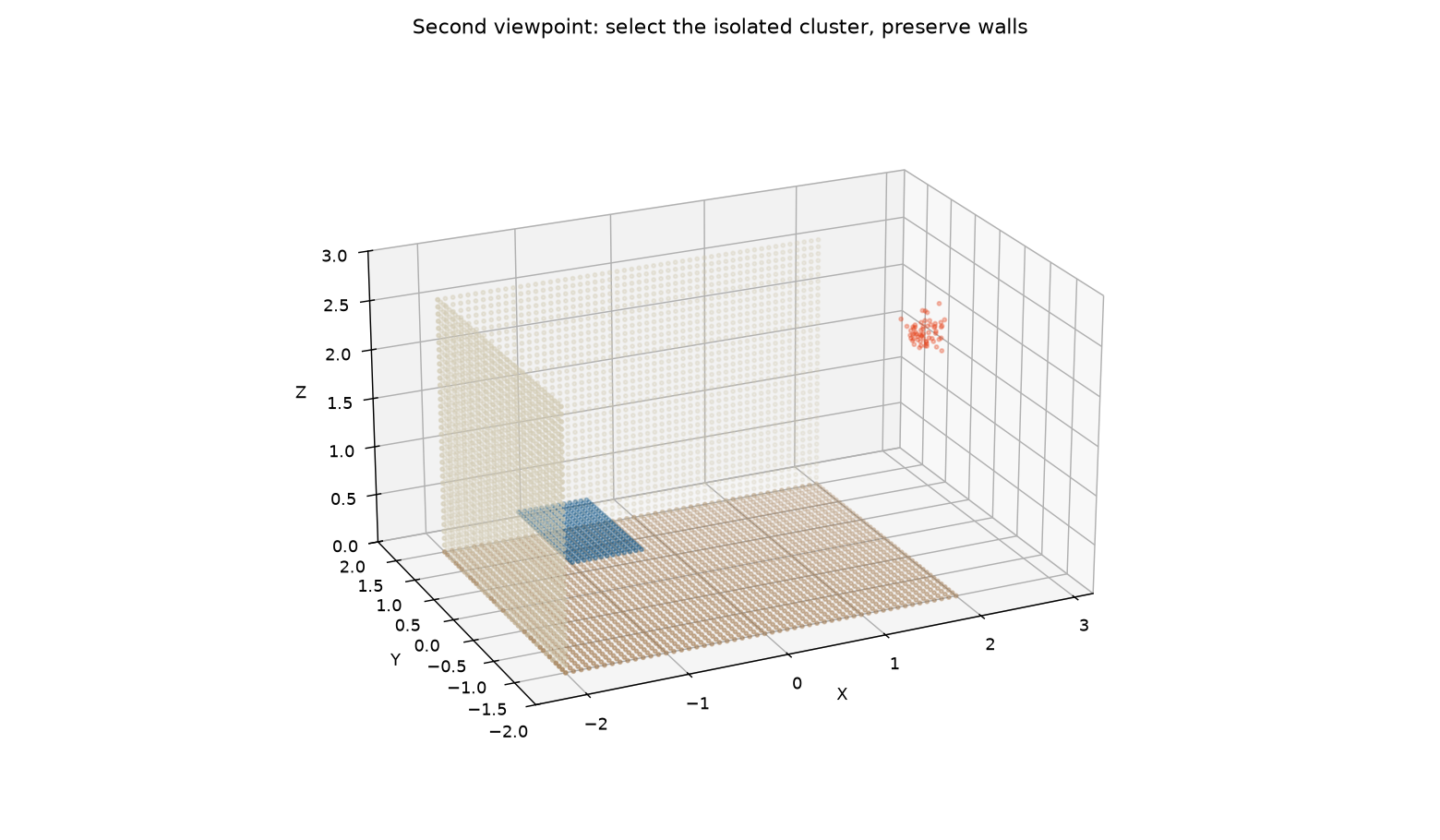
旋转到空旷角度,框选明显离群点;需要时用Flood选择连续区域。先只处理远离主体的一小组。
4. 删除并换角度
删除后从另一个角度看主体边缘。误删墙面或家具时立即Undo,缩小选择范围再做。
5. 裁掉无用外围
使用裁切或选择控制去掉不需要的外圈,保留入口和可视主体。不要因为正面看不见就删掉后面的有效数据。
6. 导出Viewer App
通过File → Export → Viewer App导出官方支持的HTML或ZIP,本地打开检查。自托管导出和需登录的平台发布不是同一步。
7. 走动复核与保存
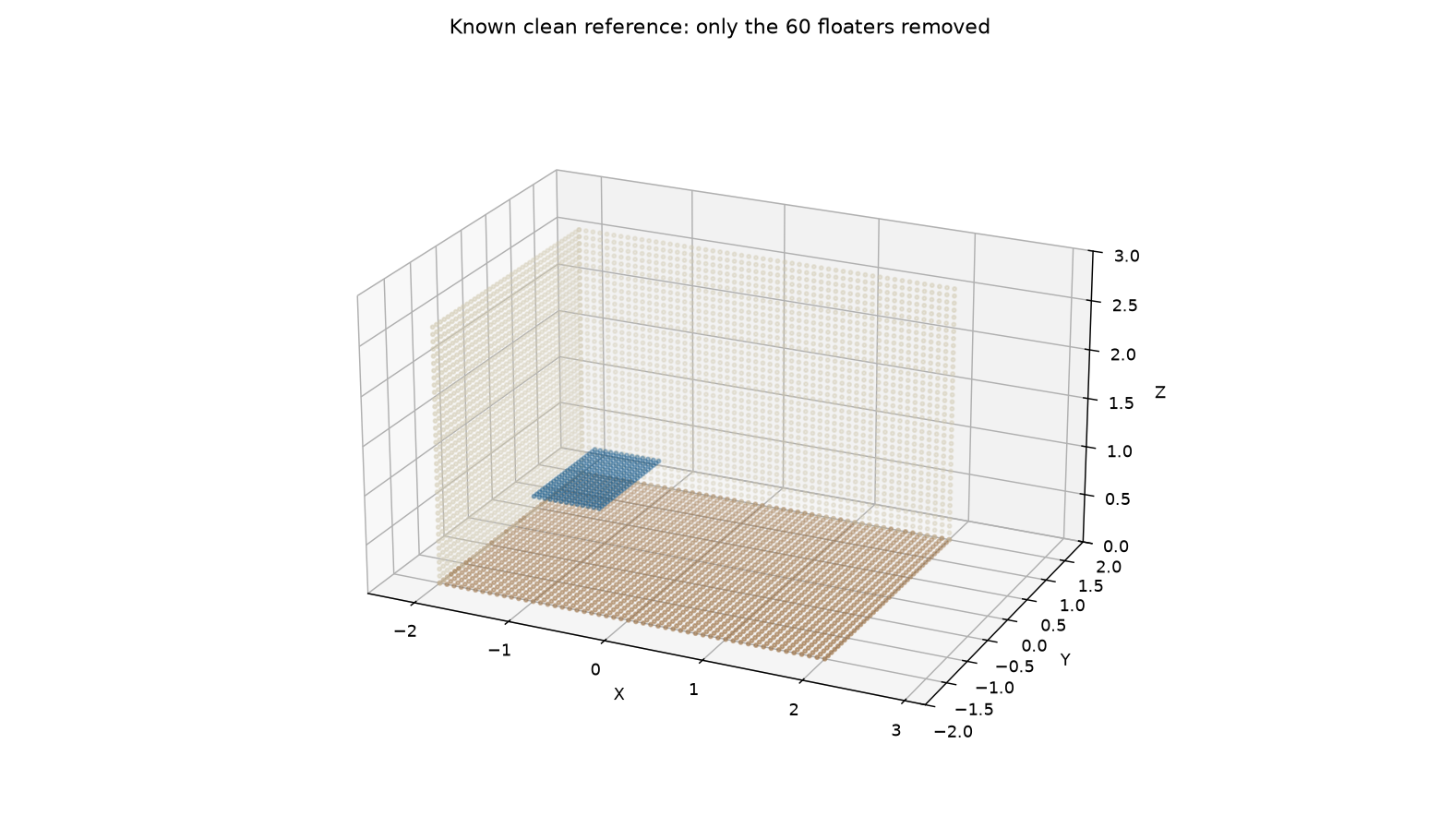
在不同视角看悬浮点是否清干净、有没有洞,再保存编辑项目与Viewer。页面原生点云预览仅说明输入与删除目标。
怎样确认已经完成
- 场景仍可交互,不是转屏幕视频;漂浮点减少但主体没被误删
- 保存清理后的splat与自托管查看器包,并保留可继续修改的源版本。
- 按步骤中的局部与时间点回看,未通过的位置保留原始输入重新处理。
常见问题
高斯场景怎么用SuperSplat删掉漂浮点?
先旋转观察选择深度,再小组删除并换角度复核。选区透过主体时应立即Undo,避免把背面也删掉。
清理后怎么保存可离线漫游的查看器?
File → Export → Viewer App用于自托管HTML或ZIP;平台发布可能需要登录。两种交付方式与权限要分开。
配图与练习文件是否代表平台已经执行成功?
官方示例在图注明确来源;其他图片和文件按标注属于作者原生输入、实际测量图或imagegen目标参考。本页未在你的授权账号中运行该产品,练习结果需在原产品保存。