
展开本页目录
开始前准备什么
- 解压lesson.zip到独立目录,先阅读README与运行范围。
- 使用与页面一致的工具版本;模型或账户能力以自己实际权限为准。
- 保留原始输入;教材中的人工参考与模型实际结果分开保存。
- 核对问题与答案
- 安装锁定工程
- 识别每页与点击步骤
- 从题目状态开始演练
- 检查返回与刷新
- 构建可分发网页
- 保存真实截图与版本
下载完整练习素材 ZIP
含README、原创输入、提示词、校验脚本与明确标注的参考材料。
下载本页原始输入
questions.json,原创练习数据或任务书。
查看运行说明与验证边界
具体步骤、命令与未执行范围。
1. 核对问题与答案
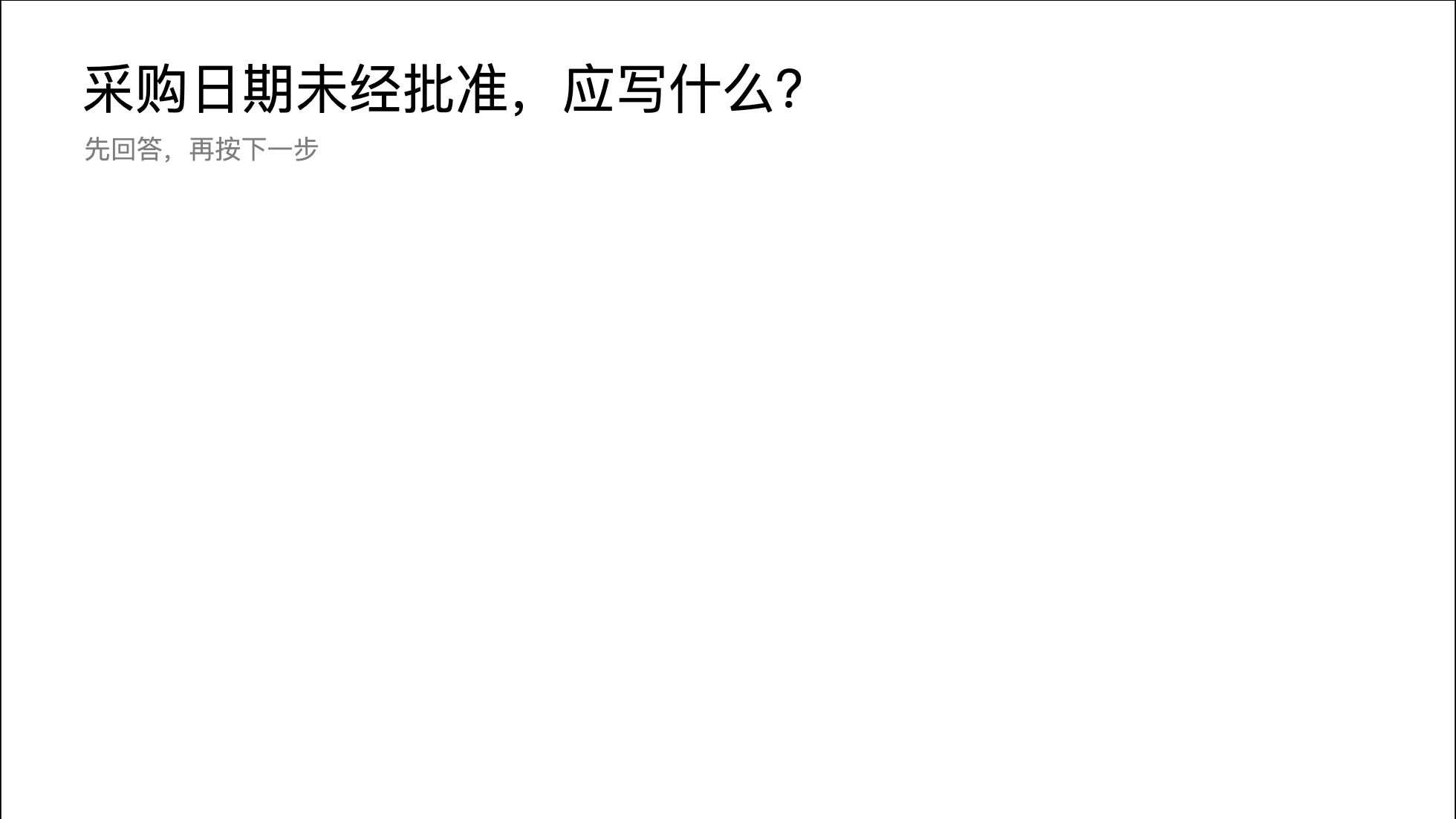
阅读questions.json:运行率75%、满意率80%、采购日期待批准。练习只用这三题;AI可协助整理文案,但渲染器本身不是模型。
bash
bash
python3 verify.py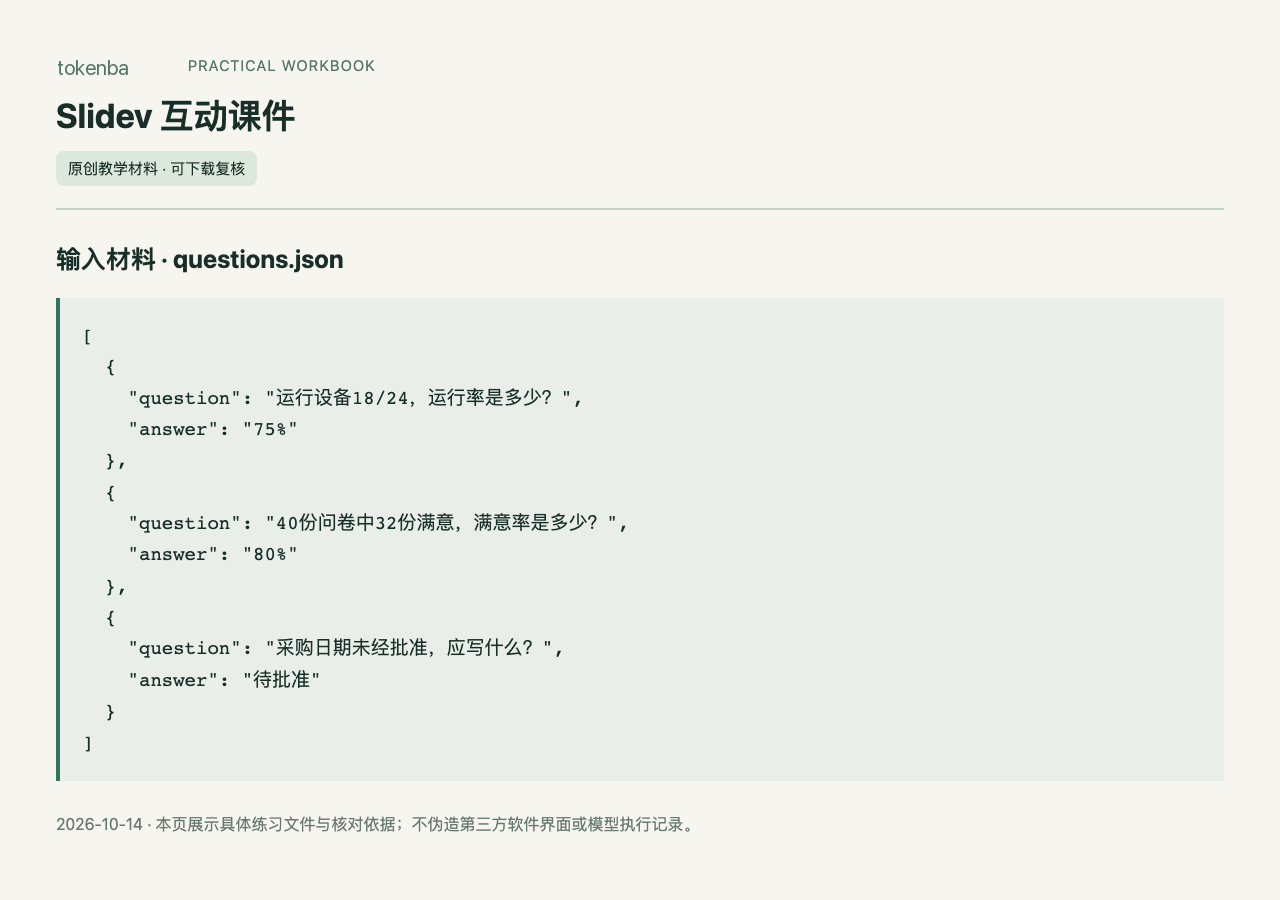
2. 安装锁定工程
在解压的slidev-project目录安装依赖。工程固定@slidev/cli 53.0.0;Node需满足当前官方要求。不要在现有业务仓库覆盖package.json。
bash
bash
cd slidev-project
npm install
npm run dev
3. 识别每页与点击步骤
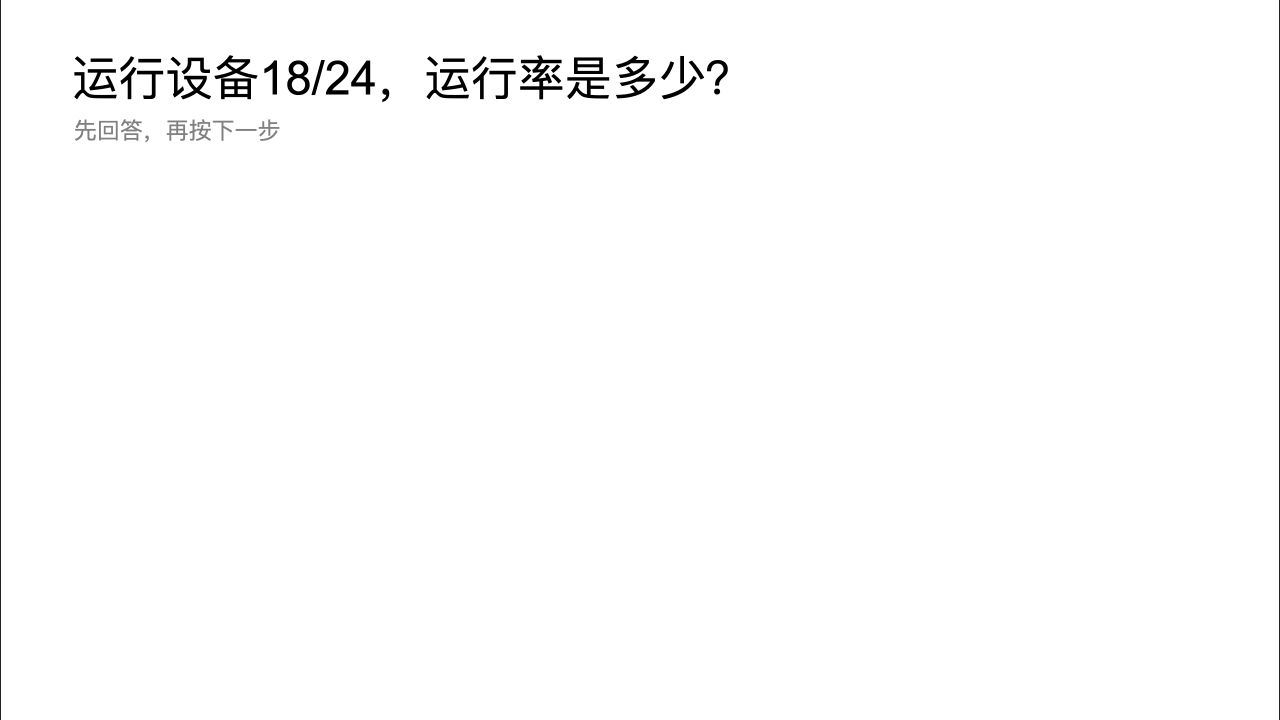
打开slides.md,每个---分隔一页,答案放在<v-click>中。题干不加v-click;否则首次打开会空白。三题分别一页,避免一次点击揭晓所有题目。
4. 从题目状态开始演练
在浏览器打开/2,确认只显示第一题题干。按右键或空格一次显示75%,再按一次进入下一题;本页配图记录实际初始与揭晓状态。
5. 检查返回与刷新
按左键回到题目未揭晓状态,再前进,确认答案与题目一致。刷新/2时检查状态,不用静态PNG代替交互验收。
6. 构建可分发网页
运行build,打开构建页面检查字体、答案与导航。PDF/PPTX导出不能保留同样的互动;需要课堂互动时分发网页与源工程。
bash
bash
npm run build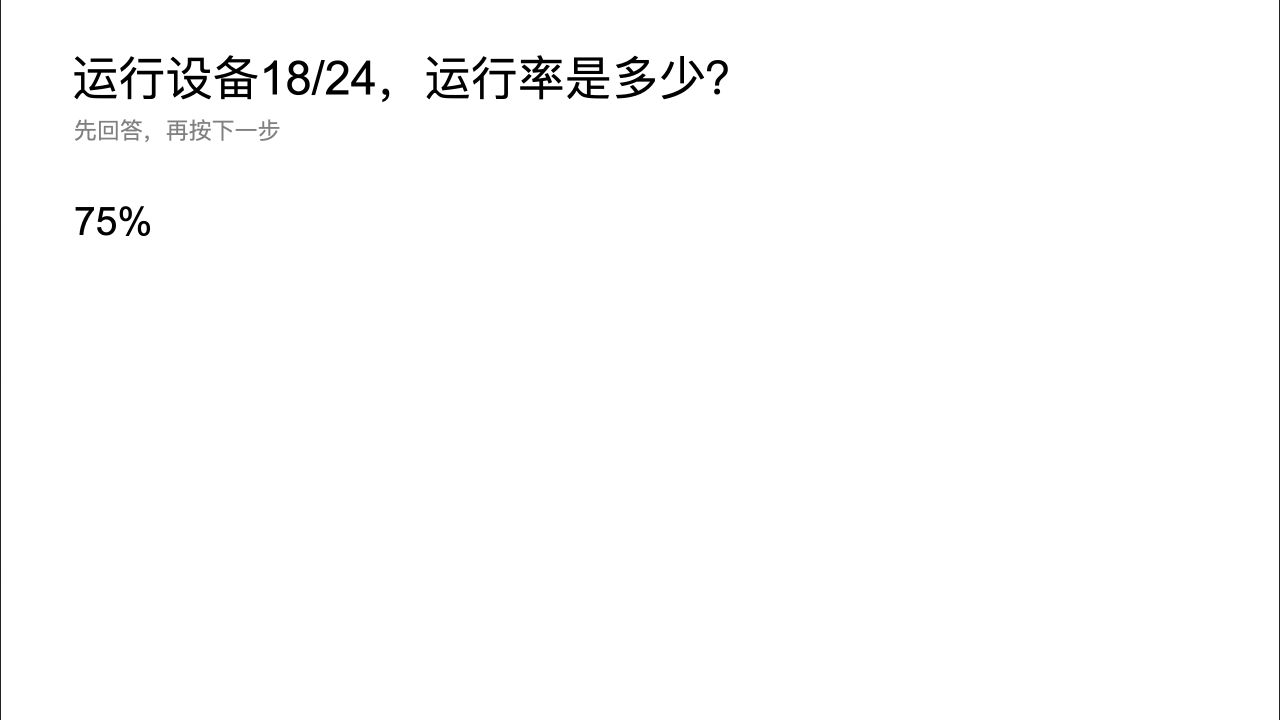
7. 保存真实截图与版本
保留题目状态、答案状态和概览截图。素材包包含人工源工程与实际渲染截图;如果让AI改了题目,应重新运行verify.py并人工核对答案。
怎样确认已经完成
- 自己的实际产物能打开,数字、标签、单位与原始输入一致。
- 执行随包verify.py检查真实文件;参考材料不能冒充自己的模型运行。
- 已安装并运行锁定的Slidev 53.0.0;素材是人工编写、实际渲染的教学工程,没有执行AI模型会话。
常见问题
下载素材后能直接看到AI生成结果吗?
已安装并运行锁定的Slidev 53.0.0;素材是人工编写、实际渲染的教学工程,没有执行AI模型会话。
Slidev 互动课件要怎样判断完成?
按本页步骤执行自己的工具环境,核对原始输入、实际产物与检查清单;下载成功、程序启动或参考文件存在都不能代替实际结果验收。