
展开本页目录
开始前准备什么
- 拥有对应产品的当前可用账号;生成、导出和协作权限按实际计划核对。
- 练习素材均为作者原创或明确授权;只有实际在目标工具运行后才填写产品结果。
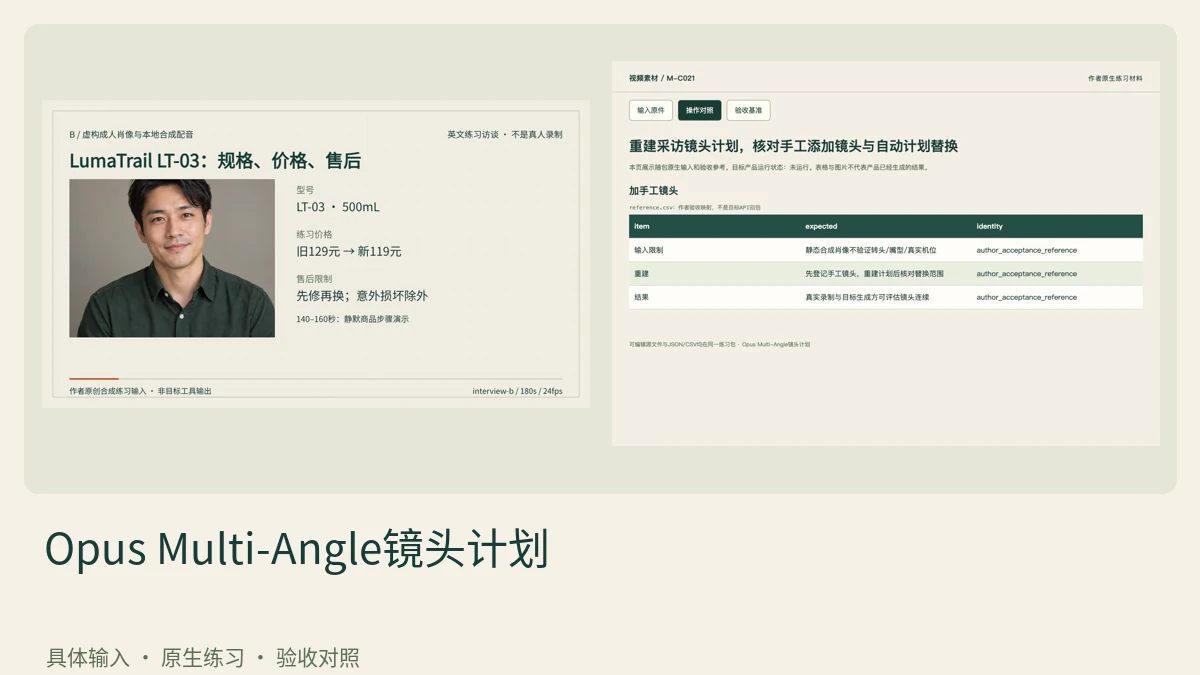
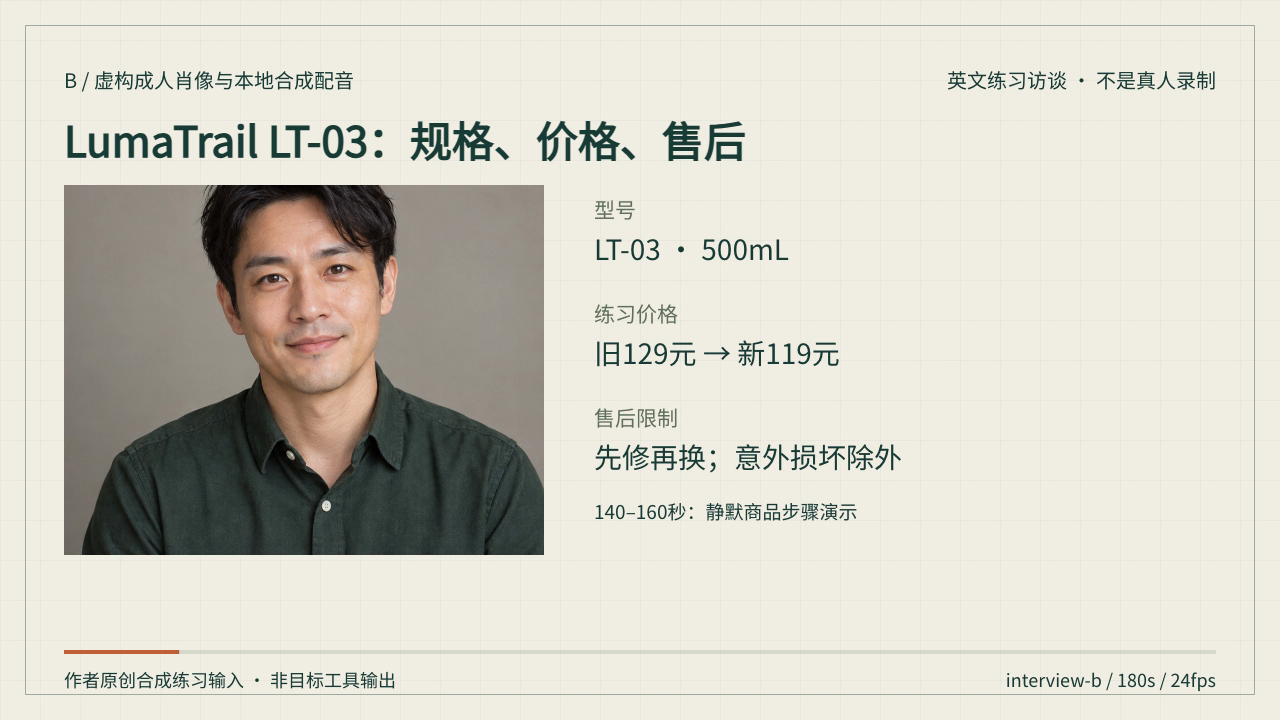
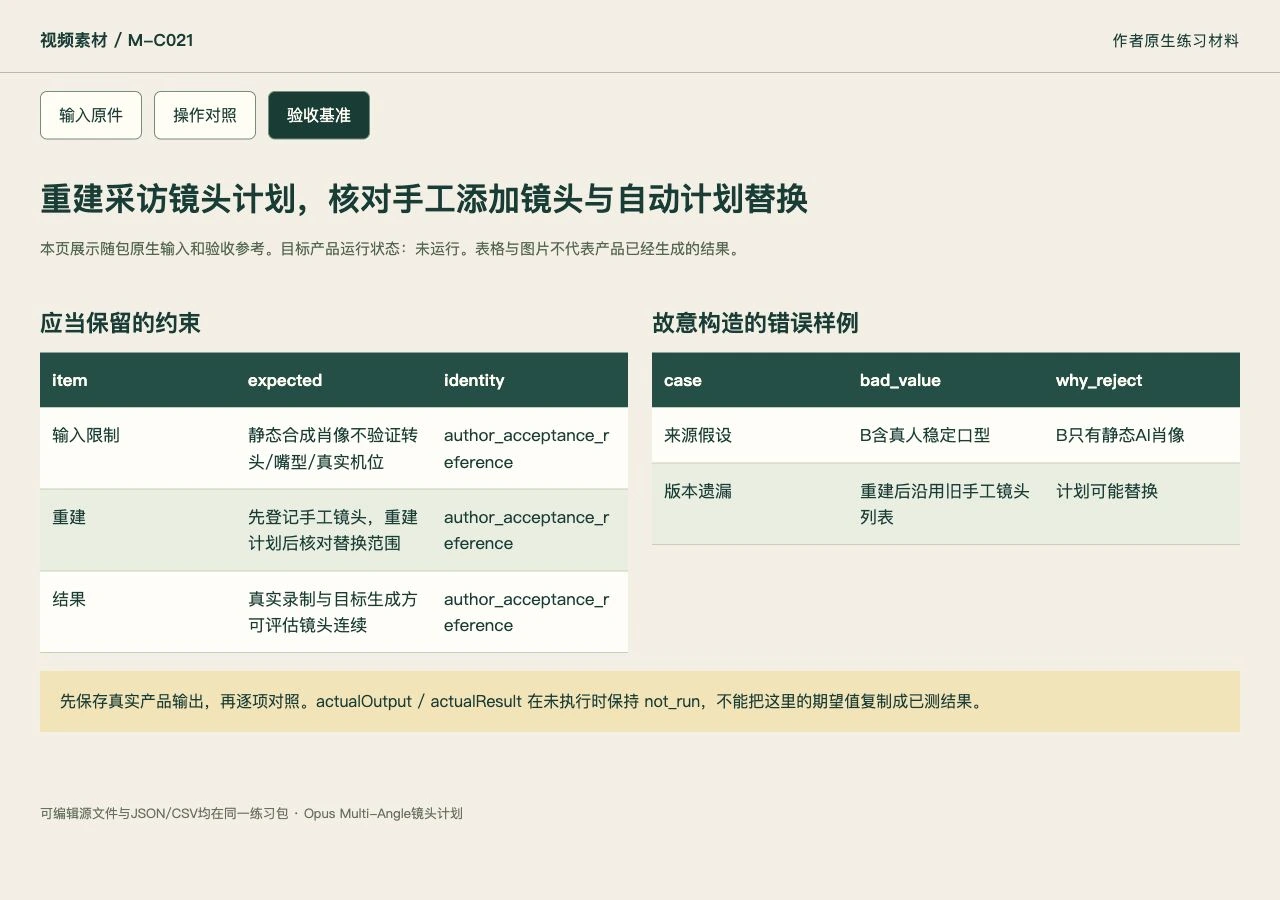
- 本课B为静态AI肖像与合成英文声音,不能验证真人口型、转头动作或真实机位连贯性。需要此类测试时换用自己授权录制。
- 确认源片适用
- 创建第一版计划
- 加手工镜头
- 修改覆盖重新计划
- 比较两种来源
- 调整窗口边缘
- 交付计划差异
1. 确认源片适用
B练习片只有静态AI肖像,适合准备镜头窗口与计划台账;它不是正脸口型录制,不能检验转头、嘴型和新机位。目标生成需要这些条件时换用自己授权的真实单机长镜头。
2. 创建第一版计划
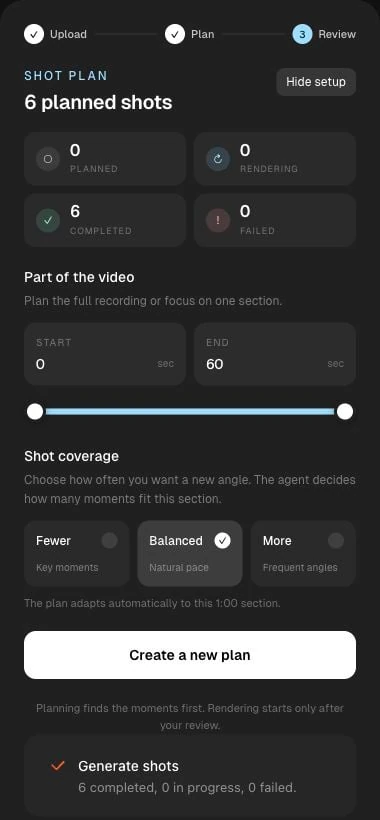
选择Part of the video和Balanced后Create shot plan。规划不会启动付费视频渲染,计划不能当画面预览。
3. 加手工镜头
在20秒附近用Add shot加入一个可用窗口。若与其他镜头冲突,按界面提供的空隙位置处理并记录实际范围。
官方界面与功能位置
以下为官方文档配图,具体版本与账号入口以当前产品为准。本课练习输入与验收对照见相邻步骤。
4. 修改覆盖重新计划
从Edit setup改Fewer或More,再Create a new plan。阅读替换确认,不能只看按钮名称。
5. 比较两种来源
核对自动项被新计划替换、手工项保持独立。过去已经完成的渲染费用不会因为重新计划自动退款。
6. 调整窗口边缘
只在原可用窗内缩短镜头,不能整块移到无关时间或超窗拉长。要覆盖别处应添加新镜头。
7. 交付计划差异
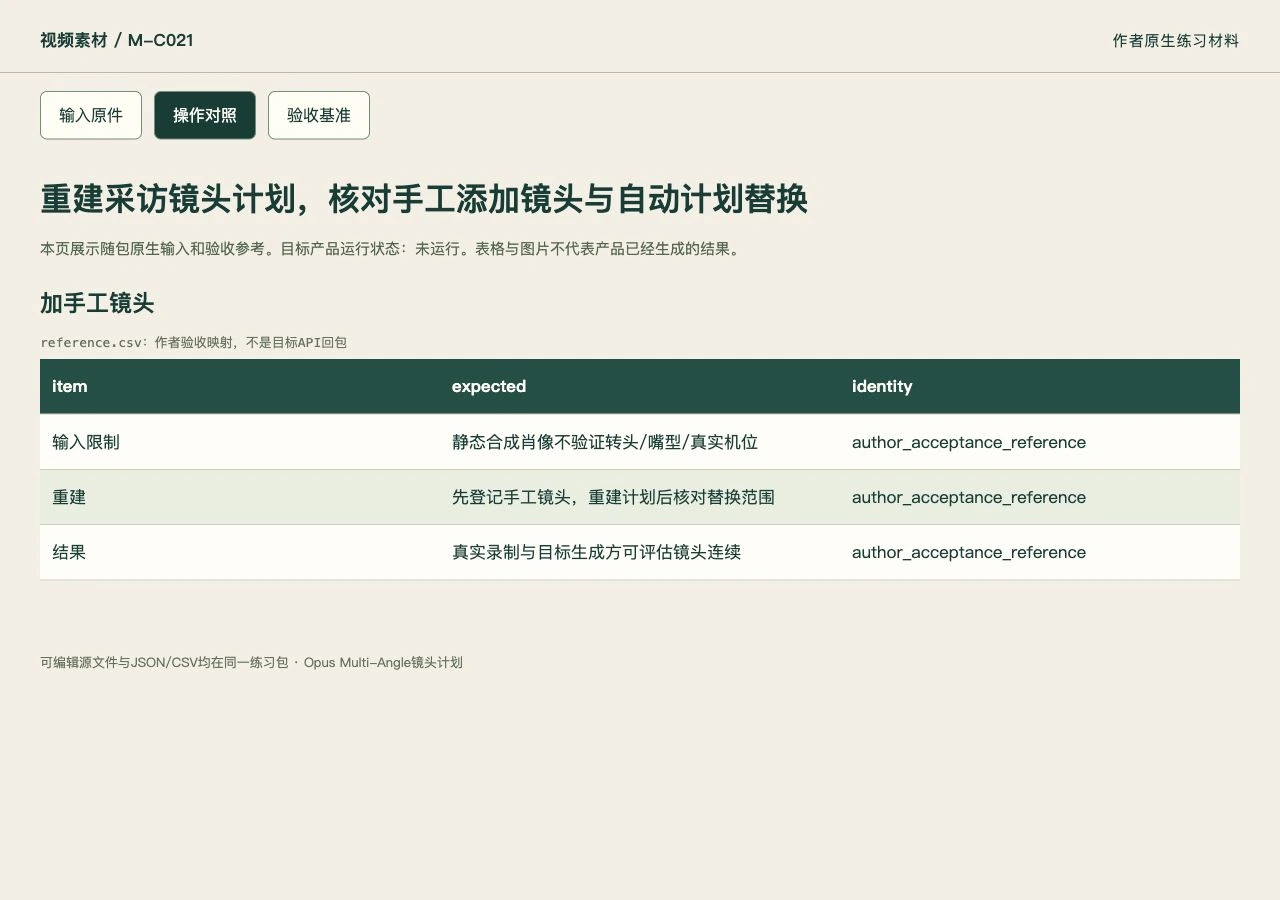
保存两版计划与手工项身份,明确未执行渲染。作者剪辑表只是预检材料。
下载本课材料并开始操作
练习包包含本课的具体输入、可编辑数据、正反样例与七步说明。index.html 可离线查看原件和验收参考,actual-results.csv 用于记录你实际操作后的结果。
怎样确认已经完成
- 重新计划后自动规划项被替换,手工镜头独立核对保留
- 计划片段至少八秒,Fewer/Balanced/More不被写成固定镜头数
- 保存实际产品版本、输入和导出文件;未执行项明确保留未测。
常见问题
Opus Multi-Angle镜头计划怎么完成重建采访镜头计划?
先使用本课的连续单机访谈B60秒节选,清楚正脸与稳定背景,再按创建第一版计划和加手工镜头操作。关键验收是重新计划后自动规划项被替换,手工镜头独立核对保留;官方入口的模型、计划与额度需在当前账号确认。
Opus Multi-Angle镜头计划出现More被写成必定生成十镜头怎么办?
先对照练习中的错误样例定位范围,不把预期参考图当成生成成功。回到修改覆盖重新计划,检查shot_id与plan_revision,修改后重新执行受影响步骤并保存实际输出。