
展开本页目录
开始前准备什么
- 使用自己有权处理的练习素材;当前账号、版本、硬件与额度按官方入口核验。
- 本文官方示例、原创输入和离线检查各自标识;尚未运行目标生成或账户专属操作。
- 打开原始文字与白板草稿
- 用像素草稿确定文字框
- 转换成中心化坐标
- 保留真正换行
- 按模型卡固定参数
- 逐字回读生成图
- 交付布局与错误表
1. 打开原始文字与白板草稿
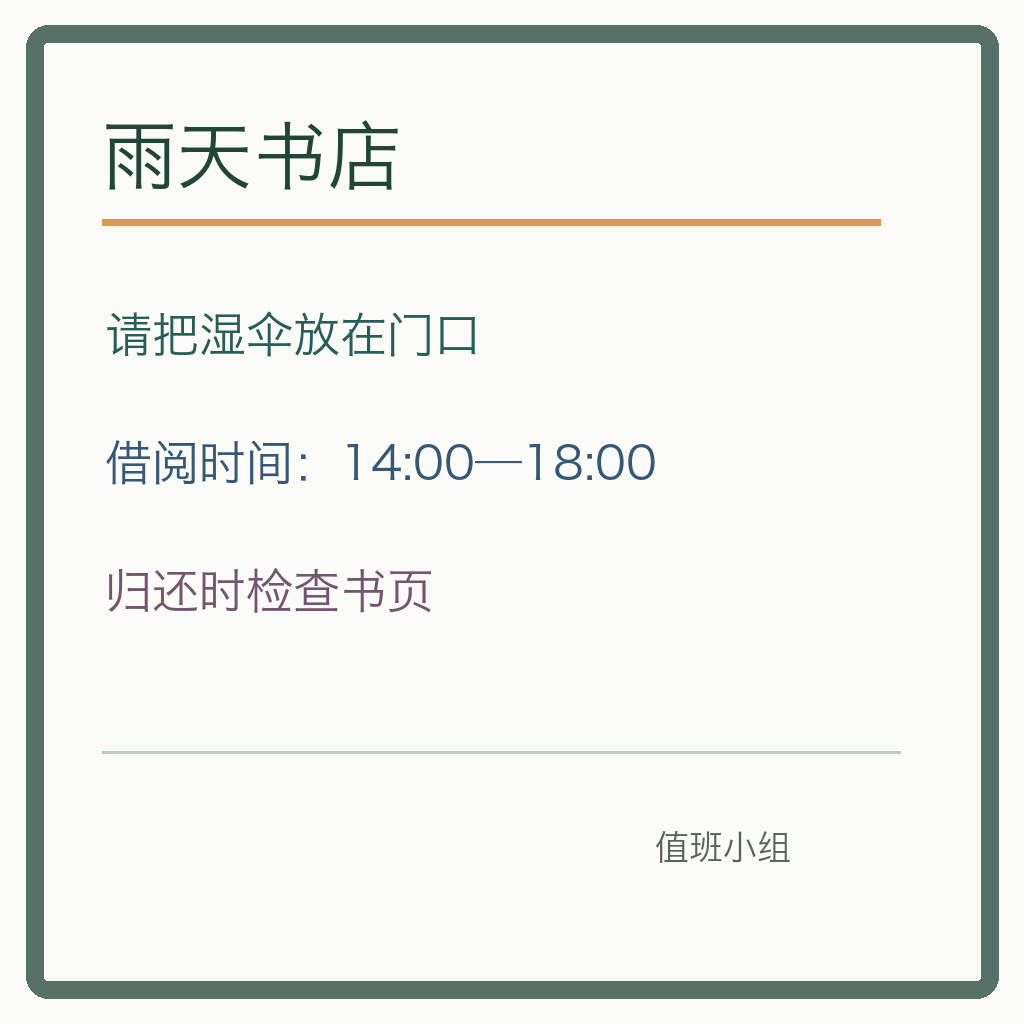
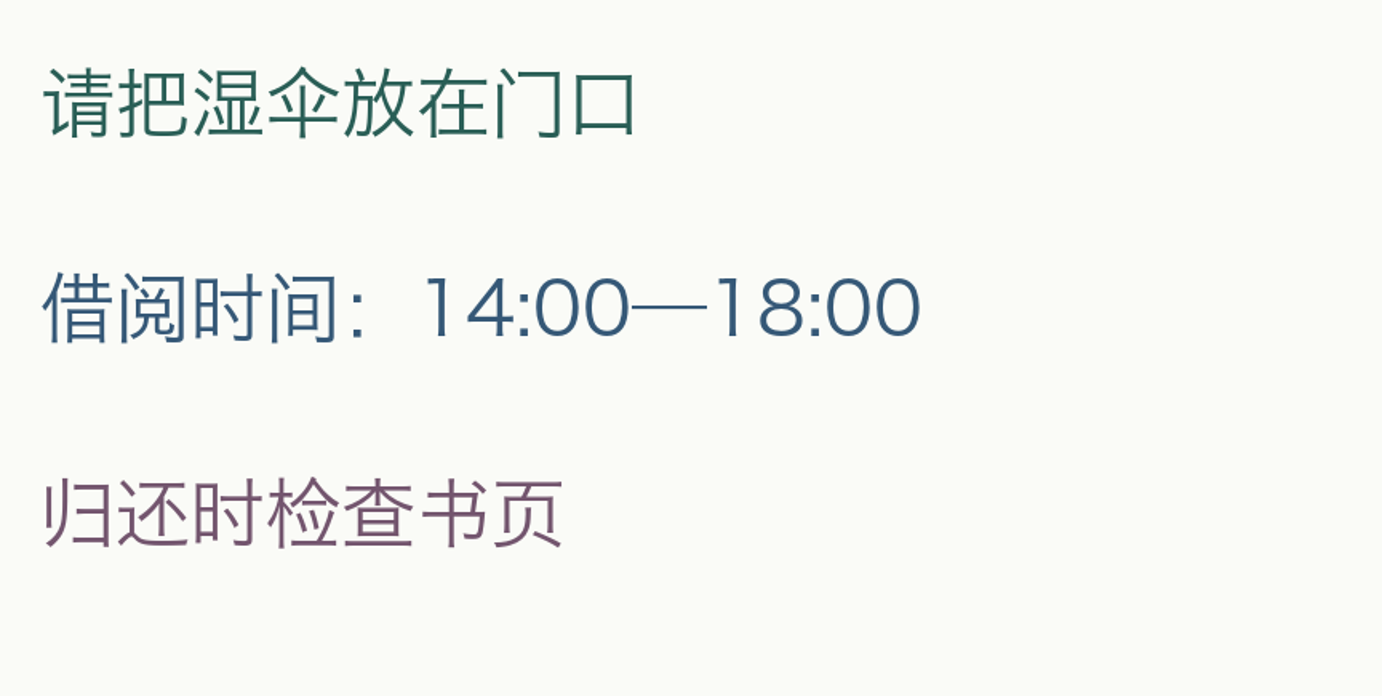
先看copy.txt:标题是“雨天书店”,正文严格三行,“请把湿伞放在门口”“借阅时间:14:00—18:00”“归还时检查书页”。whiteboard-reference.png是作者原生排版稿,作为输入目标而非MOSS输出。
2. 用像素草稿确定文字框
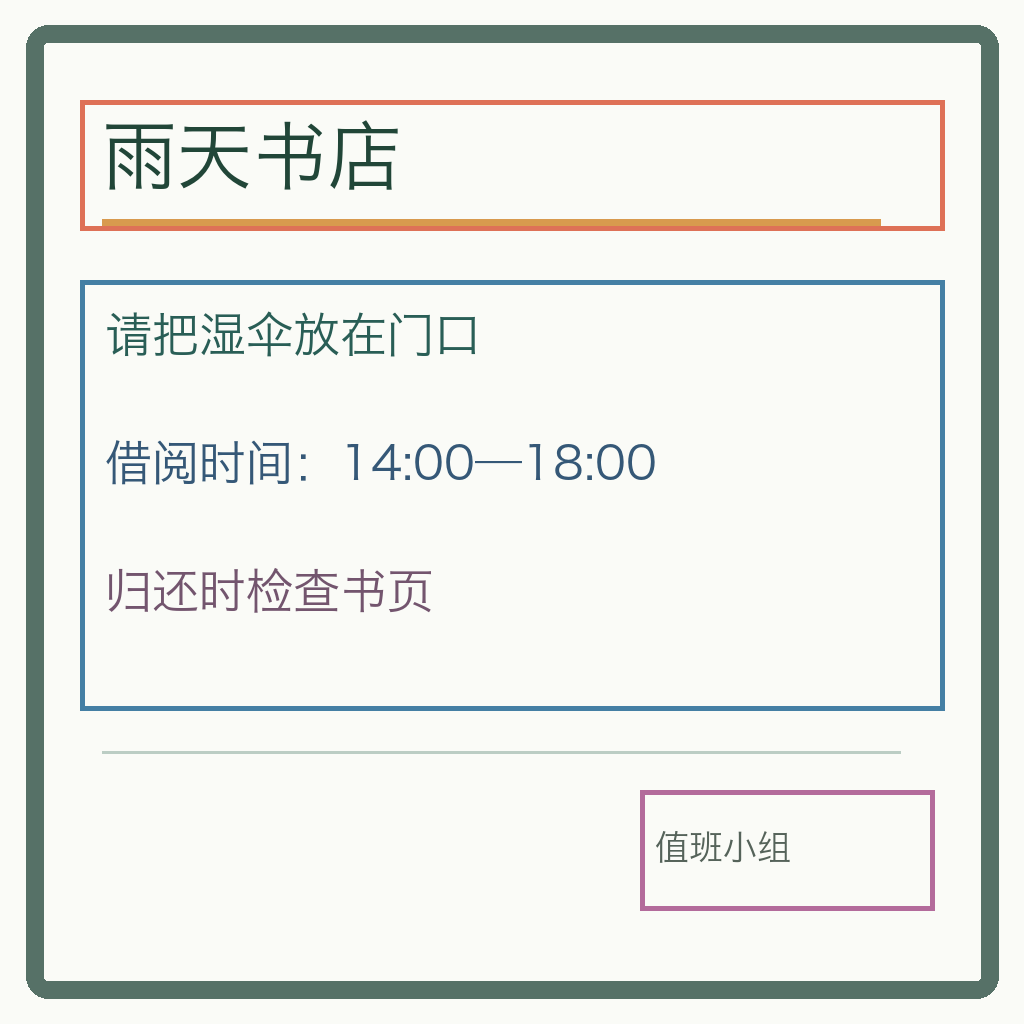
在1024×1024画布给标题、正文、签名各画一个不重叠矩形。boxes-pixels.json采用左上角为原点的常规像素值,先检查每个框都在画布内,正文高度能容纳三行。
3. 转换成中心化坐标
运行convert-layout.py,转换公式是y减H/2、x减W/2,写入yxyx。1024画布中心为512,不是把像素简单除以1024;用layout-overlay.png检查转换后框没有整体平移。
4. 保留真正换行
打开layout.json,正文text字段中三行用 分隔。通过json.dumps保存,传入模型时是一个JSON字符串;不要在最终提示里留下两个普通字符反斜杠和n作为可见文字。
convert-layout.py
import json
W = H = 1024
def centered_yxyx(box):
    top, left, bottom, right = box
    return [top-H//2, left-W//2, bottom-H//2, right-W//2]
print(centered_yxyx([280, 100, 710, 924]))
5. 按模型卡固定参数
核对当前MOSSImagePipeline与模型版本,按官方示例指定宽高为16的正倍数。首次只跑1024方图,保留seed和完整layout;本页未安装大模型,也未执行生成。
6. 逐字回读生成图
把目标工具实际输出另存result.png,对照copy.txt抄录每一行。检查时间、中文破折号、签名与原换行;看起来像文字不等于文字正确,错误字直接标红并记录。
7. 交付布局与错误表
保存layout.json、原始像素框、转换脚本和生成图。若文字挤在一起,先改变框高或减少装饰,保持文案不动做单变量对照;作者白板参考不能填进结果列。
练习包与图片身份
下载包包含本课原始输入、可编辑原生材料、操作台账和来源记录。作者参考说明任务目标;官方示例证明功能存在,均不代表本课已在目标工具运行。逐项结果保持未测,完成实际操作后再记录。
怎样确认已经完成
- 三段没有互换,换行与边框可追溯;不将模型字形当原生文字
- 保存实际输入、参数与生成版本;未执行项保留未测。
- 按素材身份核对官方示例、作者输入和实际目标工具输出,避免混用。
常见问题
MOSS-Image怎么固定中文换行?
在1024×1024画布给标题、正文、签名各画一个不重叠矩形。boxes-pixels.json采用左上角为原点的常规像素值,先检查每个框都在画布内,正文高度能容纳三行。
Layout坐标为什么整体偏了半张画布?
把目标工具实际输出另存result.png,对照copy.txt抄录每一行。检查时间、中文破折号、签名与原换行;看起来像文字不等于文字正确,错误字直接标红并记录。