
展开本页目录
开始前准备什么
- 拥有对应产品的当前可用账号;生成、导出和协作权限按实际计划核对。
- 练习素材均为作者原创或明确授权;只有实际在目标工具运行后才填写产品结果。
- 准备两种不同来源
- 激活目标第二页
- 从原生设计复制粘贴
- 分别修改标题和边框
- 导入PNG负例
- 比较图层与清晰度
- 交付两种路径说明
1. 准备两种不同来源
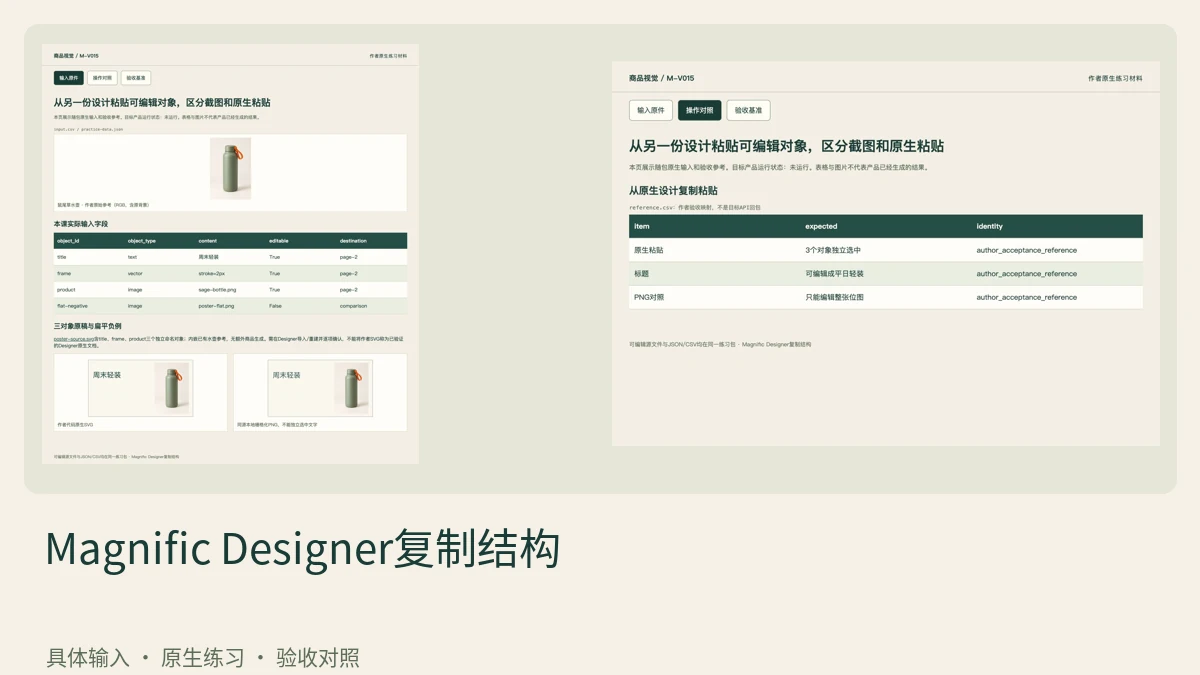
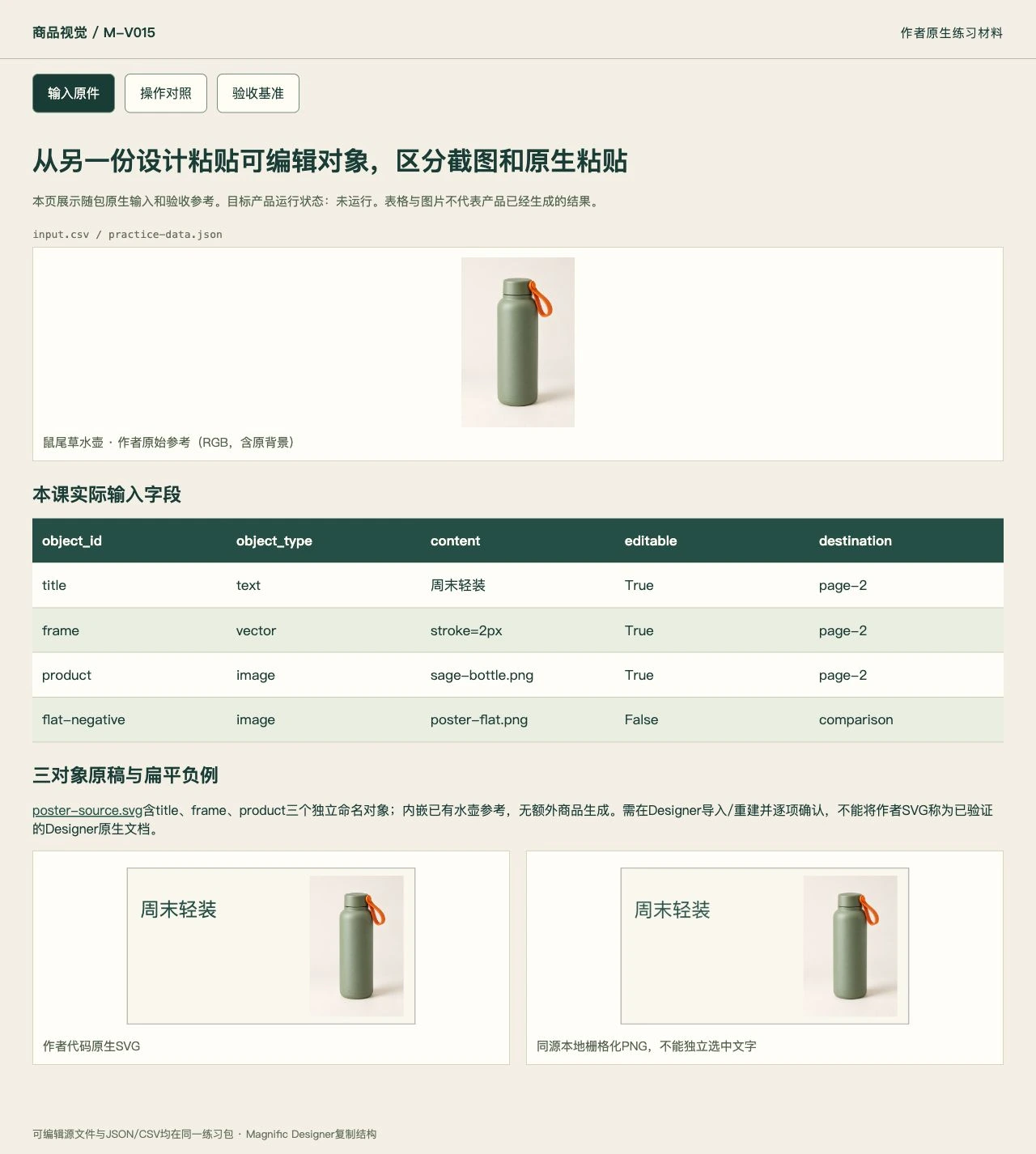
先用包内poster-source.svg与水壶参考在Designer导入或重建标题、边框、图片三个对象,逐个确认可选中后作为来源;另保留作者本地栅格化的poster-flat.png负例。两者外观看起来相同,但不能把像素文件当原生对象集合。
2. 激活目标第二页
先在目标文档点击空白第二页,查看当前页名。导入或粘贴落在哪一页取决于当前活动页,不能只凭画布位置猜测。
3. 从原生设计复制粘贴
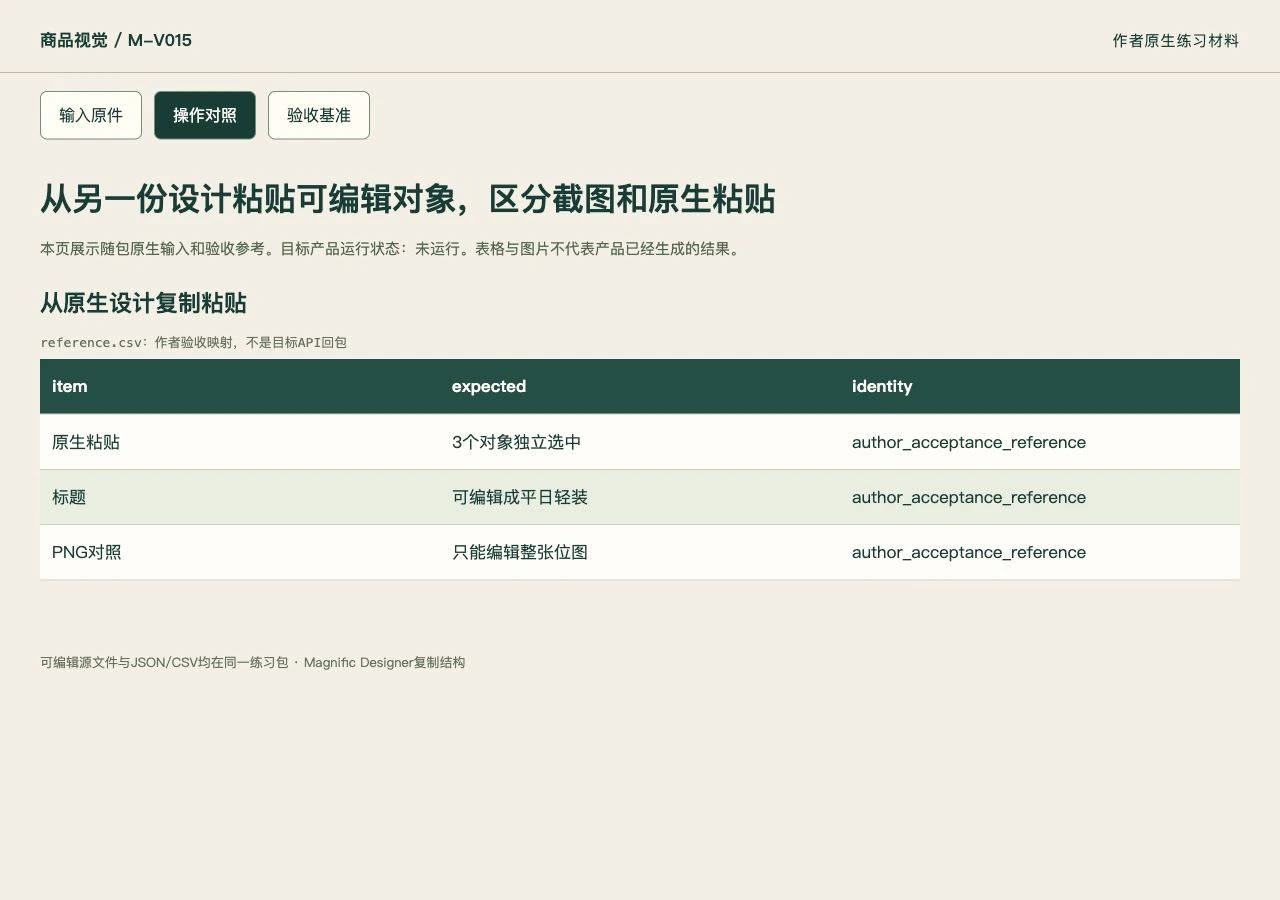
在来源Designer选择标题、边框和图片后复制,到目标页粘贴。官方说明跨Designer粘贴可重建结构,应逐个检查实际对象。
4. 分别修改标题和边框
只把标题的一字改掉,再改变边框宽度。确认水壶图没有因整张图片替换而一起变化。
5. 导入PNG负例
在另一空页拖入扁平PNG,尝试选中文字区域。它应按图像来源理解,不能把点击到图片边界说成选中了标题。
6. 比较图层与清晰度
对照对象数量、文本可编辑性和图像原始分辨率。屏幕缩略图相同不代表文件结构或实际清晰度相同。
7. 交付两种路径说明
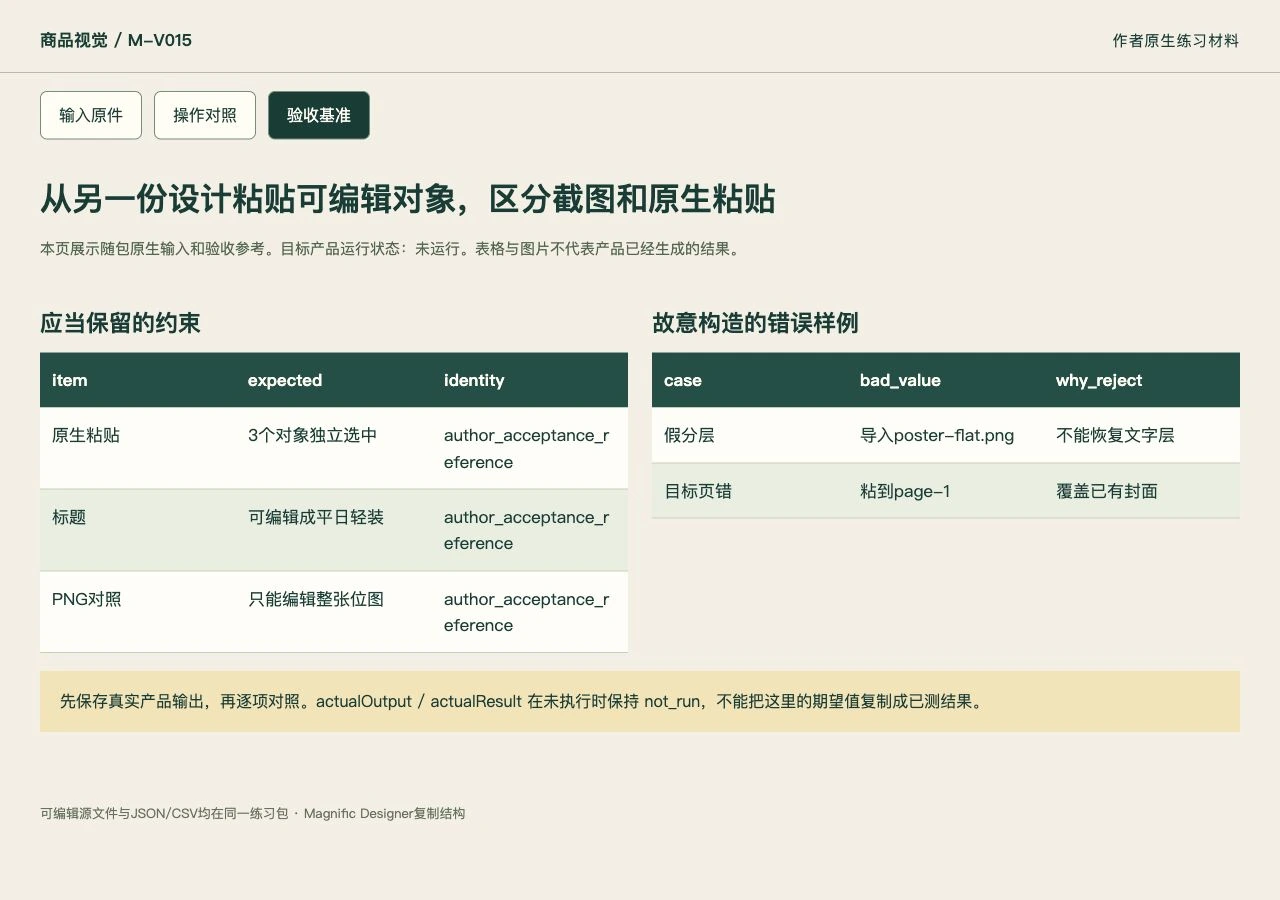
交付原生来源、扁平负例及活动页记录。若要AI分层需另用对应工具,不在本课假定PNG导入会自动分层。
下载本课材料并开始操作
练习包包含本课的具体输入、可编辑数据、正反样例与七步说明。index.html 可离线查看原件和验收参考,actual-results.csv 用于记录你实际操作后的结果。
怎样确认已经完成
- 原生复制粘贴后标题、边框、图片仍可分别选中
- PNG导入只能是图像,不被误称为恢复了原生结构
- 保存实际产品版本、输入和导出文件;未执行项明确保留未测。
常见问题
如何从另一份设计粘贴可编辑对象?
从来源 Designer 复制标题、边框与图片,在目标页原生粘贴后分别修改对象。再导入同样外观的 PNG 作对照,检查结构差别;跨编辑器粘贴是否重建对象需看实际选框和层级。
把PNG拖进画布后声称文字可编辑怎么办?
先对照练习中的错误样例定位范围,不把预期参考图当成生成成功。回到分别修改标题和边框,检查source_type与image_ref,修改后重新执行受影响步骤并保存实际输出。
Magnific Designer复制结构怎么完成从另一份设计粘贴可编辑对象?
先使用本课的一份由标题、细边框和带原背景的RGB水壶PNG组成的原创设计,再按激活目标第二页和从原生设计复制粘贴操作。关键验收是原生复制粘贴后标题、边框、图片仍可分别选中;官方入口的模型、计划与额度需在当前账号确认。
Magnific Designer复制结构出现把PNG拖进画布后声称文字可编辑怎么办?
先对照练习中的错误样例定位范围,不把预期参考图当成生成成功。回到分别修改标题和边框,检查source_type与image_ref,修改后重新执行受影响步骤并保存实际输出。