
展开本页目录
开始前准备什么
- 拥有对应产品的当前可用账号;生成、导出和协作权限按实际计划核对。
- 练习素材均为作者原创或明确授权;只有实际在目标工具运行后才填写产品结果。
- 区分原图与标题
- 从Spaces打开Designer
- 分别拖入匹配占位符
- 保存首组图文版本
- 接入第二组内容
- 试改一个标题字符
- 交付源文件与成品
1. 区分原图与标题
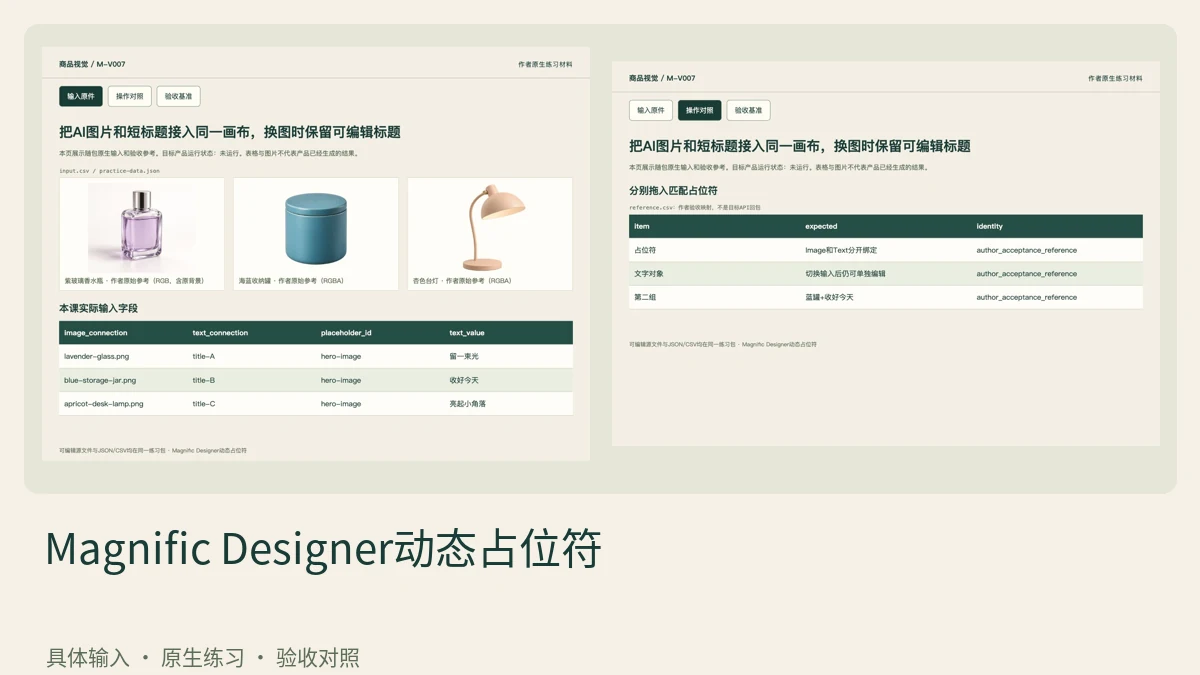
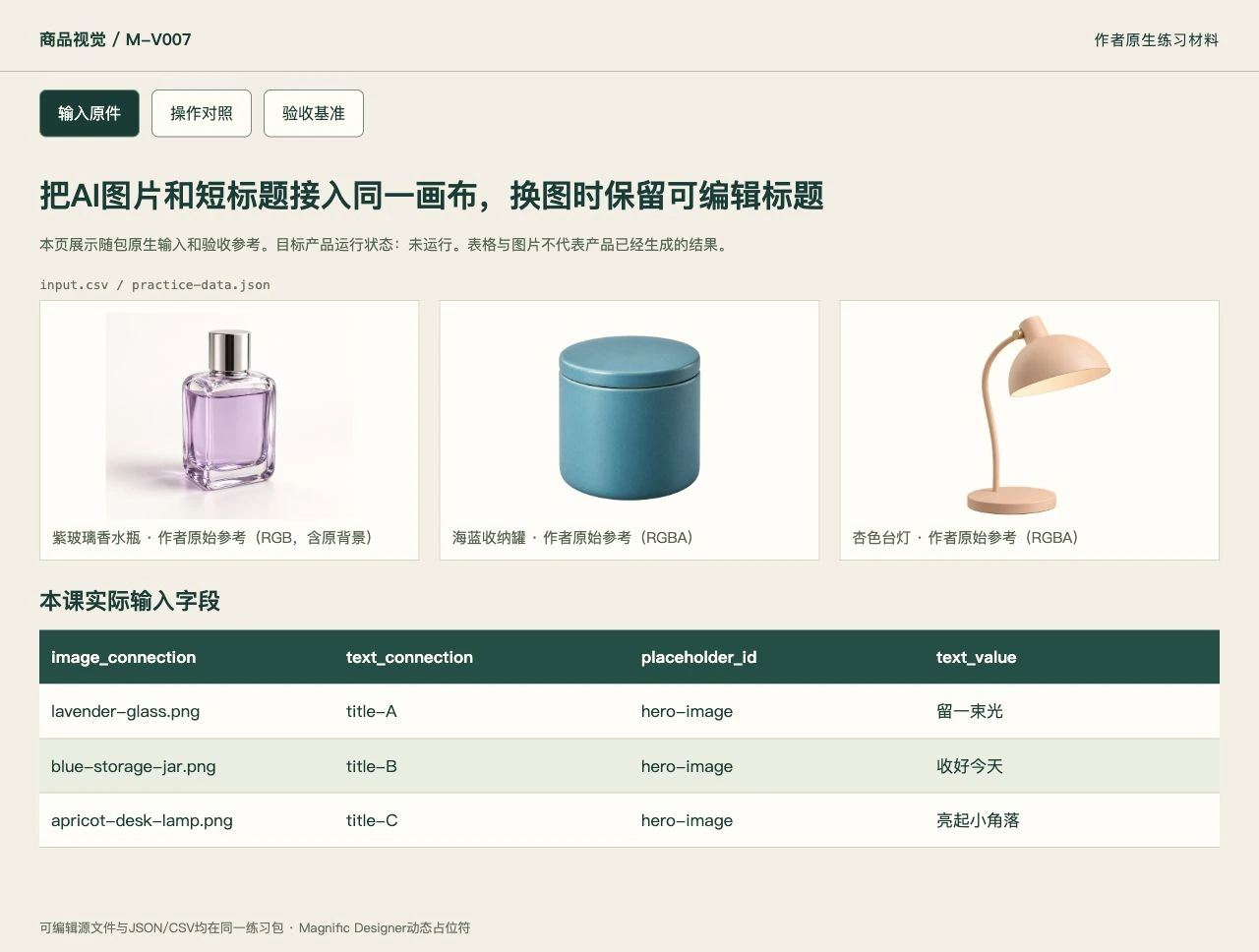
打开紫玻璃香水瓶RGB PNG(带原背景,无透明通道),确认标题不在图像像素中。将两组短标题放到独立文本输入,保留逐字核对底稿。
2. 从Spaces打开Designer
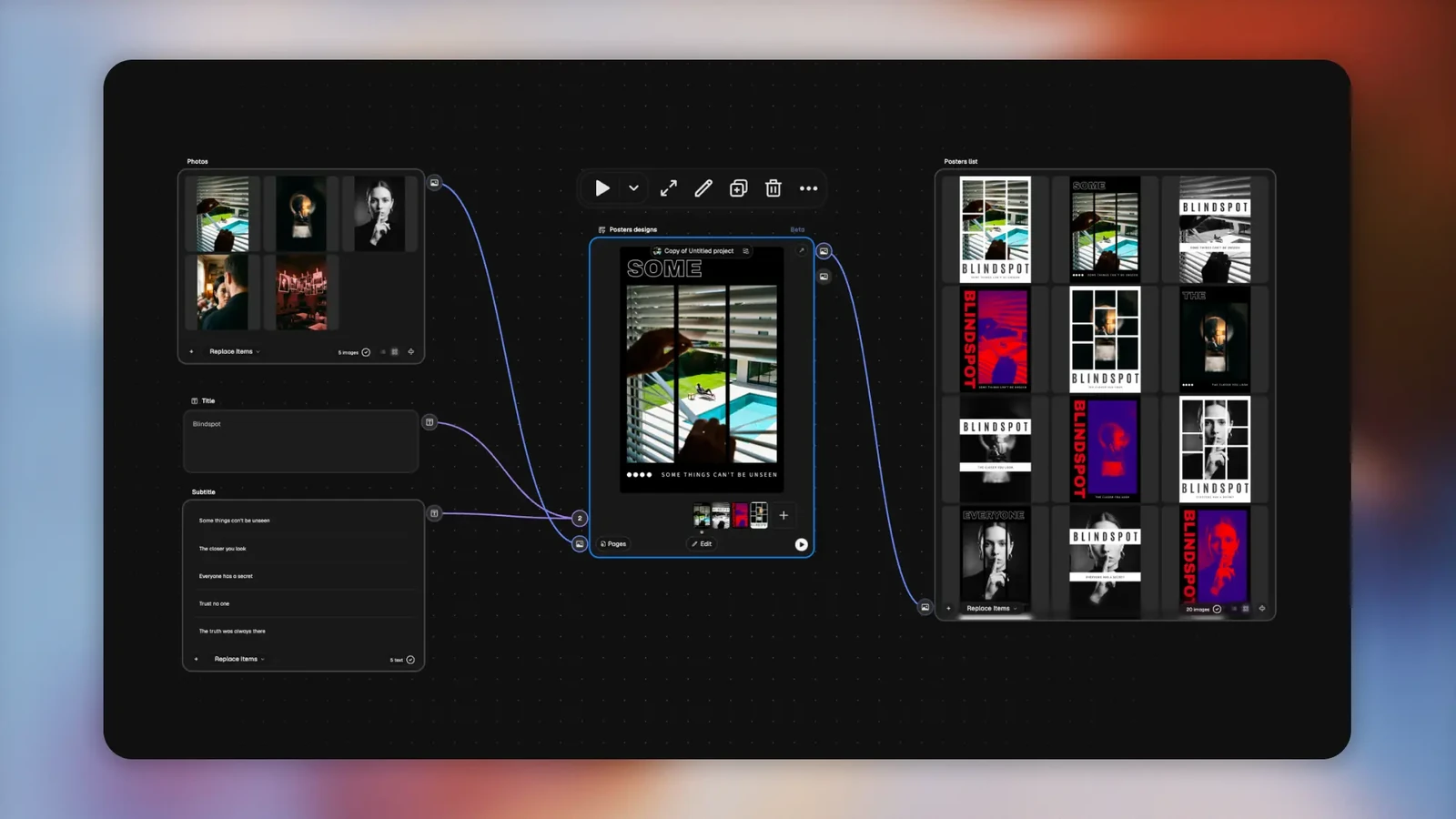
把上游图像和文本连接到Designer节点,再进入编辑器。独立打开的Designer没有上游Inputs,不能照搬同一绑定操作。
3. 分别拖入匹配占位符
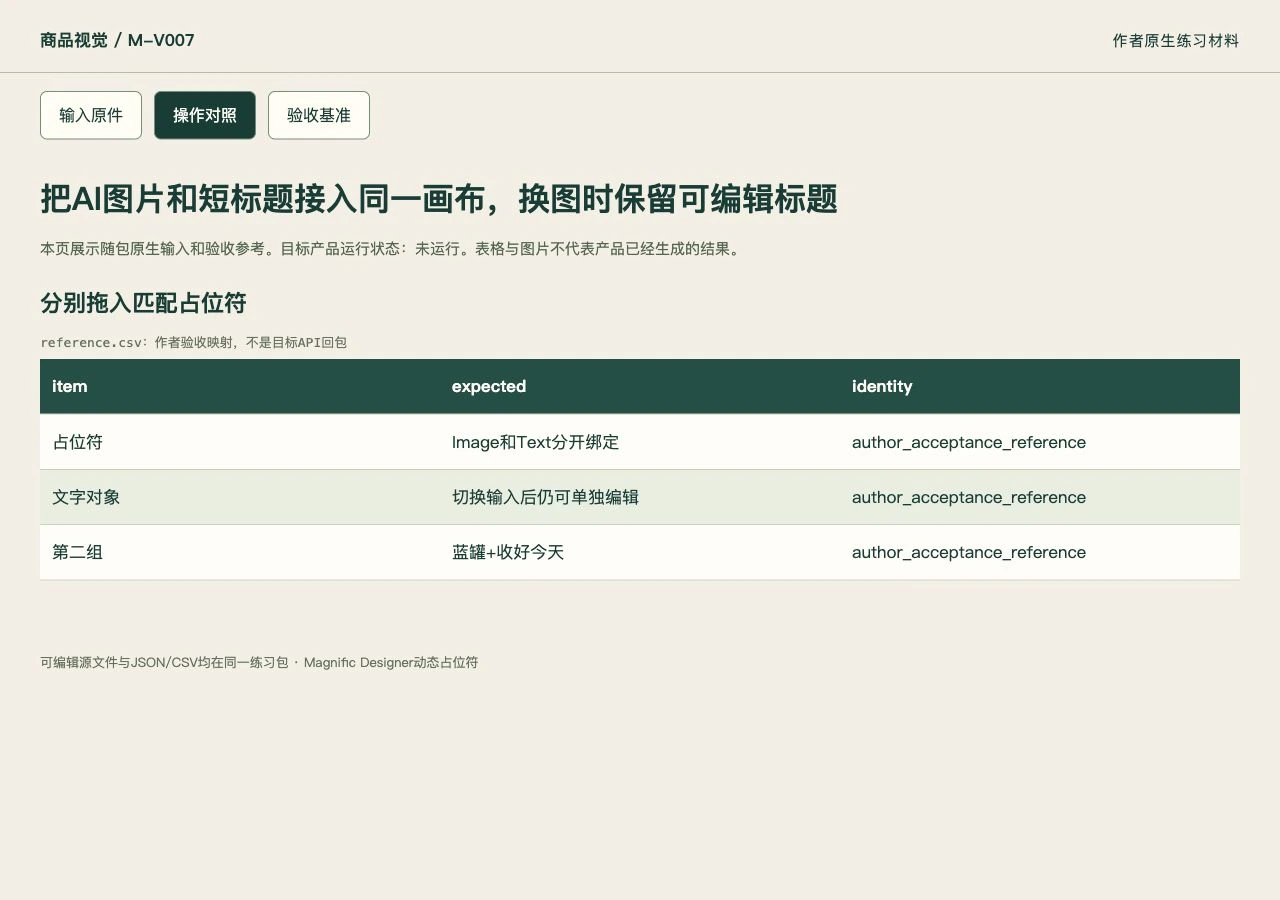
将图片连接绑定图像占位符,将标题连接绑定文字占位符。先调整图片框内的填充,不通过裁切文字图来伪造可编辑标题。
官方界面与功能位置
以下为官方文档配图,具体版本与账号入口以当前产品为准。本课练习输入与验收对照见相邻步骤。
4. 验证标题仍是独立文本
保存首组画布后只改标题,确认文字对象可编辑且图片未变;再只换商品图,检查图片框填充与标题内容各自独立。
玻璃边缘、中文缺字或替换字体的问题在对应图片/文本对象处理。将最终 PNG 当作预览保存,同时保留原生画布,不用裁切文字位图替代动态占位符。
5. 接入第二组内容
把图像与标题一起切换为海蓝收纳罐组合。确认两个不同连接都更新,旧标题不会因为遗漏而残留。
6. 试改一个标题字符
在允许的编辑方式下核对文字对象可被选中与修改。若动态连接会覆盖手动修改,应回上游文本修正并再次渲染。
7. 交付源文件与成品
保留连接说明、原生画布和两组导出。练习排版参考仅展示目标,不替代实际产品绑定结果。
下载本课材料并开始操作
练习包包含本课的具体输入、可编辑数据、正反样例与七步说明。index.html 可离线查看原件和验收参考,actual-results.csv 用于记录你实际操作后的结果。
怎样确认已经完成
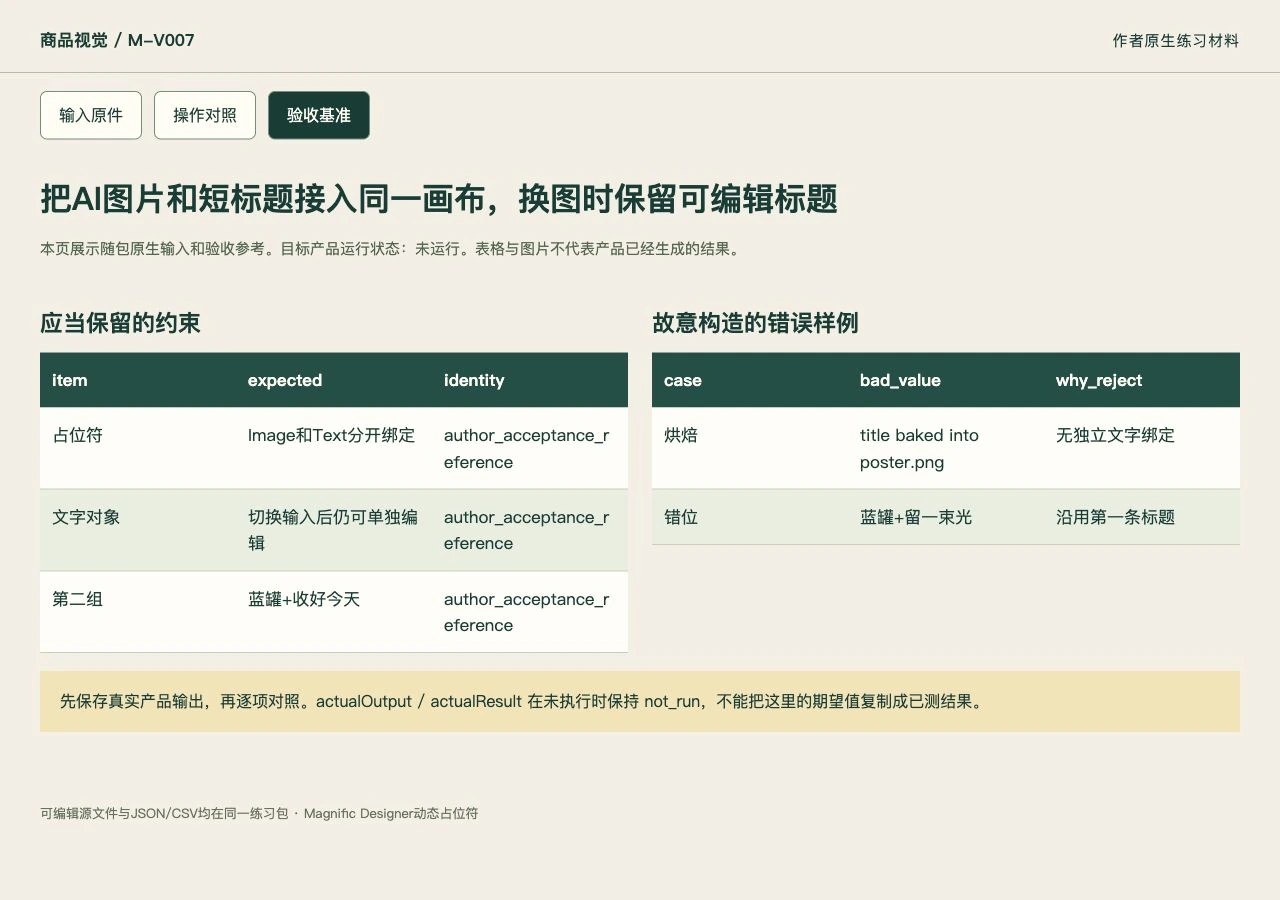
- 切换第二组输入后图像和文字各自正确更新
- 标题仍是可编辑文字对象,不被烘焙进整张图片
- 保存实际产品版本、输入和导出文件;未执行项明确保留未测。
常见问题
如何把AI图片和短标题接入同一画布?
从 Spaces 打开 Designer,把图片线接图像占位符、标题线接文字占位符。先改一个标题确认文字可编辑,再换图片检查框内填充,不能把带字位图当成独立动态标题。
用一张已带标题的海报替代两类输入怎么办?
先对照练习中的错误样例定位范围,不把预期参考图当成生成成功。回到保存首组图文版本,检查image_connection与text_value,修改后重新执行受影响步骤并保存实际输出。
Magnific Designer动态占位符怎么完成把AI图片和短标题接入同一画布?
先使用本课的原创玻璃花瓶PNG及标题“留一束光”,再按从Spaces打开Designer和分别拖入匹配占位符操作。关键验收是切换第二组输入后图像和文字各自正确更新;官方入口的模型、计划与额度需在当前账号确认。
Magnific Designer动态占位符出现用一张已带标题的海报替代两类输入怎么办?
先对照练习中的错误样例定位范围,不把预期参考图当成生成成功。回到保存首组图文版本,检查image_connection与text_value,修改后重新执行受影响步骤并保存实际输出。