
展开本页目录
开始前准备什么
- 下载本页 ZIP,保留原始输入和来源;示例材料不是模型输出。
- 按官方说明准备匹配软件/模型、设备或账号权限,权重与账号额度不包含在下载包。
- 本地检查需 Python 3 与 FFmpeg/ffprobe;真实结果需要实际生成并回听/看图。
- 先保存一份未编辑头像
- 打开图像重定向区域
- 每次只编辑一个表情
- 比较脸部结果与 Paste-back
- 导出 PNG 并记录对应参数
- 用接触表检查三张素材
1. 先保存一份未编辑头像
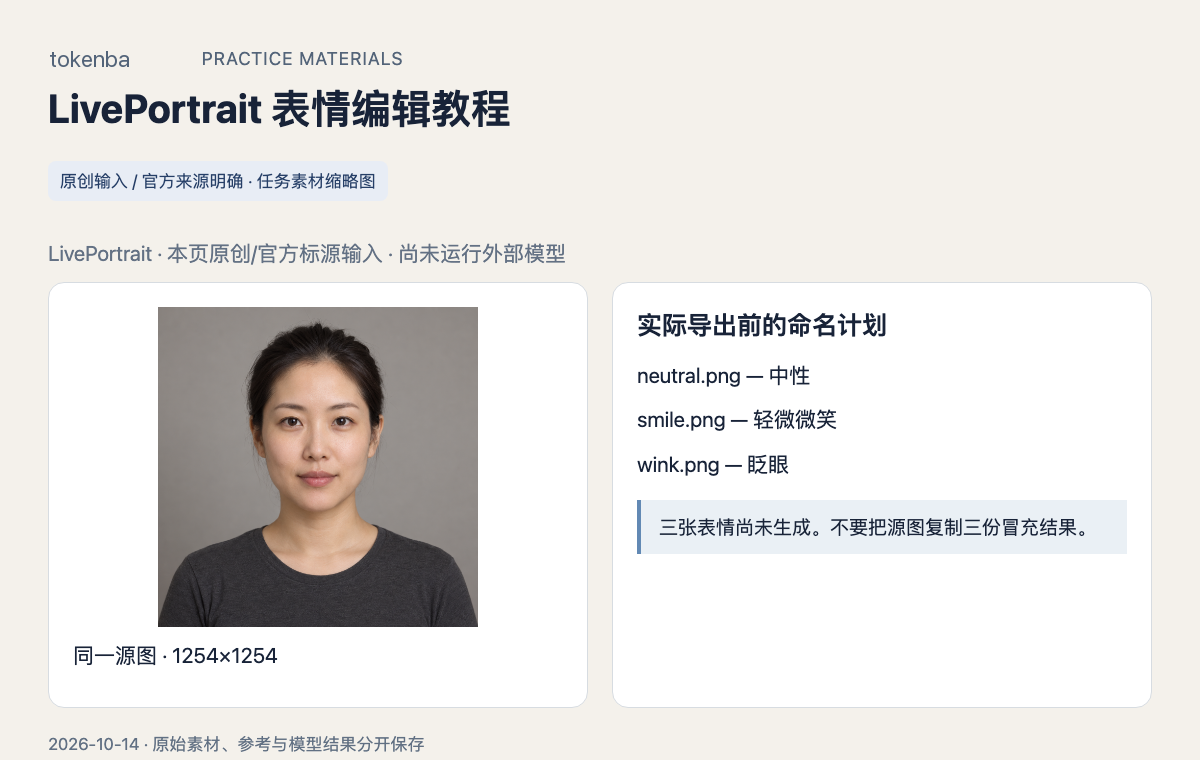
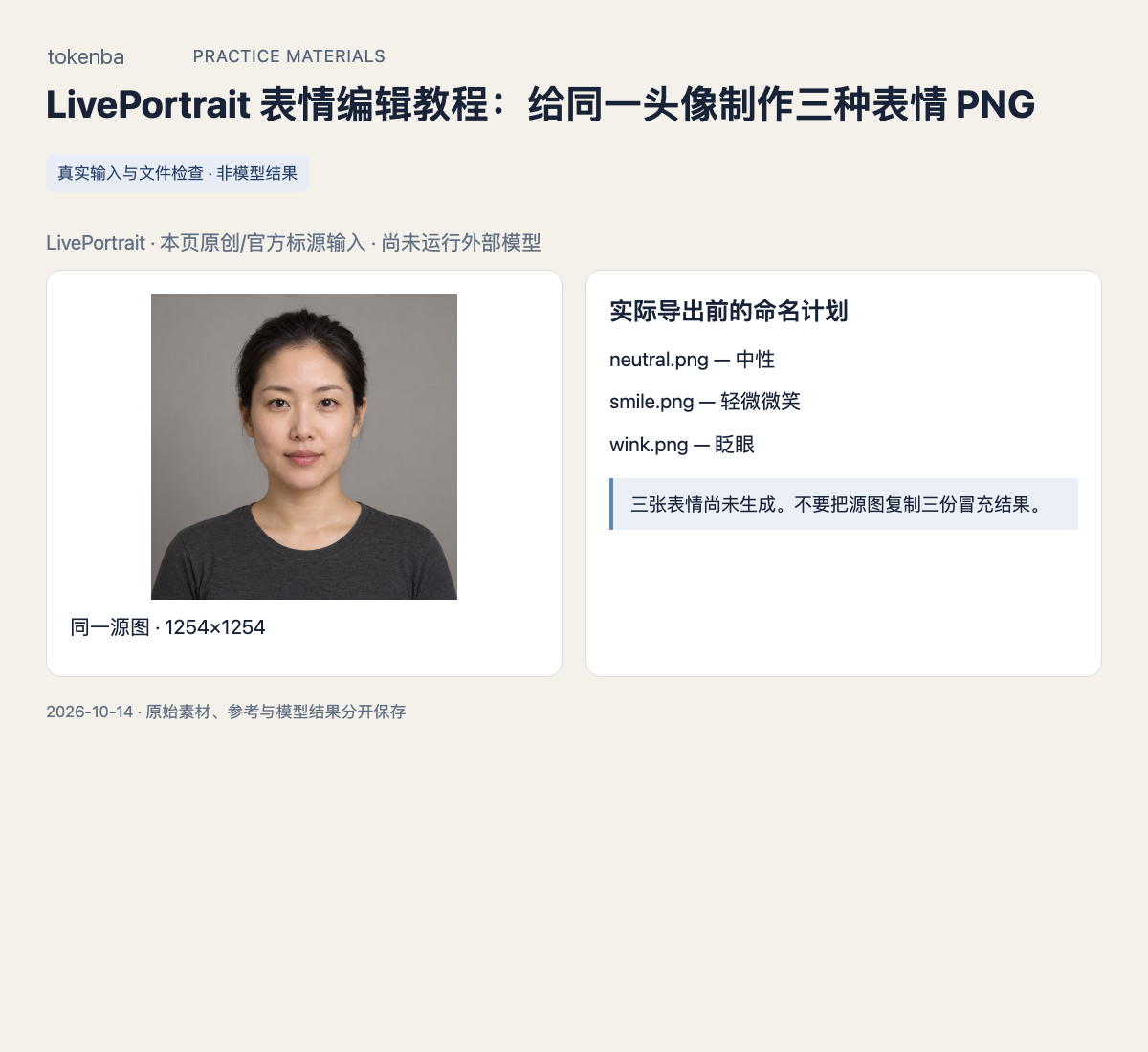
source.png 为原创虚构成人,尺寸 1254×1254。先保存 neutral 副本;三张表情要保留同一裁切和尺寸,防止表情包连续播放时位置跳动。本包没有伪造微笑或眨眼输出。
2. 打开图像重定向区域
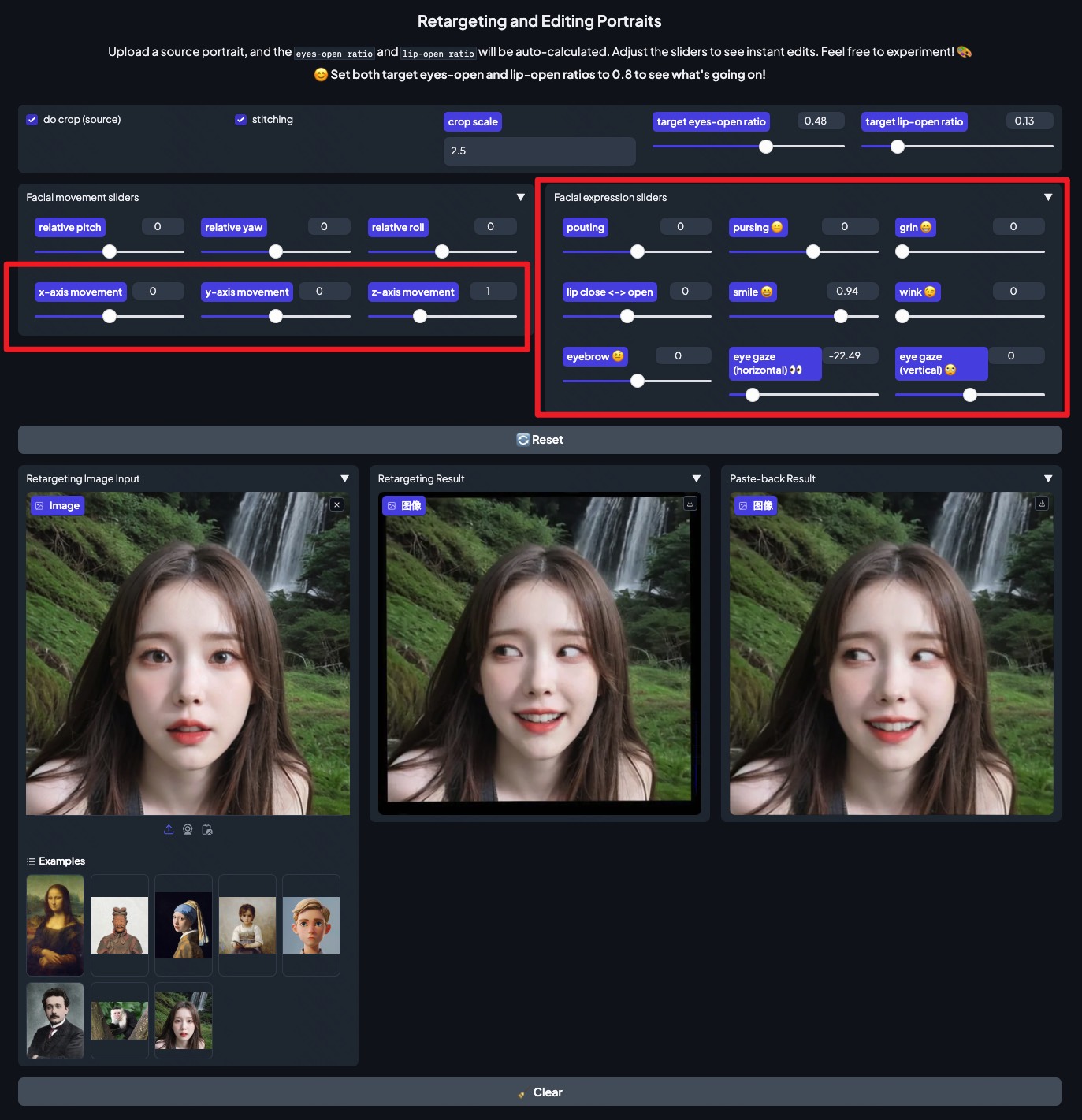
按官方环境准备权重后启动 app.py,找到 Retargeting Image Input 与 Retargeting Result。它与顶部 Driving Video 动画区不同,不必上传动作视频;下方官方表情编辑图帮助定位区域。
3. 每次只编辑一个表情
先用 smile 控件做轻微微笑,保存实际参数,再 Reset 回到基线做 wink。眼睛开合、嘴唇开合和视线各自控制,默认值与范围以实际版本为准,不用夸张数值一口气改变所有细节。
4. 比较脸部结果与 Paste-back
Retargeting Result 是处理后的脸部结果,Paste-back Result 将脸部放回源图空间。制作同尺寸素材优先保存实际 Paste-back 图片;检查头发、耳朵和下巴周围是否出现边界。
5. 导出 PNG 并记录对应参数
通过实际界面保存 neutral.png、smile.png、wink.png,把生成版本及各项值填进 variants.json。包里的 variants.json 初始状态为 pending;不要把三份相同源图冒充编辑成功。
运行步骤
# 在下载包内检查源图;模型环境另按官方 README 准备
python check.py
# 在 LivePortrait 仓库运行
python app.py
# 导出实际 PNG 后回到素材包
python check.py --result smile.png
6. 用接触表检查三张素材
实际导出后并排检查眼镜/牙齿/发丝与中心位置,轻微表情即可。运行 check.py --result smile.png 做文件与尺寸检查,但表情自然度和人物一致性仍需看图,不由文件存在来证明。
7. 实读输入与坏文件,再检查你自己的输出
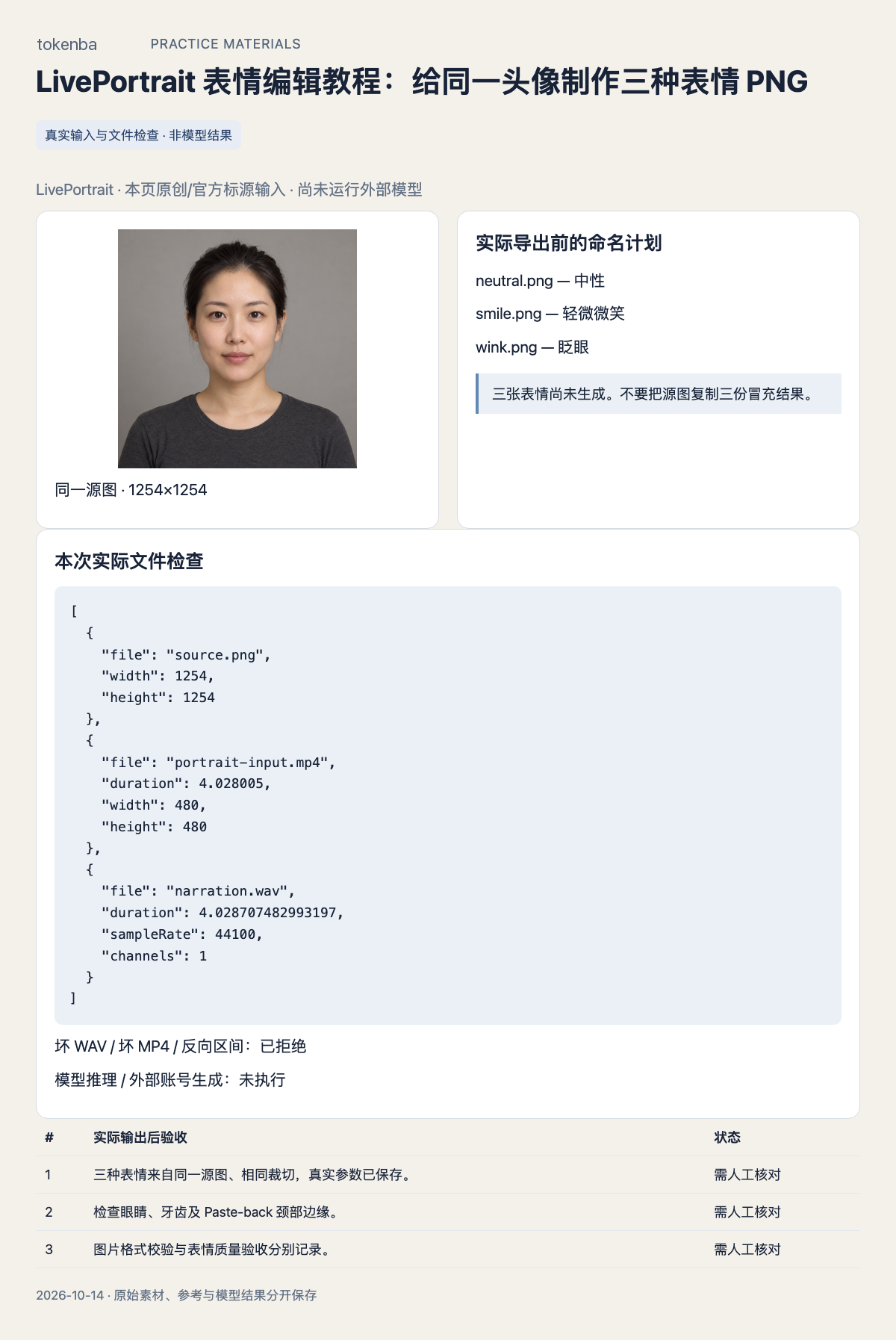
在解压目录运行 python check.py --self-test。脚本读取本页 provenance.json 的输入 hash,检查真实音视频/PNG 和目标区间;坏 WAV、坏 MP4 与反向时间范围应被拒绝。它不会下载模型、请求账号或自动判定口型、音乐质量。输入检查结果见 input-check.json。实际运行后用 --result 指向新文件,并逐项回听/看图。
check.py
python check.py --self-test
python check.py --result smile.png8. 交付原始输入、真实输出和待确认项
保留 README、原始输入、parameters.json、provenance.json 和你实际生成的文件;将模型/软件/账号版本、设备和错误写入独立运行记录。review.csv 的 pending 由真实回听/看图后更新,未运行项目不改成 done。配图中的原始参考与官方示例不代表本站已生成同样成果。
怎样确认已经完成
- 三种表情来自同一源图、相同裁切,真实参数已保存。
- 检查眼睛、牙齿及 Paste-back 颈部边缘。
- 图片格式校验与表情质量验收分别记录。
常见问题
可以把静态表情编辑当作语音口型吗?
不能。这里导出的是静态图片,不包含音频时间轴,也不证明说话同步。
为什么没有附三张“完成图”?
本次没有运行 LivePortrait 权重,素材包提供原图、真实官方入口和待填写记录。实际生成后用独立文件保存,不使用人工预期图冒充模型输出。