
展开本页目录
开始前准备什么
- 下载并解压独立练习包,先读 README 的实际执行范围。
- 使用原创或获授权输入,保留原文件、软件版本与失败记录。
- 模型和在线渠道需要单独准备;不包含权重、真实密钥或付费额度。
- 打开原创狐狸线稿
- 选用 Line Art 控制层
- 把线稿和颜色目标分开
- 用两档强度做小样
- 对照官方机制再看本例
- 检查三个轮廓局部
- 保存可编辑图层和来源
下载本页独立练习包
原创输入、操作脚本、来源与验收说明;未运行范围逐项标明。
1. 打开原创狐狸线稿
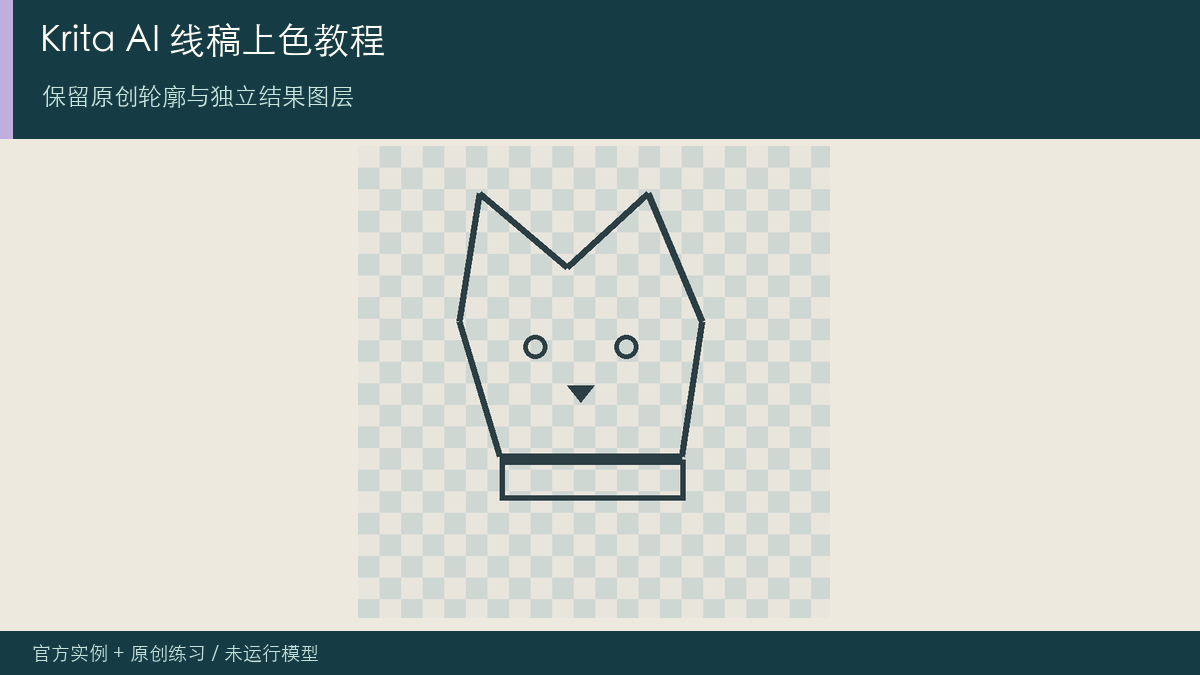
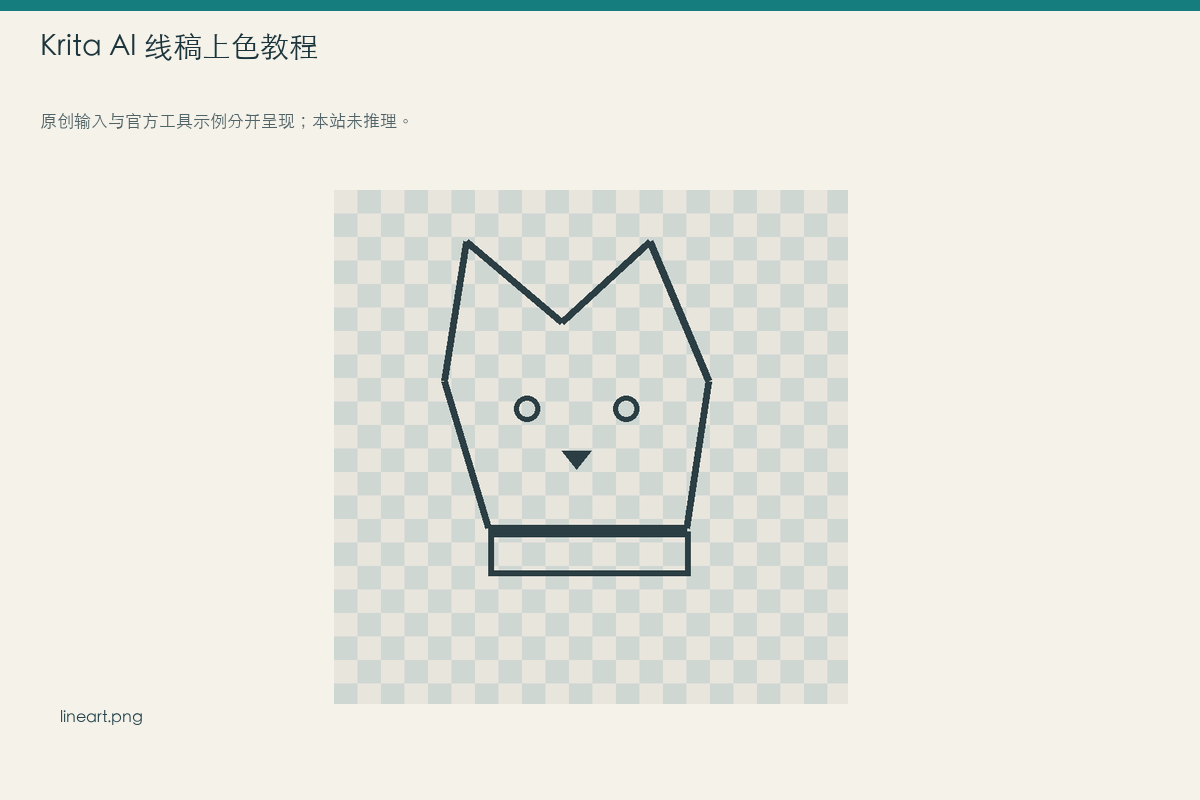
lineart.png 与 lineart.ora 是本站程序绘制的原创轮廓,保留透明线稿层和白底。先放大耳朵、眼睛与围巾边界,确认不是带颜色的现成图假装线稿。
2. 选用 Line Art 控制层
在真实插件建立 Line Art 控制层,选择匹配基础模型的控制模型;不要把 Scribble、Canny 和 Line Art 当完全相同的输入预处理。
3. 把线稿和颜色目标分开
描述橙色狐狸、青色围巾与浅色背景,控制层保留轮廓。原始线稿锁定在最上方,生成结果放独立层,便于看出生成改线与原线叠加的差别。
4. 用两档强度做小样
固定 seed、尺寸与提示词,只改控制强度并保留结果。强度过高可能限制细节,过低可能改变轮廓;不把一个参数称为绝对不改线。
check-inputs.sh
bash
python3 verify.py5. 对照官方机制再看本例
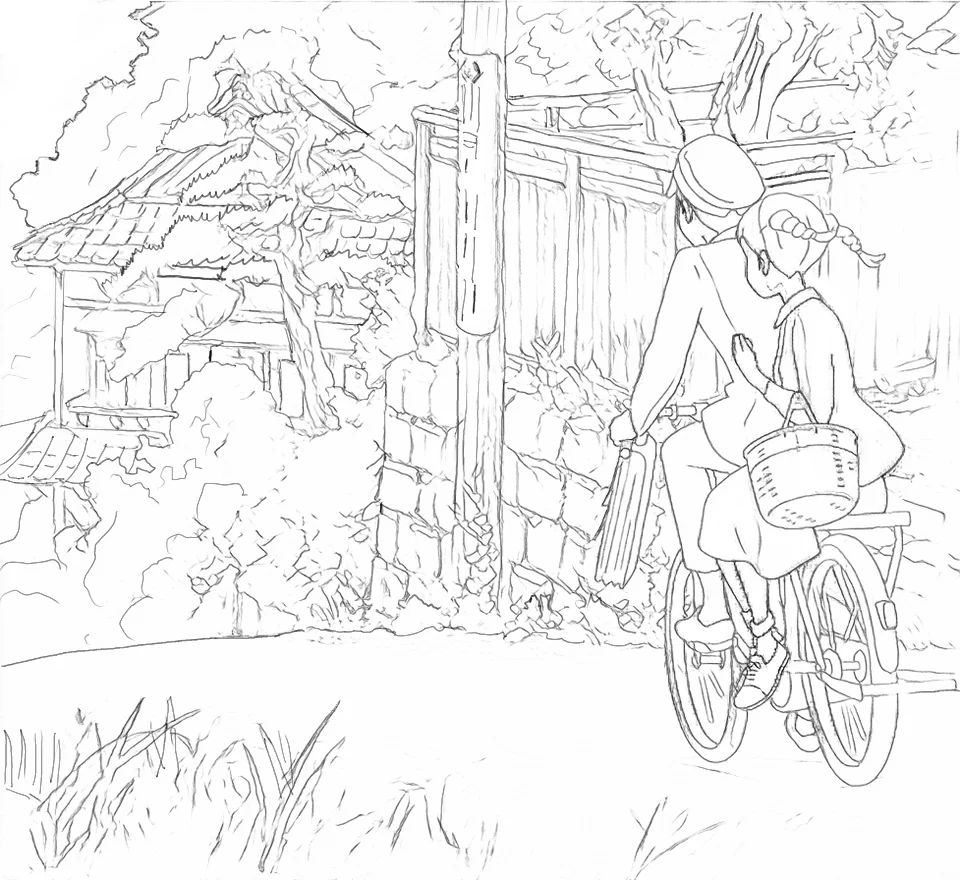
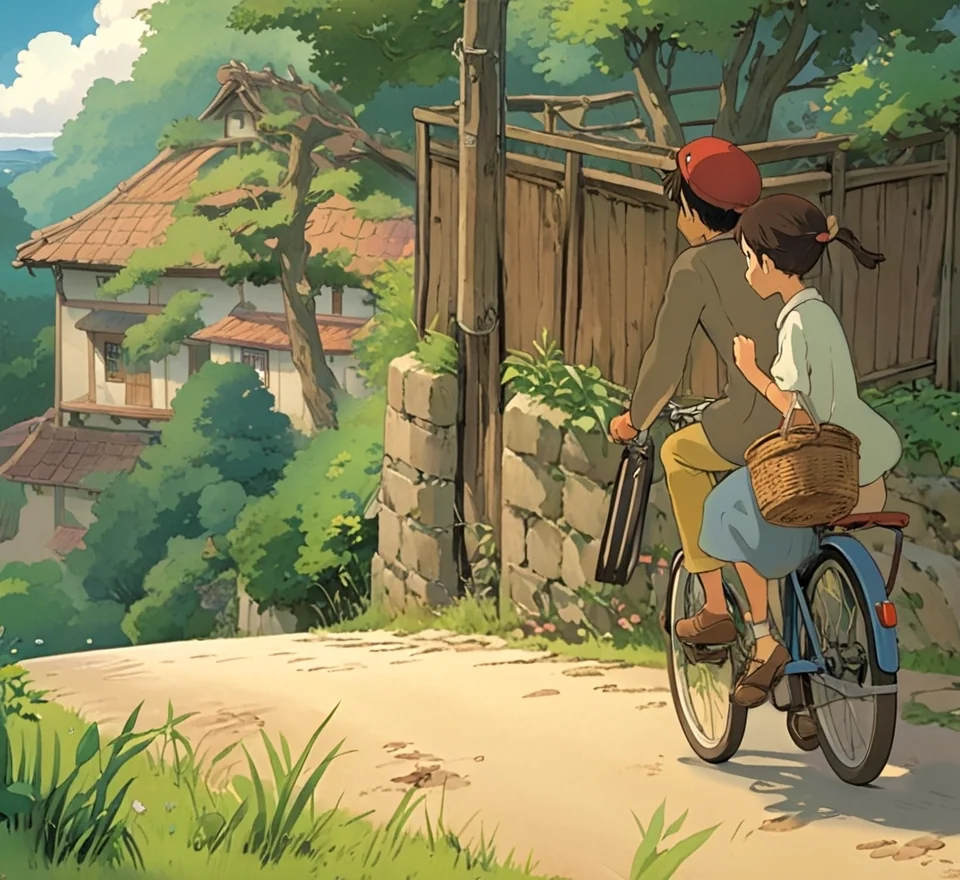
本页官方线稿输入/结果说明 ControlNet 用途;本例狐狸仍是待执行输入。没有运行模型时,不能用人工填色或官方人物示例冒充狐狸上色结果。
6. 检查三个轮廓局部
比较耳尖、瞳孔与围巾,分别查看生成层与原线稿叠加效果。重开导出文件检查透明度与缺线;仅看整体色彩漂亮不足以判断保留了轮廓。
7. 保存可编辑图层和来源
保存真实 KRA、原始 ORA、实际模型与结果。将失败样本附在同目录,后续用局部重绘只修明确区域,避免不断全图重生成改变风格。
怎样确认已经完成
- 7 个步骤使用同一明确输入,真实结果与人工/官方参考分别标识。
- 实际输出重新打开,核对文字、时间码、尺寸、图层或剪点;结构通过不代替内容验收。
- 保留原始输入、版本、参数、输出和失败样本,正式任务先做小样。
常见问题
Krita AI 线稿上色教程需要哪些输入,本站实际运行了什么?
已完成原创输入、可下载材料和文件预检;未运行本页工具的模型、TTS、付费 API 或外部生成。 输入与脚本在本页 ZIP,详细来源、命令和未运行范围见 README。
线稿一键上色不改线,练习包能直接得到工具生成结果吗?
请按7步区分输入、官方示例、人工参考和真实输出。未运行模型的页面没有代造结果;免费代码也可能需要下载权重、硬件或外部服务额度。