
展开本页目录
开始前准备什么
- Adobe账号与可用Illustrator生成额度。
- 桌面版Generate Print Bleed及实际PDF导出功能。
- 先打开独立ZIP的README与asset-identity.json;本题使用目标工具原生功能,不要求apizt Key。
- 建立100×150毫米原创海报,另存源稿,记录安全区文字与四条边缘图形。
- 在Document Setup设置四边3毫米出血,记录红色出血边界和画板尺寸。
- 选择适用海报对象进入Generate Print Bleed,生成并比较三种扩展候选。
- 核对Original Art/Expanded Art分组,逐边放大;标题留在原安全区,不用生成式功能重写文字。
- 修正接缝和重复图案,保留未合并副本;不要先移动扩展图后再要求Combine。
- 使用文档出血设置导出PDF,读取实际页面框并在渲染图标注100×150与106×156毫米区域。
- 重新打开AI和PDF,检查四边无白条、正文未裁切,交付出血/裁切框说明与失败例。
实际可打开输入、作者原生参考、七步README、提示参数与验收表。
区分本地已制作、官方示例与目标软件尚未执行部分。
填写真实输出与失败区域,模板不预填成功。
1. 建立100×150毫米原创海报
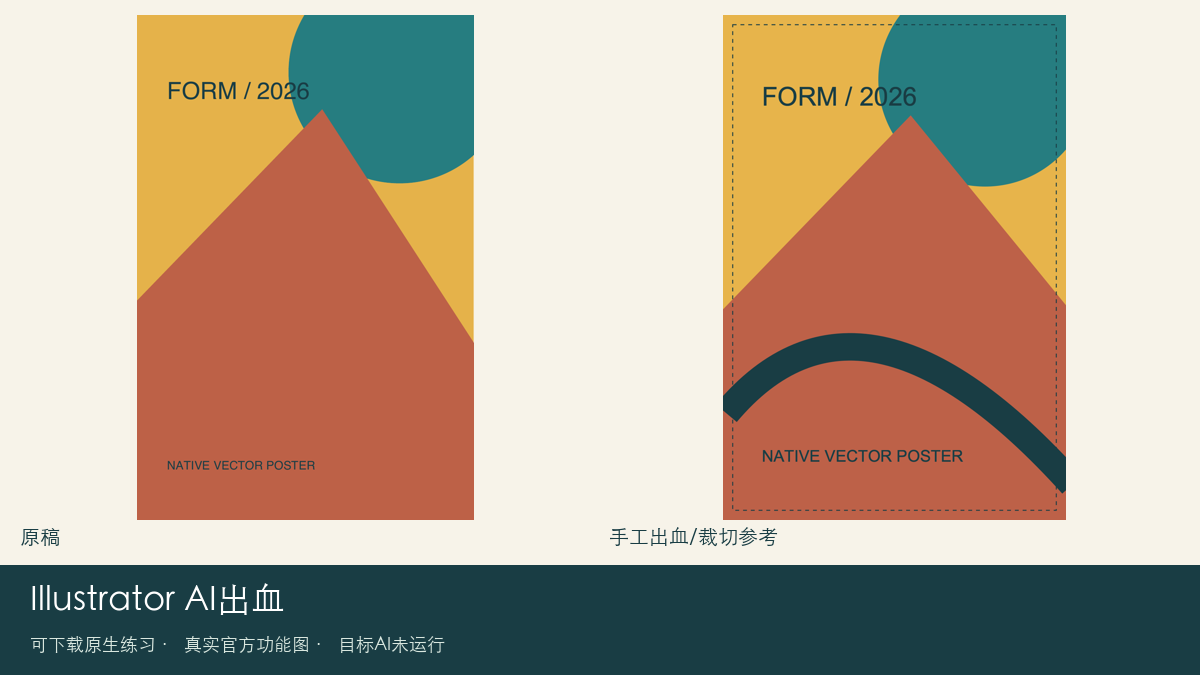
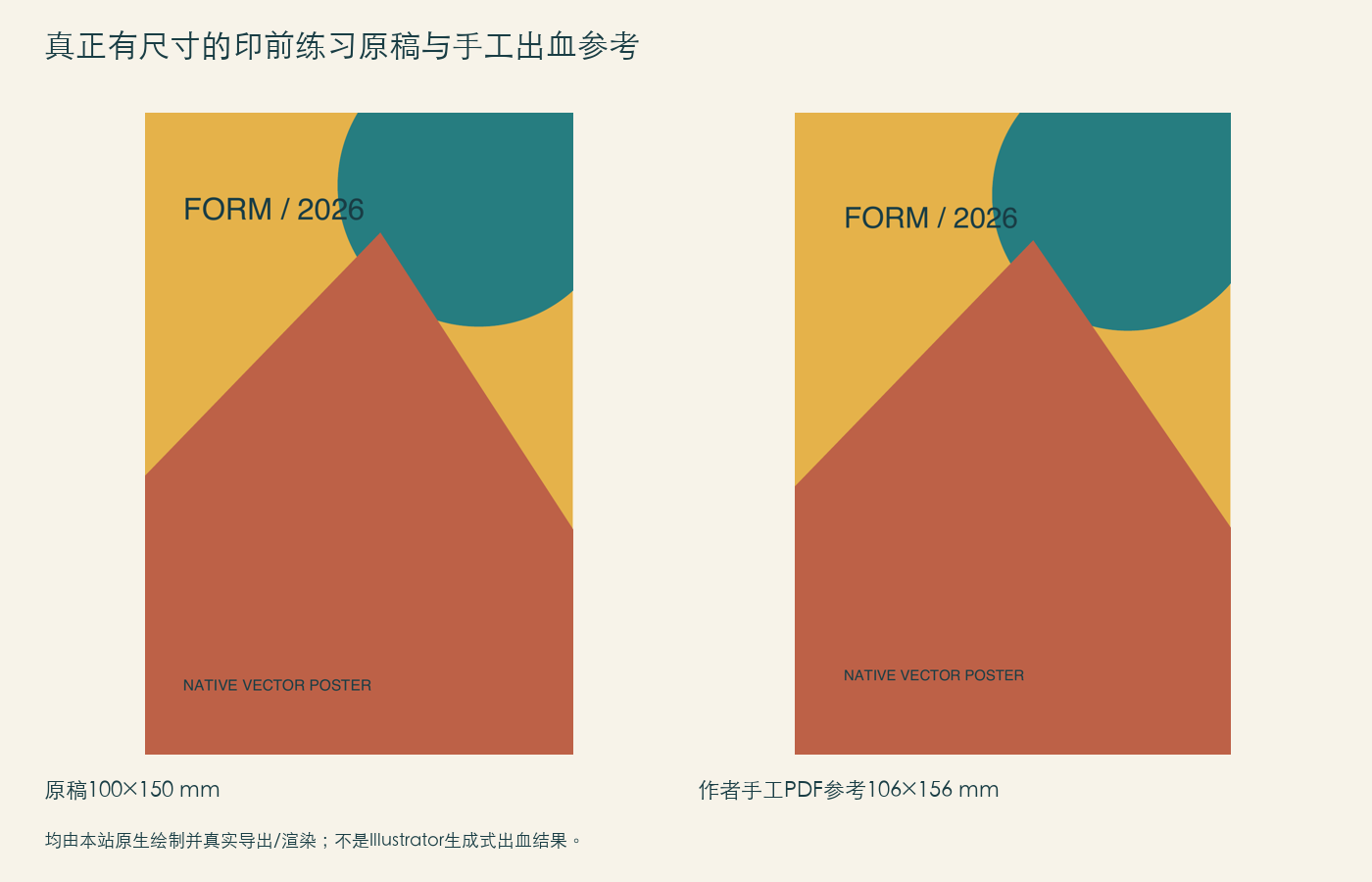
建立100×150毫米原创海报,另存源稿,记录安全区文字与四条边缘图形。 标题FORM / 2026在安全区,图形贴边。原稿PDF不是AI结果,先对照poster-100x150mm.svg确认原始边缘。
2. 在Document Setup设置四边3毫米出血
在Document Setup设置四边3毫米出血,记录红色出血边界和画板尺寸。 四边各3毫米意味着纸面参考为106×156mm;不要用屏幕像素替代毫米规格,安全区文字应留在裁切区域内。
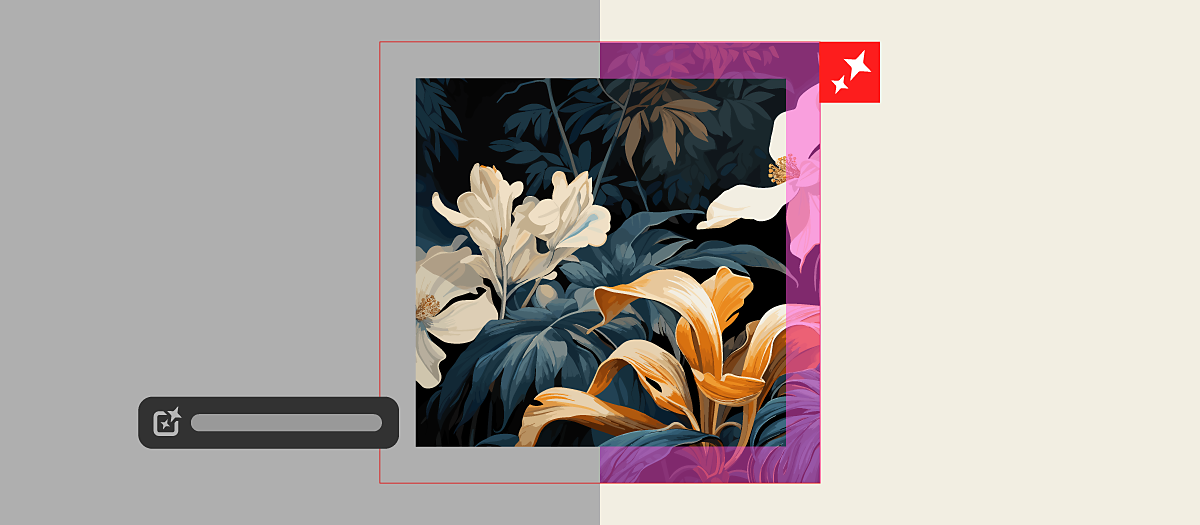
Adobe官方Generate Print Bleed功能对照:左侧出血留白、右侧生成扩展及Print Bleed图标。官方示例,不是本站海报输出。
横向滑动查看细节,或打开原图放大对照。
3. 选择适用海报对象进入Generate Print Bleed
选择适用海报对象进入Generate Print Bleed,生成并比较三种扩展候选。 官方功能例图展示留白出血区与扩展结果。对你自己的选中对象执行后,至少放大四角检查接缝,不用本包手工参考冒充AI候选。
4. 核对Original Art/Expanded Art分组
核对Original Art/Expanded Art分组,逐边放大;标题留在原安全区,不用生成式功能重写文字。 保留Original Art与Expanded Art,确认扩展部分不改写原活字;分组名称以当前桌面版本为准。
5. 修正接缝和重复图案
修正接缝和重复图案,保留未合并副本;不要先移动扩展图后再要求Combine。 不要先把扩展图层移动到别处再尝试Combine。手工修补与AI扩展分别记录,未合并副本继续保留。
6. 使用文档出血设置导出PDF
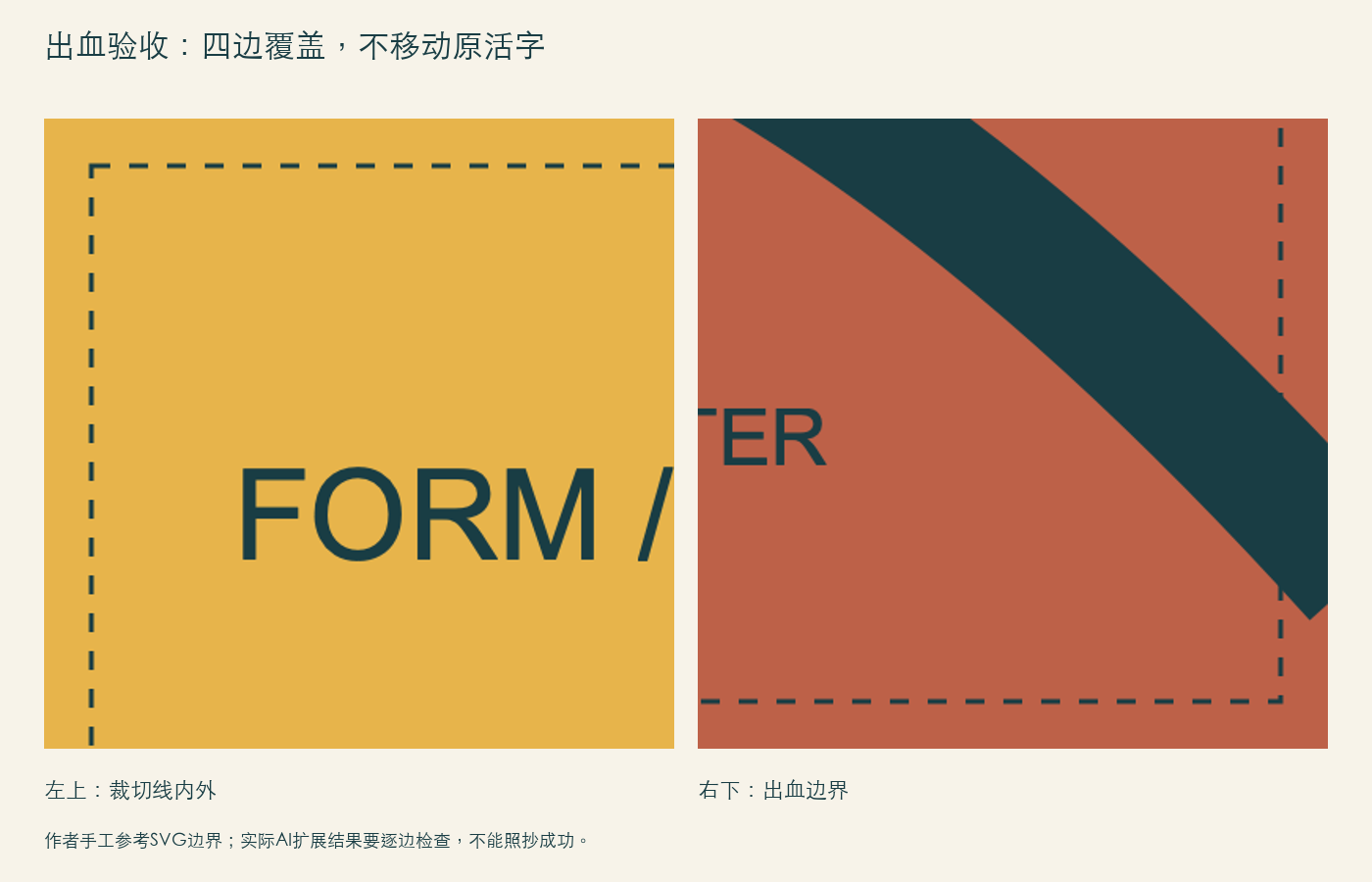
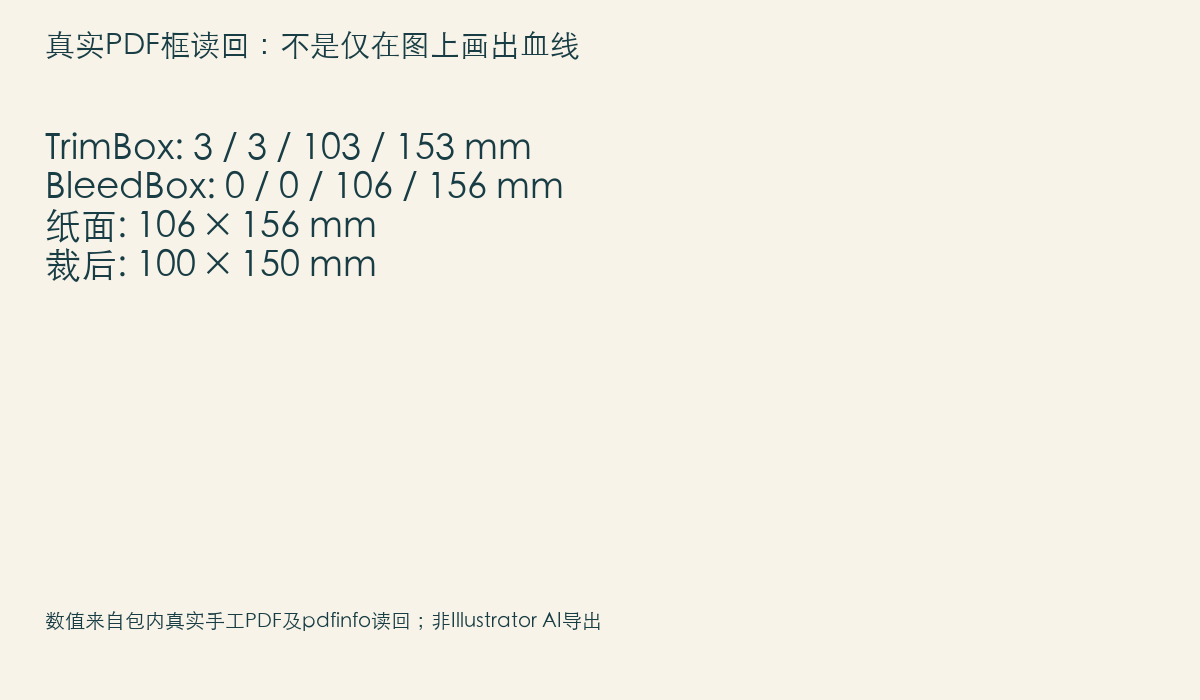
使用文档出血设置导出PDF,读取实际页面框并在渲染图标注100×150与106×156毫米区域。 包内pdf-box-readback.txt来自真实手工PDF:TrimBox为3/3/103/153mm,BleedBox为0/0/106/156mm。目标软件PDF要重新读取,不能复制这份结果。
7. 重新打开AI和PDF
重新打开AI和PDF,检查四边无白条、正文未裁切,交付出血/裁切框说明与失败例。 已提供两份真实PDF供预检;你的AI导出仍须看渲染四角和文字,不把通过尺寸检查等同于任何印厂已签收。
怎样确认已经完成
- 最终PDF的裁切内容和四边3毫米范围可测量且不是只画一条红线。
- 原有活字标题与安全区未改写或移位。
- 四边实际扩展覆盖出血区域,接缝错误记录清楚。
常见问题
海报没有出血位怎么用AI补出来?
先设置文档四边出血,再运行Generate Print Bleed补边;生成后要保留原稿并看四角,红色出血边界本身不会自动补画面。
Illustrator补出血后怎么检查PDF不是白边?
导出时使用文档出血,再用pdfinfo -box及实际渲染检查。包内手工PDF提供可读回的规格参考,但不是Illustrator生成结果。
练习包里哪些是目标工具的运行结果?
原创矢量海报和真实手工印前PDF参考,已渲染并读回页面框;未运行Illustrator生成出血。 包内asset-identity.json逐文件说明;官方功能图单列出处,不打包完整课程,也不把本地参考伪称该工具输出。