
展开本页目录
开始前准备什么
- 下载本页原创练习素材,或准备自己的有权使用素材。
- 核对本页对应软件或账号实际版本;Remotion 示例需要已有可运行项目。
- 保留原素材、实际参数和独立输出,不覆盖输入。
- 保留原图和候选蒙版
- 添加可编辑图层蒙版
- 处理明确的背景边缘
- 放大检查白边与洞
- 回到正常显示尺寸判断
- 保存分层和透明 PNG
下载本教程完整练习素材
包含独立输入、模板、原创图形与 HTML 教材、验收表和离线检查;不包含外部账号或付费模型结果。
下载 fur-shape.svg
本页具体任务输入或操作模板;按步骤替换为自己的实际材料。
下载验收记录 CSV
保留实际结果证据,默认待验证,不用人工预期填充通过。
1. 保留原图和候选蒙版
下载 fur-shape.svg 作为原创边缘练习,真实素材先复制工程。自动抠图候选只当起点,保留原图与已有蒙版,不直接擦掉主体。
2. 添加可编辑图层蒙版
选择正确主体层,添加白色完全不透明蒙版,再在蒙版上处理背景。官方 GIMP 3 对话框说明初始化选项;操作前确认编辑的是蒙版缩略图,不是原图。
3. 处理明确的背景边缘
先用硬轮廓选出肯定的背景,在蒙版涂黑;靠近毛发或细线时用小画笔和局部灰度,不把整圈强烈模糊导致主体缩水。
fur-shape.svg
text
在复制工程中编辑蒙版:背景黑、主体白、局部边缘灰。
分别放到浅底与深底检查,保留原图和蒙版,最后导出带 Alpha 的 PNG。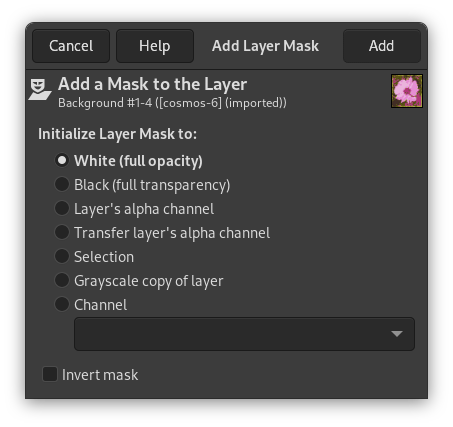
4. 放大检查白边与洞
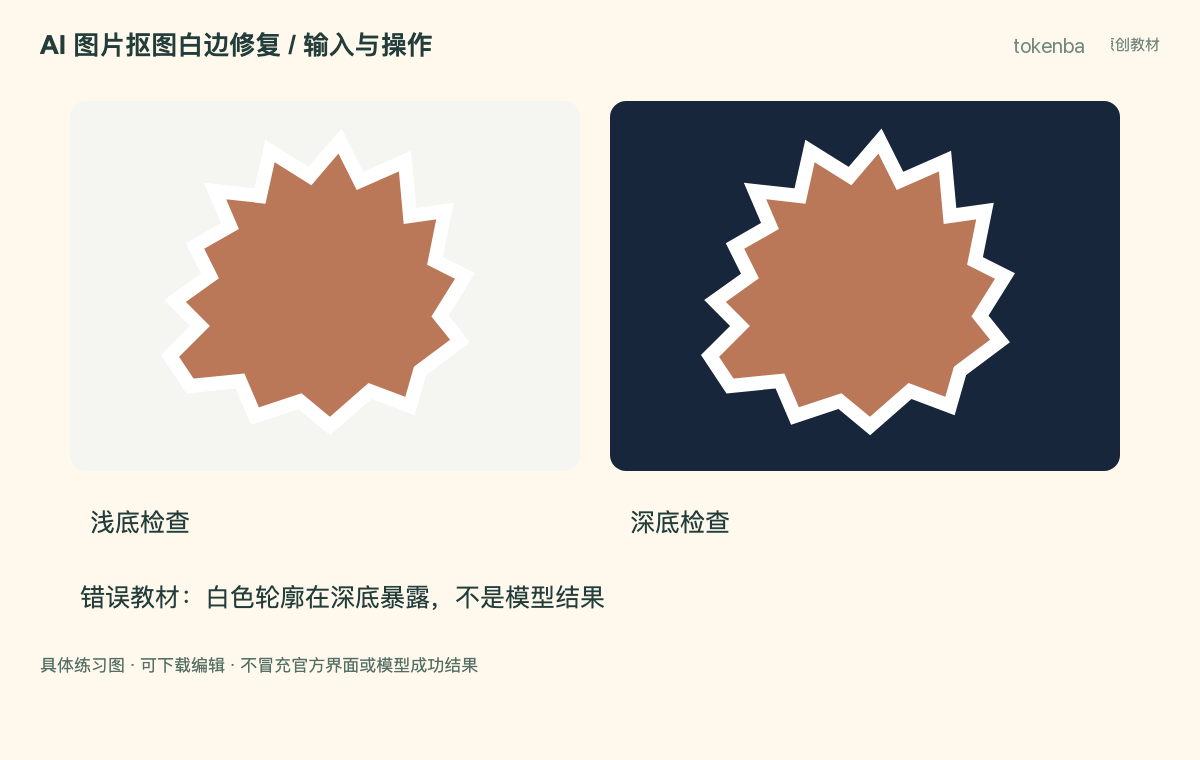
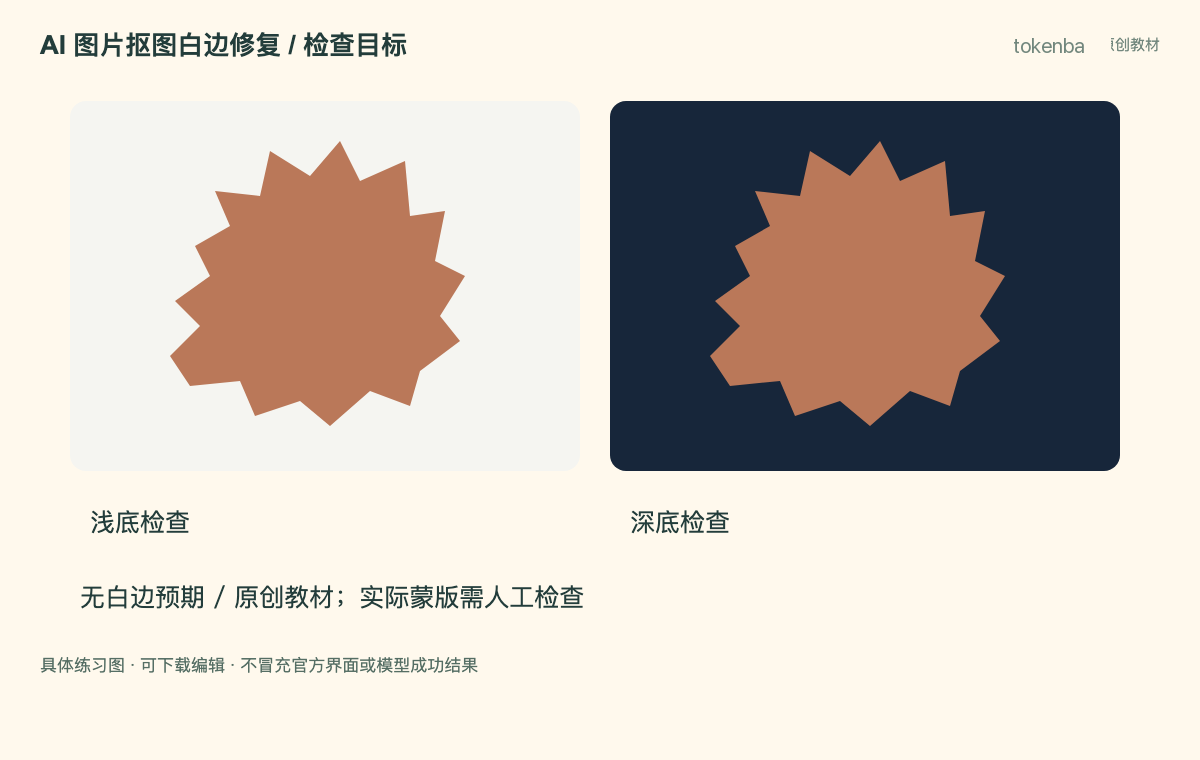
分别换浅灰和深蓝背景,放大看轮廓,检查多余背景色、主体被穿孔和半透明区域。白边可能来自源图颜色污染,调整蒙版不一定完全解决,需要局部去边色。
5. 回到正常显示尺寸判断
缩回实际展示尺寸,细节应该可辨且不出现明显光圈。禁止只在棋盘格上判断,因为棋盘可能掩盖某一底色下的边缘问题。

6. 保存分层和透明 PNG
保留原图、蒙版与工程,再导出 PNG。确认 Alpha 存在,JPEG 不作为透明素材交付;本站边缘教材是原创矢量渲染,不是假 GIMP 操作界面。
7. 下载材料并关联实际结果
先运行素材包内的 node check.mjs 检查输入结构,再完成需要账号或编辑器的步骤。离线通过不表示模型生成、外部软件导出或自然流量已经验证。
怎样确认已经完成
- 原图仍可恢复,蒙版独立可编辑。
- 浅底深底都检查过轮廓与孔洞。
- 导出 PNG 的透明区真实可见下层。
常见问题
为什么在棋盘格看不出白边?
棋盘格灰白背景可能隐藏边色。换深色和浅色底分别检查,再看实际展示尺寸。
灰色蒙版代表什么?
表示部分透明。具体边缘要按素材判断,不把所有细节都涂成纯黑或纯白。