
展开本页目录
开始前准备什么
- 下载练习包并解压到独立目录,保留原件。
- 使用自己有权限的目标工具;AI建议与Word/Excel/PPT等原生命令分别执行、分别验收。
- 作者参考的执行范围见本页结果和README;未运行的目标账号、云端权限或界面操作不计为已完成。
- 先把原公式、输入范围和12条期望结果单独保存
- 请Gemini把可变范围作为参数
- 在Data→Named functions建立主函数与依赖函数
- 在另一表Import function前查看同名函数与依赖提醒
- 对同名旧版先保存定义
- 修改一个实参范围
- 保存定义版本与回归表
1. 先把原公式、输入范围和12条期望结果单独保存
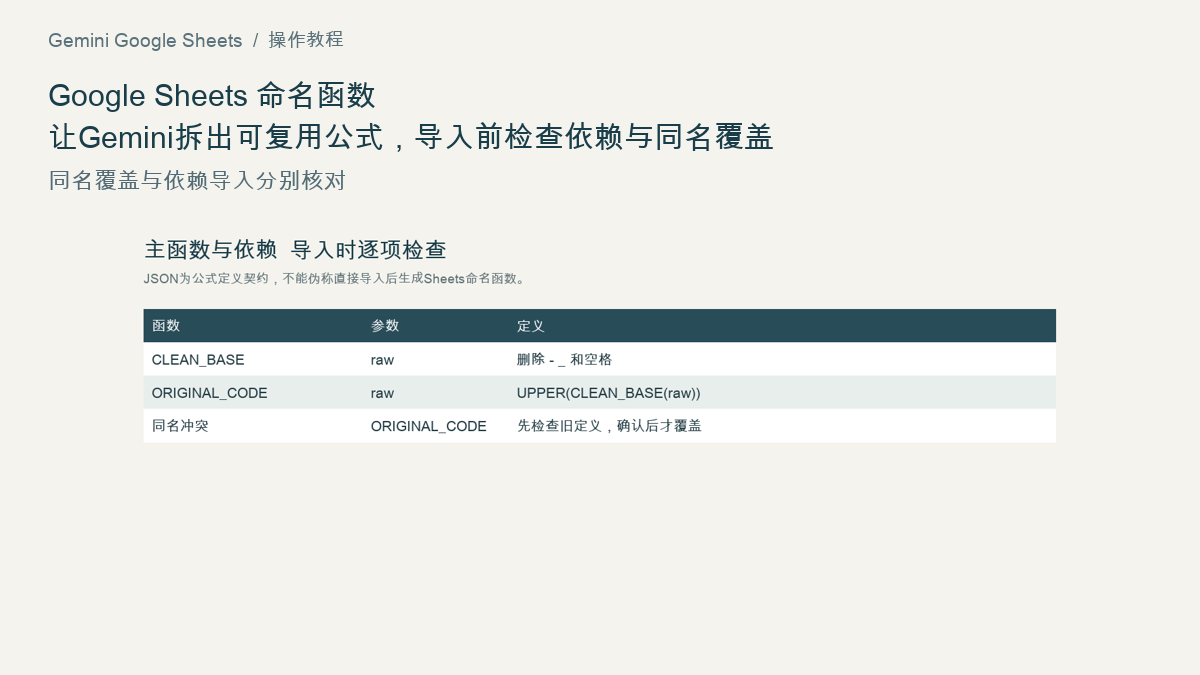
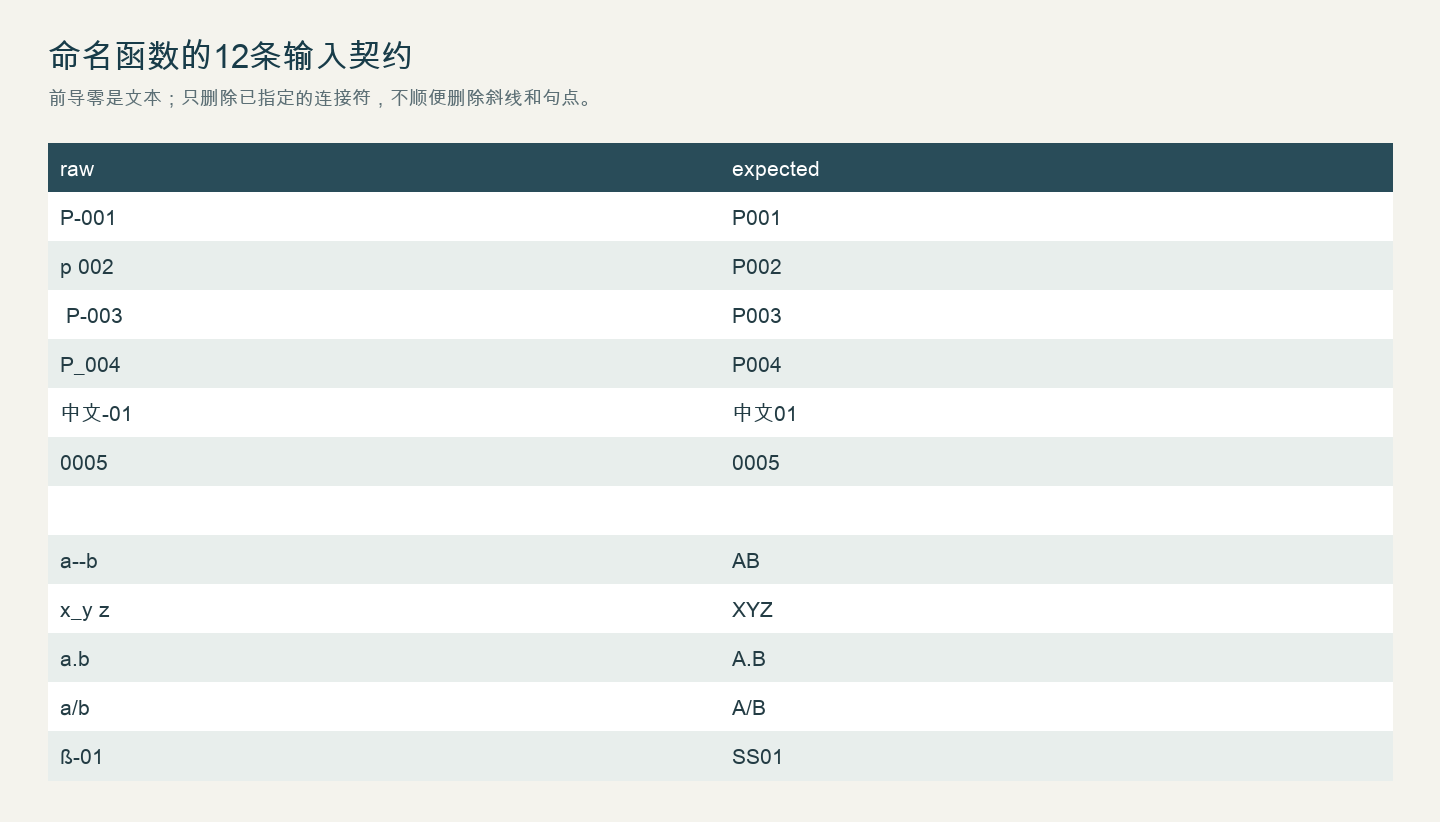
本页练习输入:两版ORIGINAL_CODE命名函数定义和12条文本代码,含参数范围、同名旧版与依赖函数。
2. 请Gemini把可变范围作为参数
请Gemini把可变范围作为参数,不把固定单元格藏进函数。
3. 在Data→Named functions建立主函数与依赖函数
在Data→Named functions建立主函数与依赖函数,逐条运行测试。
text
text
任务:Google Sheets 命名函数:让Gemini拆出可复用公式,导入前检查依赖与同名覆盖
输入:两版ORIGINAL_CODE命名函数定义和12条文本代码,含参数范围、同名旧版与依赖函数。
请保留原件,并只对副本工作。按以下顺序执行:
1. 先把原公式、输入范围和12条期望结果单独保存。
2. 请Gemini把可变范围作为参数,不把固定单元格藏进函数。
3. 在Data→Named functions建立主函数与依赖函数,逐条运行测试。
4. 在另一表Import function前查看同名函数与依赖提醒。
5. 对同名旧版先保存定义,再决定覆盖或改新名称。
6. 修改一个实参范围,确认函数读的是参数而非原表绝对地址。
7. 保存定义版本与回归表;XLSX参考不宣称能自动创建Google命名函数。
交付:函数定义TXT/JSON;12个输入/期望结果;导入与回退检查清单。
遇到缺失信息或不可执行的原生功能,明确列出,不用编造结果填补。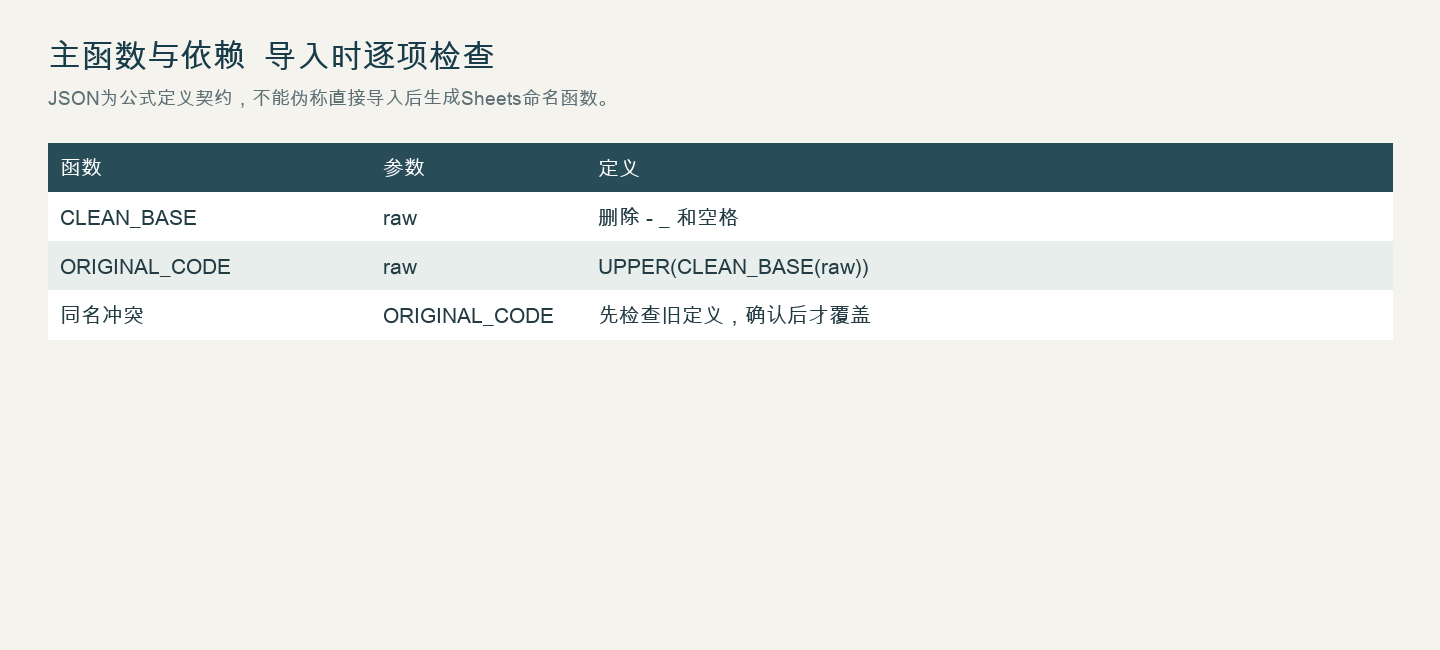
4. 在另一表Import function前查看同名函数与依赖提醒
5. 对同名旧版先保存定义
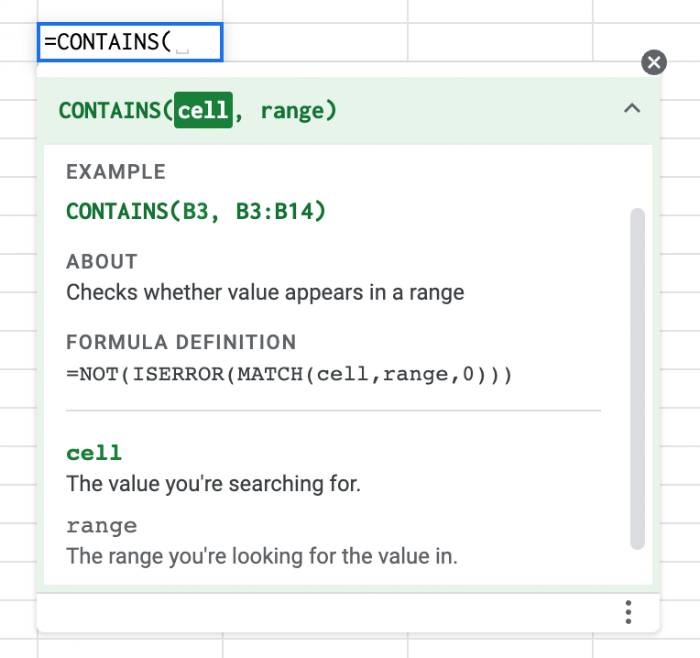
对同名旧版先保存定义,再决定覆盖或改新名称。
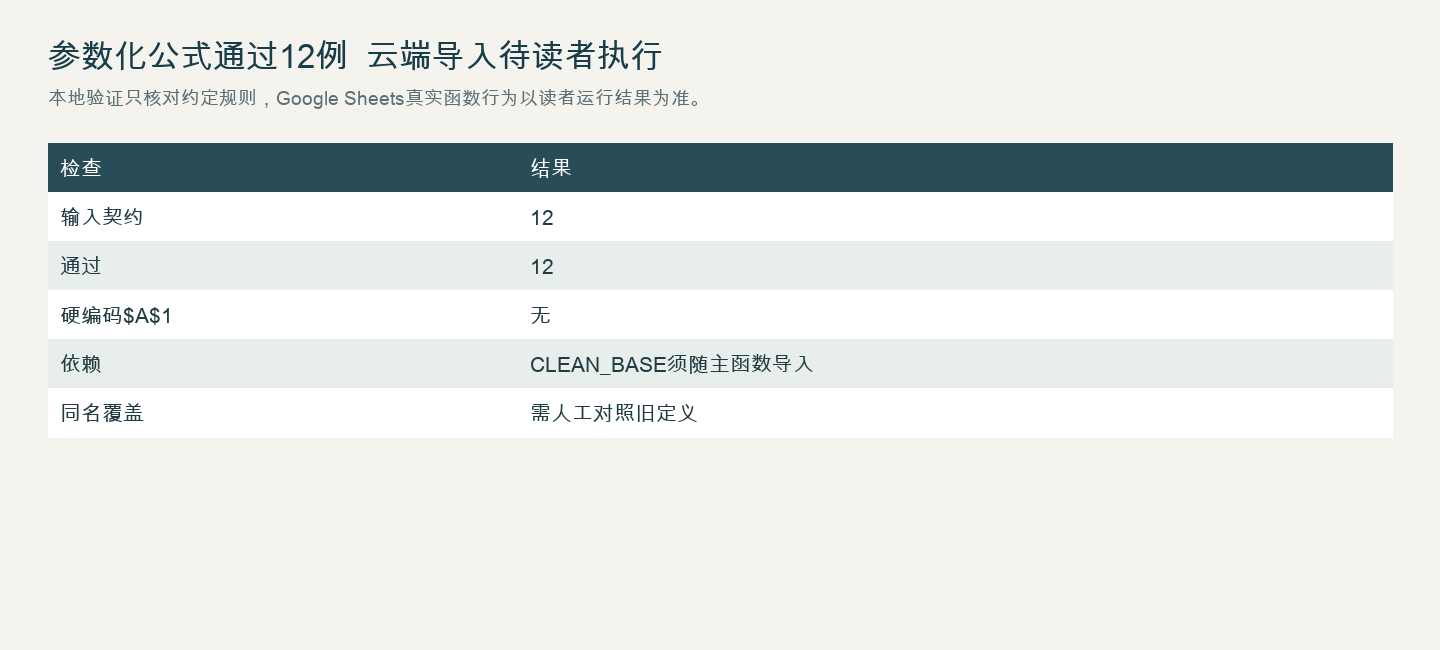
本地参考与核对结果:12例规范化输入在本地公式契约中通过,主函数依赖CLEAN_BASE。下载JSON是定义说明,不能当作Google Sheets原生命名函数导入包。
6. 修改一个实参范围
修改一个实参范围,确认函数读的是参数而非原表绝对地址。
7. 保存定义版本与回归表
保存定义版本与回归表;XLSX参考不宣称能自动创建Google命名函数。
下载ZIP保留原始输入与作者参考两种身份;先按本页步骤完成自己的结果,再运行verify.py核对。具体依赖和已执行范围见README。
bash
bash
python3 verify.py怎样确认已经完成
- 参数确实控制输入范围。
- 同名覆盖有备份和版本记录。
- 依赖函数导入完整。
常见问题
复制公式到另一张表后全坏了,怎么变成可复用命名函数?
把变化的输入设为函数参数,而不是把$A$1等固定来源格带到别的表。把公共清理拆成CLEAN_BASE,再让ORIGINAL_CODE调用它;用包含空白、前导零和不该删除标点的样例测试。
导入同名函数会覆盖旧版,Gemini怎么先列出受影响的表?
先导出或记录旧函数定义、调用它的单元格与依赖,再比较新定义;导入对话框确认同名覆盖后才继续。本页JSON是定义契约,不是Google Sheets可直接恢复命名函数的原生文件。