
展开本页目录
开始前准备什么
- 准备自己有权使用的合成练习资料,不上传他人的录音或私密内容。
- 按官方文档核对当前平台、版本与套餐;本轮目标产品操作未执行,练习文件可离线查看。
- 准备原图和替换目标
- 从文档进入高级编辑
- 保留两个可辨版本
- 先理解返回与应用
- 只选一图再Apply selection
- 比较文档与图库入口
- 检查替换与交付
1. 准备原图和替换目标
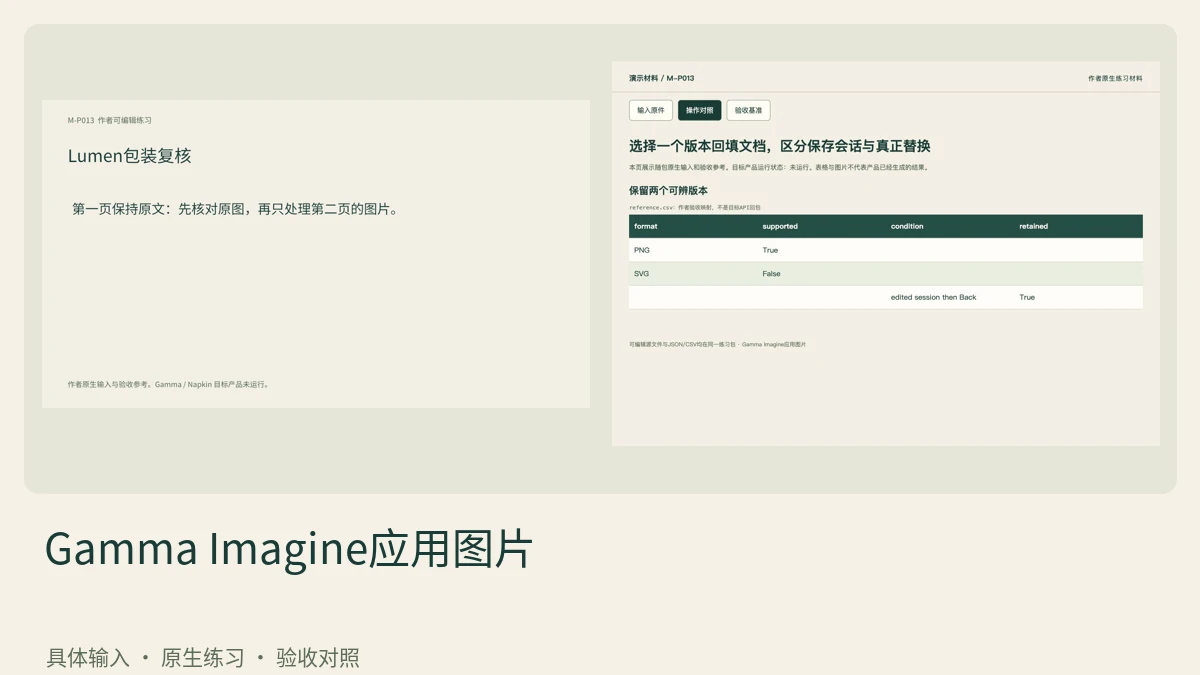
打开blue-carton-input.png,记录箱体和橙签的原始状态。给第二页图片明确要求:只把橙签改成红签,箱体、折痕、阴影及其他页面保持。
2. 从文档进入高级编辑
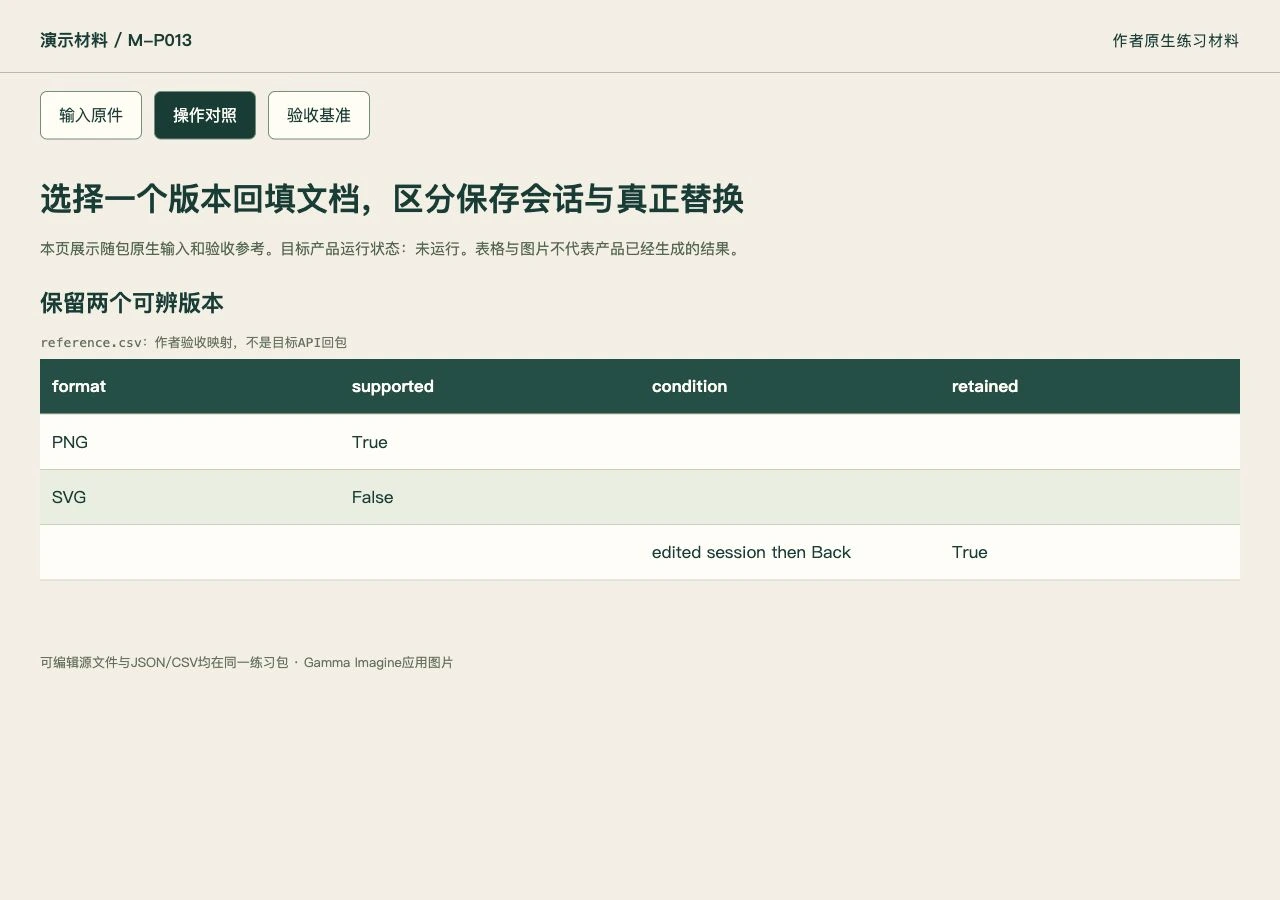
选中图片经Advanced editing打开Imagine,记录入口。当前支持JPEG/PNG/WebP等栅格,SVG和动画/视频不适用同一路径。
3. 保留两个可辨版本
在实际允许的账号中制作替换版本并保留原图,记录session和版本。未生成时只交原图与待做要求,不编造新版本ID。
4. 先理解返回与应用
Back to editor仅返回而不应用;有编辑的会话仍保存。回到文档若还是原图,不应误判编辑结果已丢失。
5. 只选一图再Apply selection
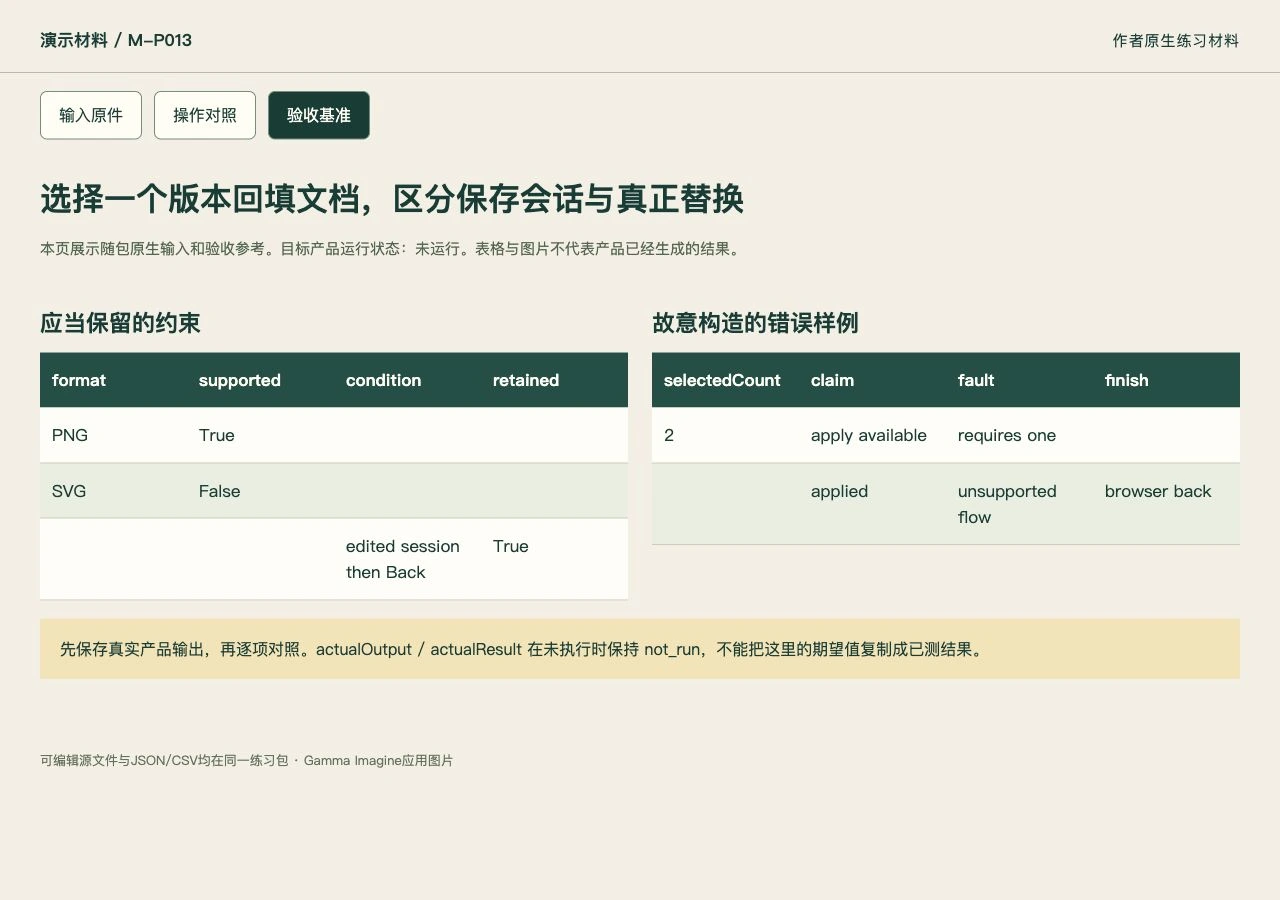
重开session选中一个目标版本,确认不是零选或多选,再用Apply selection回填。使用产品内按钮而非浏览器前进后退。
6. 比较文档与图库入口
从图库进入时版本自动存入AI Images,结束用Return to library,没有文档Apply步骤。不要把两条流程按钮混写。
7. 检查替换与交付
回到第二页核对实际图片、其他页和session记录,另存实际文件。作者原生PPTX只含原图/目标示意和可编辑标签,不声称Gamma已回填。
下载本课材料并开始操作
练习包包含本课的具体输入、可编辑数据、正反样例与七步说明。index.html 可离线查看原件和验收参考,actual-results.csv 用于记录你实际操作后的结果。
怎样确认已经完成
- 从文档进入只选一张图才可Apply selection,返回编辑器不等于替换。
- Back to editor后有编辑的session仍保存,重开可选实际版本。
- 图库入口无Apply步骤,SVG/GIF/视频不按普通栅格编辑支持处理。
常见问题
Gamma Imagine编辑完回去还是原图,改动丢了吗?
Back to editor不会应用修改,但有编辑的session会保留。重开后只选一个目标版本,再用Apply selection回填文档。
为什么Apply selection是灰色?
需恰好选择一张图,零选或多选都会不可用。图库入口本来没有这个应用步骤,按入口核对。