
展开本页目录
开始前准备什么
- 已获得BFL模型所需访问与适用许可;符合当前官方工作流的硬件
- 本页三张图片和框图是原始练习材料,未运行FLUX 3
- 使用自己有权处理的练习素材;当前账号、版本、硬件与额度按官方入口核验。
- 本文官方示例、原创输入和离线检查各自标识;尚未运行目标生成或账户专属操作。
- 核对三张独立参考
- 写目标横幅的摆位
- 区分来源框与目标框
- 生成完整场景caption
- 按官方工作流提交
- 逐项检查实际落点
- 保留完整重做依据
1. 核对三张独立参考
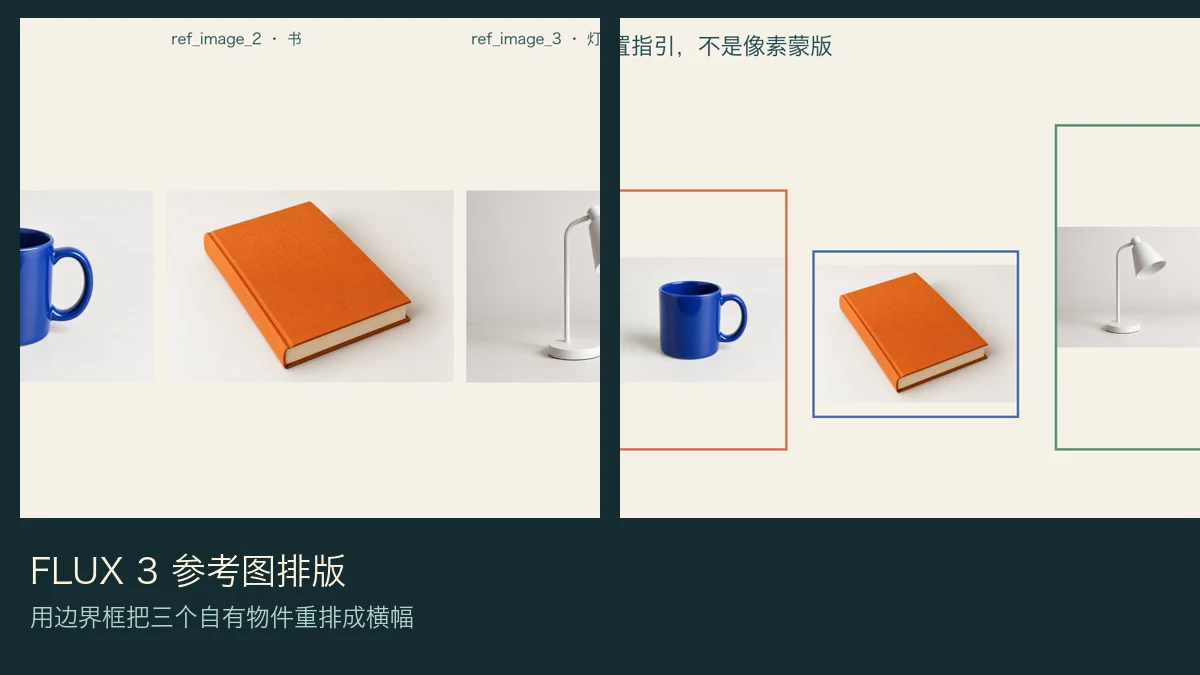
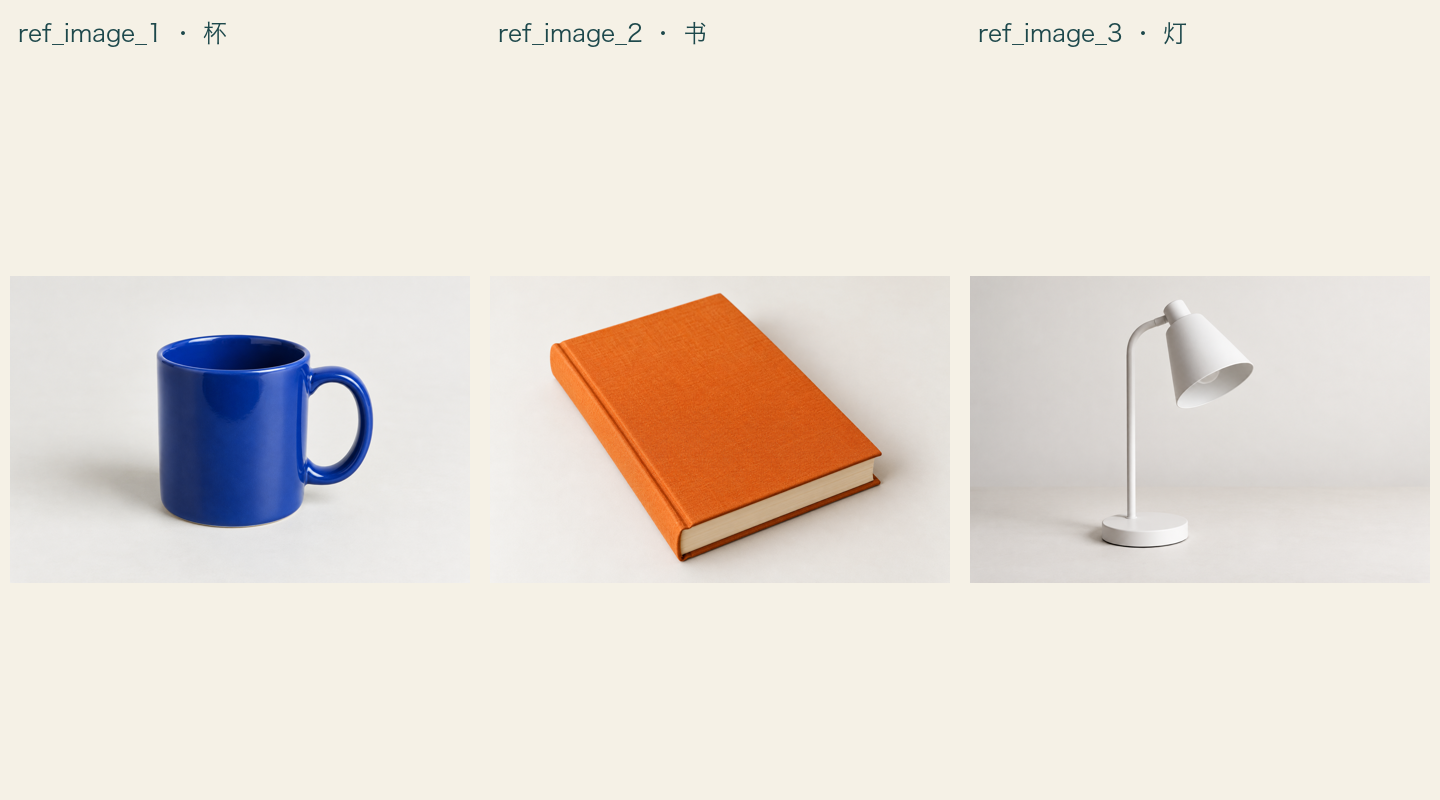
解压练习包,打开cup.png、book.png、lamp.png。它们是内置imagegen制作的原创输入,各图只有一个主体。先在reference-map.json确认1是杯、2是书、3是灯,不把预览接触表当第四张参考。
2. 写目标横幅的摆位
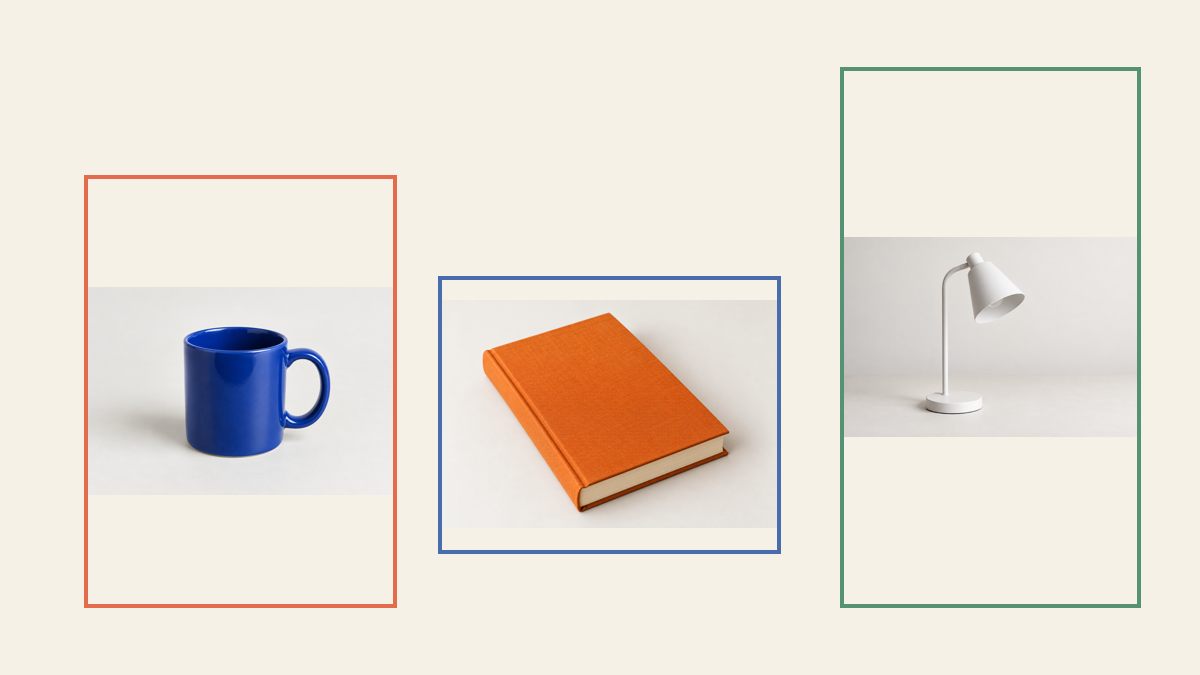
打开layout-reference.png和boxes.json,把三件物件目标中心依次定在横幅左、中、右。官方坐标为0到1000,顺序是top、left、bottom、right;不要把1200像素宽直接写成1200。
3. 区分来源框与目标框
在每一项写from、src_bbox和tgt_bbox。来源框从对应参考裁出物件,目标框决定放在哪里。先只移动杯子,确认引用编号正确,再加入另两项;null目标用于删除,本练习不用。
4. 生成完整场景caption
把prompt.txt和三张参考交给官方推荐的upsampler,保留返回的完整场景caption。检查扩写没有把“一只杯子”写成“一组杯子”,也没有擅自替换书色和灯型。
boxes.json
[{"from":"<ref_image_1>","src_bbox":[70,70,930,930],"tgt_bbox":[260,70,900,330]},{"from":"<ref_image_2>","src_bbox":[70,70,930,930],"tgt_bbox":[410,365,820,650]},{"from":"<ref_image_3>","src_bbox":[70,70,930,930],"tgt_bbox":[100,700,900,950]}]5. 按官方工作流提交
在已支持FLUX 3的ComfyUI工作流中对应连接参考图,保留官方upsampler开关与当前checkpoint推荐采样设置。先确认授权、显存与文件齐备;本页未下载模型或执行推理。
6. 逐项检查实际落点
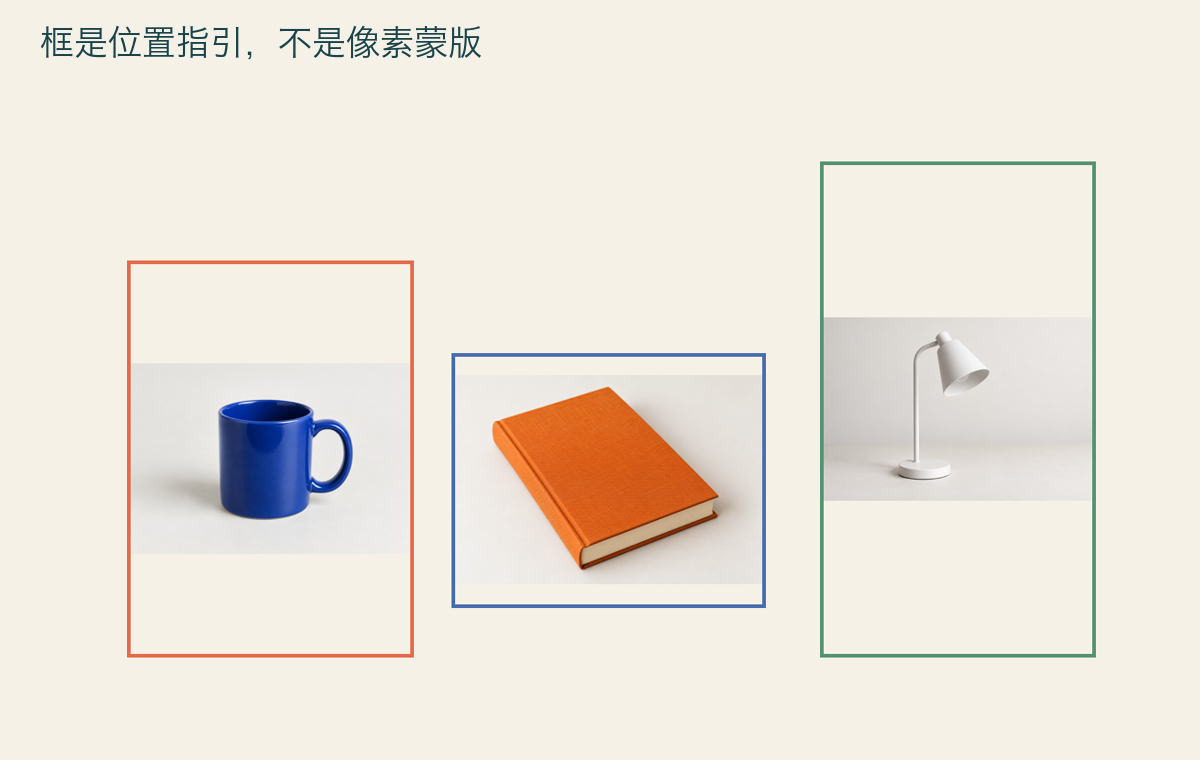
生成后另存为result.png,再对照layout-reference.png检查杯书灯各出现一次。把实际中心点写入measurement.csv,记录越界、尺寸变化和物件被合并,不能因为框正确就判图合格。
7. 保留完整重做依据
保存工作流JSON、完整caption、参考文件哈希、seed和result.png。需要返工时只改一个目标框;练习包中的摆位图是作者排版参考,不能作为FLUX成功结果。
练习包与图片身份
下载包包含本课原始输入、可编辑原生材料、操作台账和来源记录。作者参考说明任务目标;官方示例证明功能存在,均不代表本课已在目标工具运行。逐项结果保持未测,完成实际操作后再记录。
怎样确认已经完成
- 杯书灯各一次,左右关系正确;记录越框与外观漂移
- 保存实际输入、参数与生成版本;未执行项保留未测。
- 按素材身份核对官方示例、作者输入和实际目标工具输出,避免混用。
常见问题
FLUX 3怎么把三张参考图重新排位置?
打开layout-reference.png和boxes.json,把三件物件目标中心依次定在横幅左、中、右。官方坐标为0到1000,顺序是top、left、bottom、right;不要把1200像素宽直接写成1200。
写了边界框,物体为什么还是越界?
生成后另存为result.png,再对照layout-reference.png检查杯书灯各出现一次。把实际中心点写入measurement.csv,记录越界、尺寸变化和物件被合并,不能因为框正确就判图合格。