
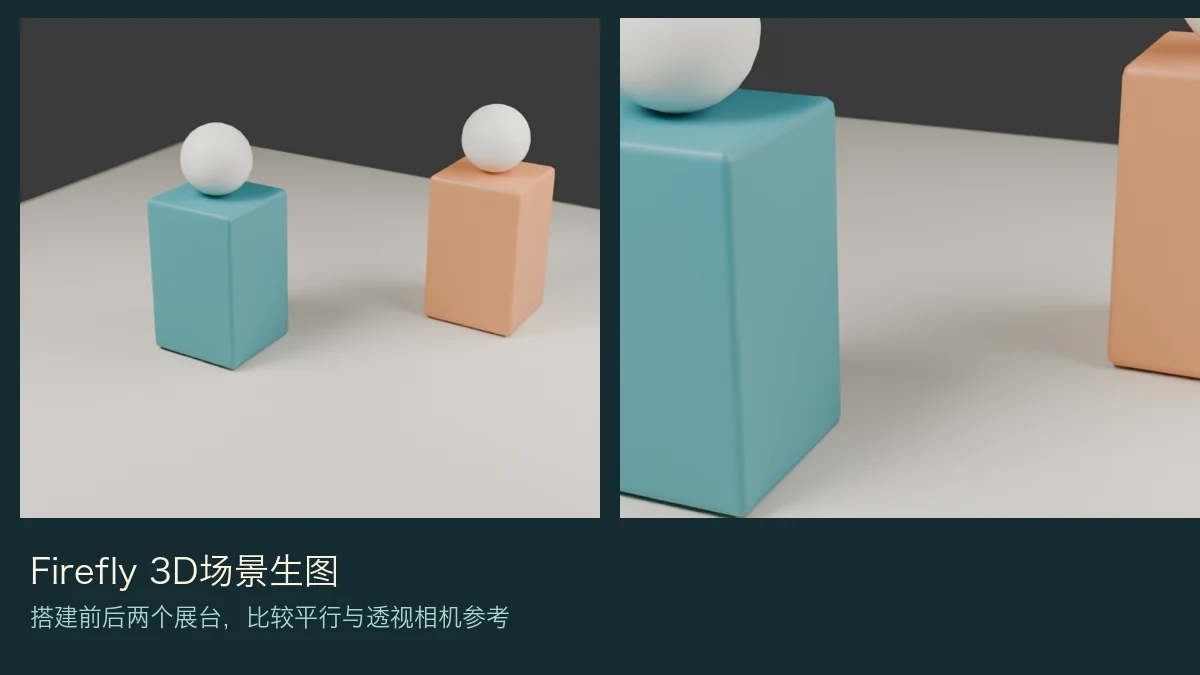
展开本页目录
开始前准备什么
- 使用自己有权处理的练习素材;当前账号、版本、硬件与额度按官方入口核验。
- 本文官方示例、原创输入和离线检查各自标识;尚未运行目标生成或账户专属操作。
- 打开可复现3D场景
- 在Scene to Image复建层次
- 分别设置相机模式
- 固定提示与强度
- 比较远端尺寸
- 检查遮挡和接地
- 交付双相机对照
1. 打开可复现3D场景
pedestals.blend包含两个同尺寸方柱与球体,位置、尺寸与相机均保留。parallel.png和perspective.png是作者Blender实际渲染,不是Firefly生成。
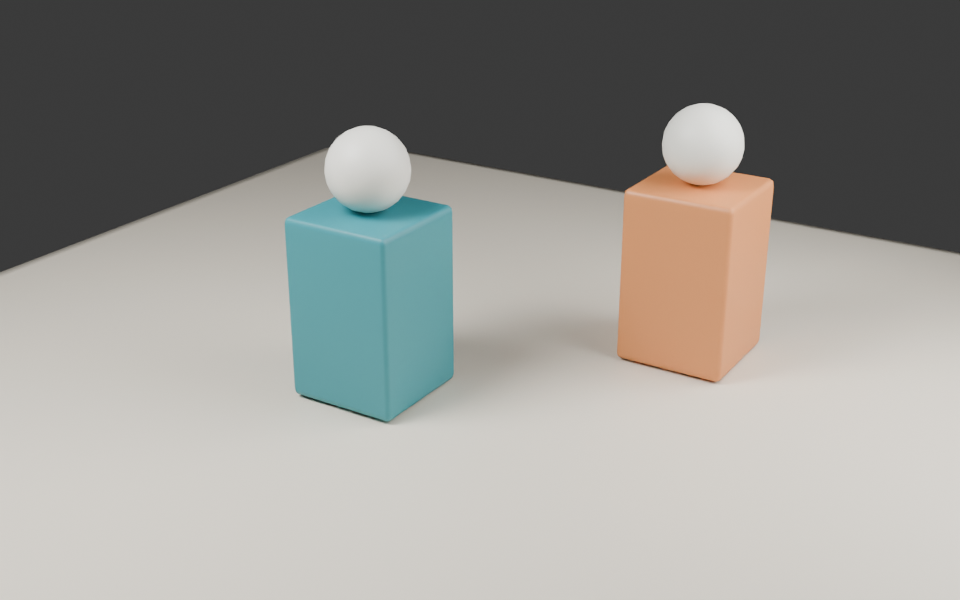
2. 在Scene to Image复建层次
按包内坐标在官方入口建立前后两个方柱与球体。保持后柱位于远端,不靠改变物体尺寸模拟相机透视。
3. 分别设置相机模式
从同一视角切Parallel与Perspective,保存对应场景参考。平行投影中等尺寸远近物体不因距离缩小,透视中远柱应较小;不要比较两个完全不同角度。
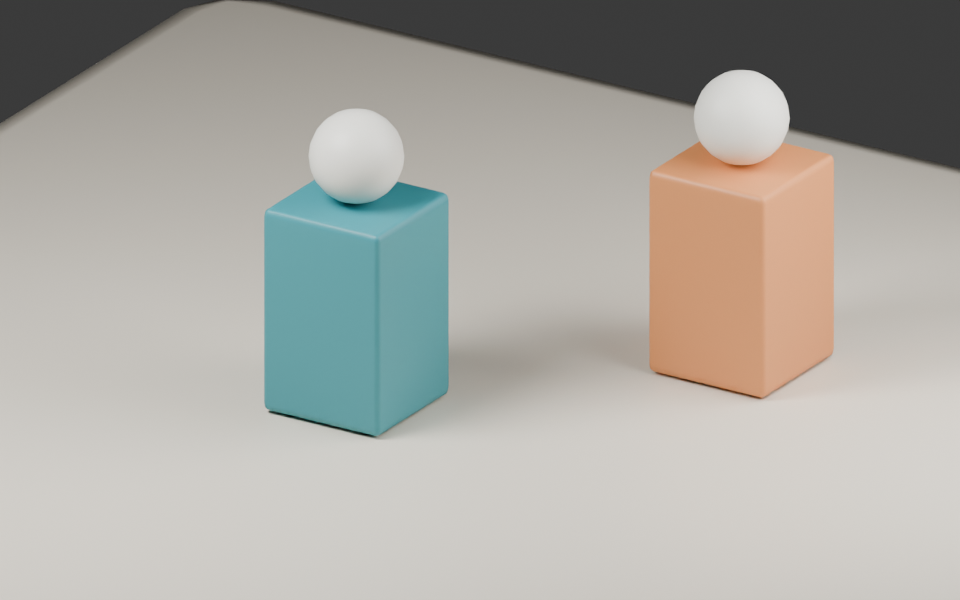
4. 固定提示与强度
为两相机使用同一材质描述和相同形状/颜色强度。先只改相机模式,记录所有实际参数和生成图,不能用作者渲染填入生成结果。
5. 比较远端尺寸
在两结果中量近柱和远柱的可见宽度比例,并回到各自参考核对。透视大小关系错误时记失败,不用“风格化”掩盖投影偏差。
6. 检查遮挡和接地
看球体在柱顶的接触与远柱被近柱遮挡部分,检查新增浮空或穿插。几何参考仅作引导,不承诺硬锁所有轮廓。
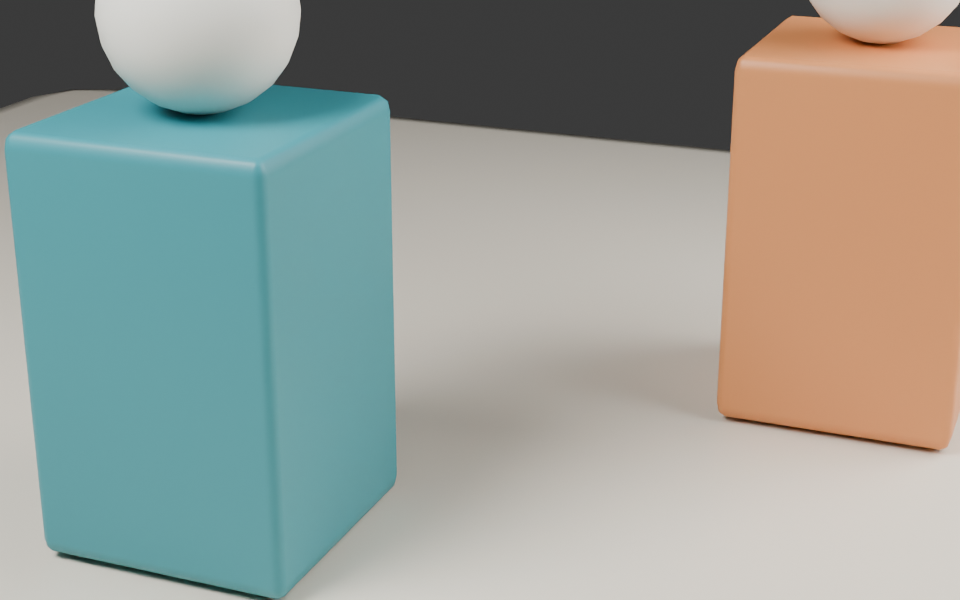
7. 交付双相机对照
保留场景、两相机参考、两生成图和camera-review.csv。作者原生场景可自行旋转复查,具体Firefly输出需在你的兼容账号执行。
练习包与图片身份
下载包包含本课原始输入、可编辑原生材料、操作台账和来源记录。作者参考说明任务目标;官方示例证明功能存在,均不代表本课已在目标工具运行。逐项结果保持未测,完成实际操作后再记录。
怎样确认已经完成
- 平行与透视差异可见;输出是图片不是重建网格
- 保存实际输入、参数与生成版本;未执行项保留未测。
- 按素材身份核对官方示例、作者输入和实际目标工具输出,避免混用。
常见问题
Firefly怎么用3D形状控制生图角度?
按包内坐标在官方入口建立前后两个方柱与球体。保持后柱位于远端,不靠改变物体尺寸模拟相机透视。
平行相机和透视相机生成的远近比例有什么区别?
看球体在柱顶的接触与远柱被近柱遮挡部分,检查新增浮空或穿插。几何参考仅作引导,不承诺硬锁所有轮廓。