
展开本页目录
开始前准备什么
- 解压lesson.zip到独立目录,先阅读README与运行范围。
- 使用与页面一致的工具版本;模型或账户能力以自己实际权限为准。
- 保留原始输入;教材中的人工参考与模型实际结果分开保存。
- 读取工单字段
- 选择稳定版环境
- 导入并审查类型
- 提交有边界的问题
- 选择清楚的类别图
- 与独立结果对照
- 保存分析上下文
下载完整练习素材 ZIP
含README、原创输入、提示词、校验脚本与明确标注的参考材料。
下载本页原始输入
tickets.csv,原创练习数据或任务书。
查看运行说明与验证边界
具体步骤、命令与未执行范围。
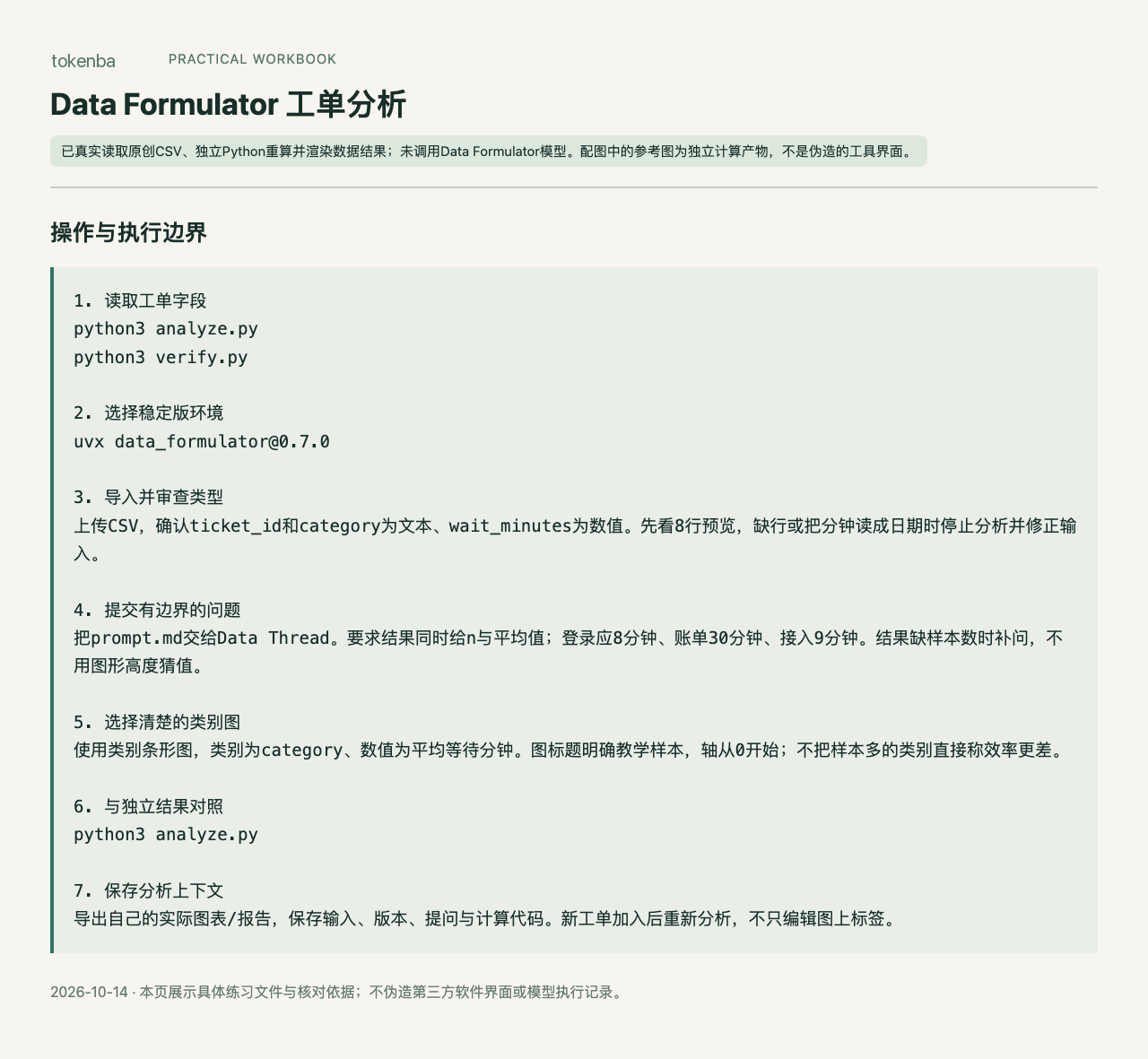
1. 读取工单字段
打开tickets.csv,8行数据,wait_minutes单位分钟。工单代号为原创,不含客户信息;先用离线脚本核对类别样本数。
bash
bash
python3 analyze.py
python3 verify.py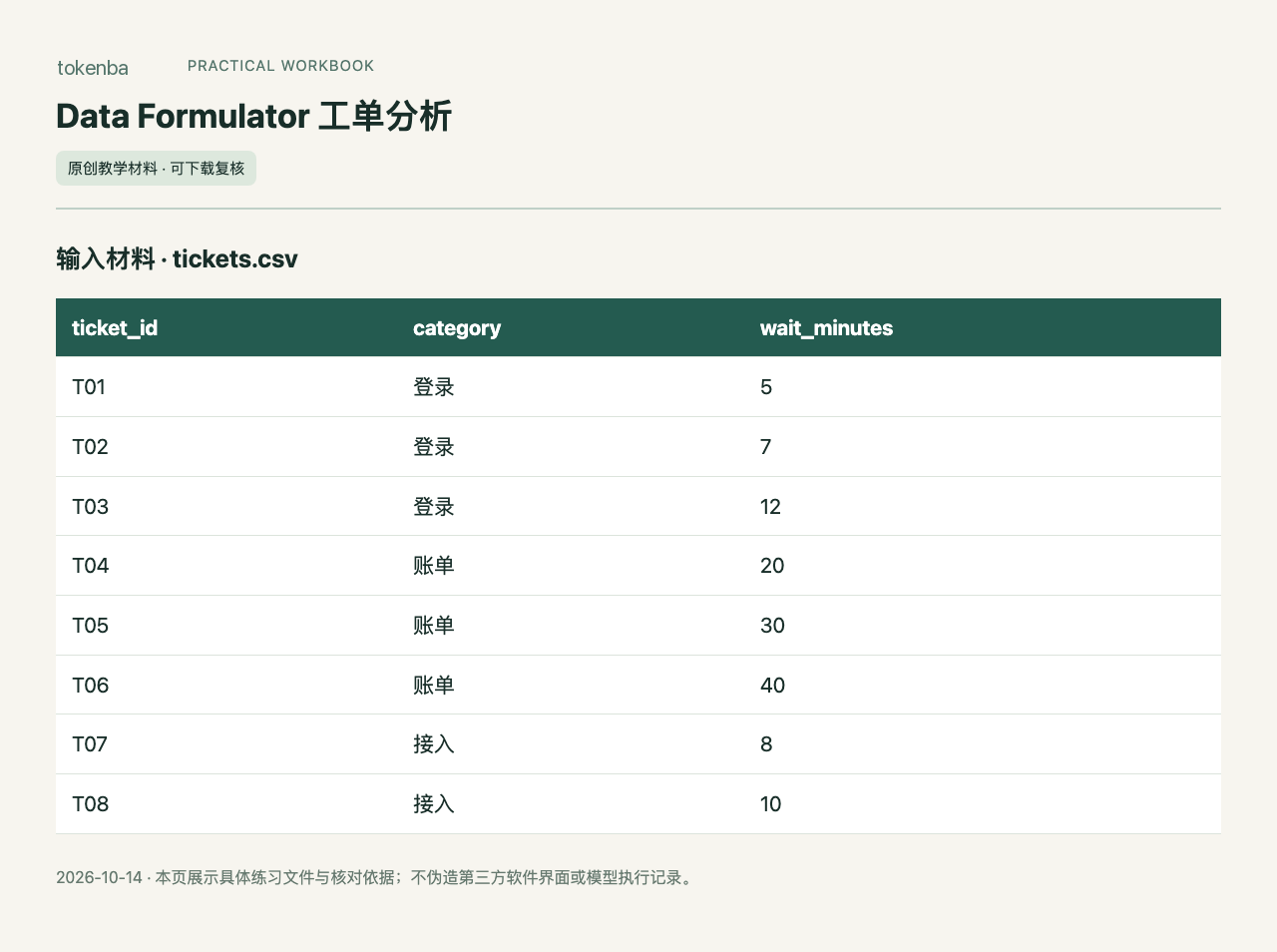
2. 选择稳定版环境
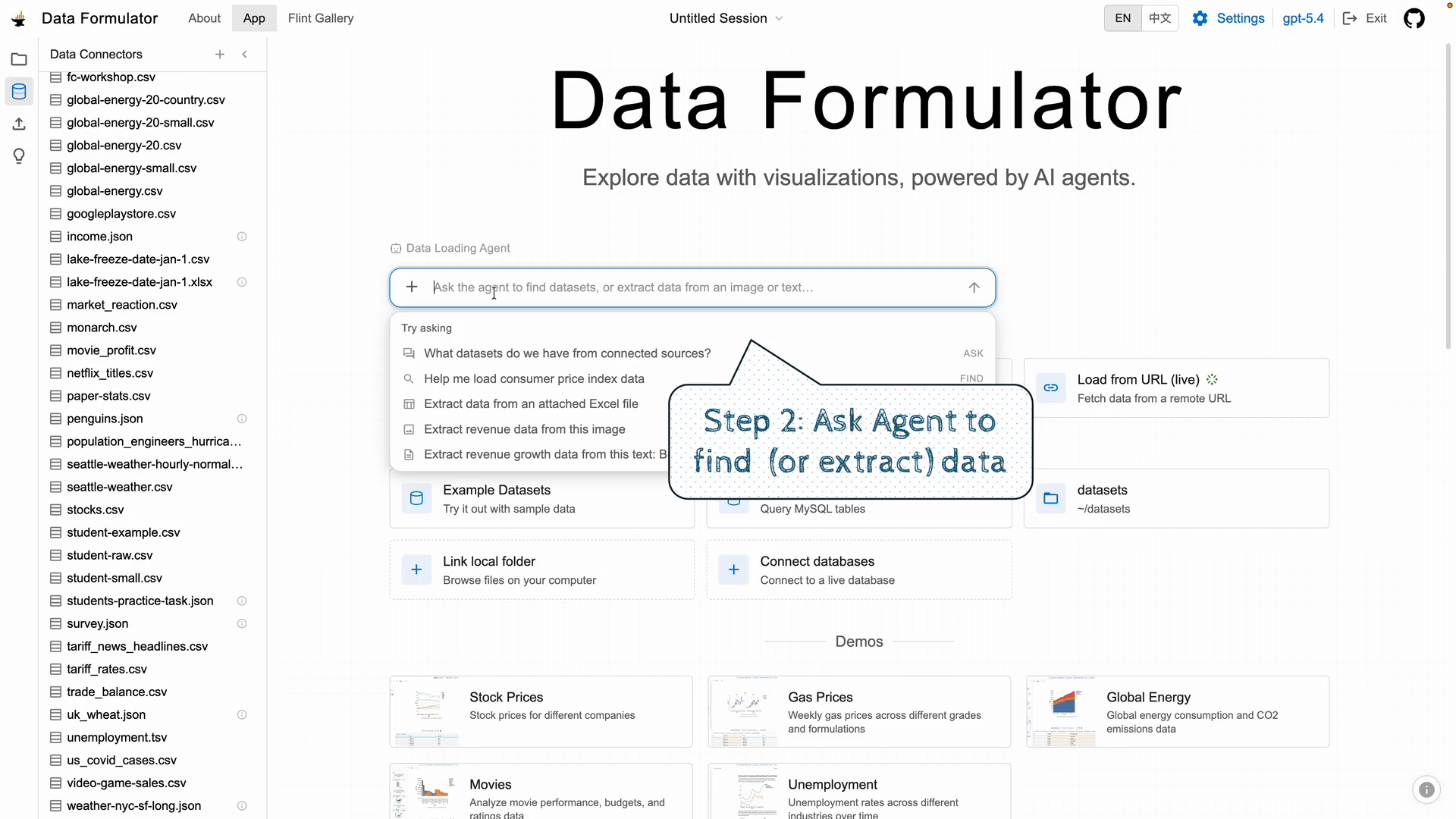
Data Formulator稳定版0.7与0.8预览界面不同。本练习按自己安装版本打开工作区与文件导入,记录版本;不要把主分支截图当稳定版已验证。
bash
bash
uvx [email protected]3. 导入并审查类型
上传CSV,确认ticket_id和category为文本、wait_minutes为数值。先看8行预览,缺行或把分钟读成日期时停止分析并修正输入。
4. 提交有边界的问题
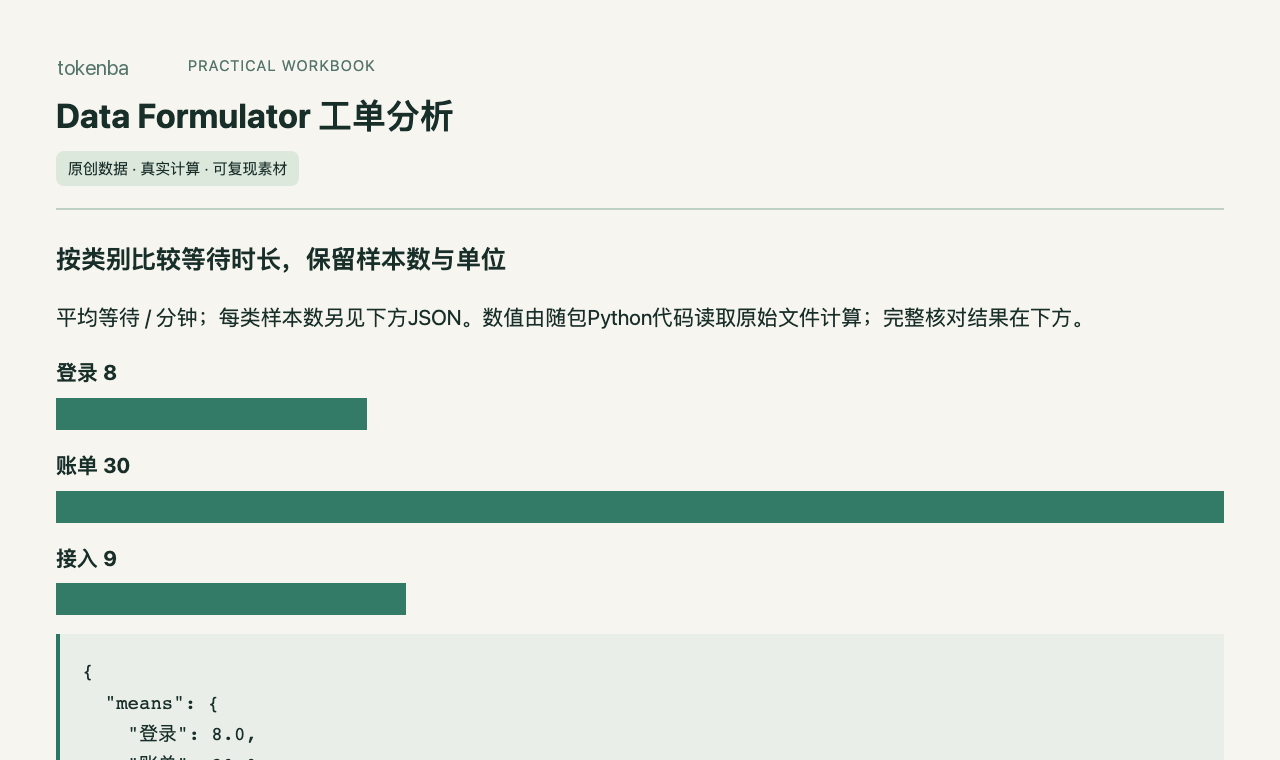
把prompt.md交给Data Thread。要求结果同时给n与平均值;登录应8分钟、账单30分钟、接入9分钟。结果缺样本数时补问,不用图形高度猜值。
5. 选择清楚的类别图
使用类别条形图,类别为category、数值为平均等待分钟。图标题明确教学样本,轴从0开始;不把样本多的类别直接称效率更差。
6. 与独立结果对照
打开analysis.json和result.html,比较8/30/9与3/3/2。素材图表是Python独立计算后的真实渲染,不代表本站执行了Data Formulator模型会话。
bash
bash
python3 analyze.py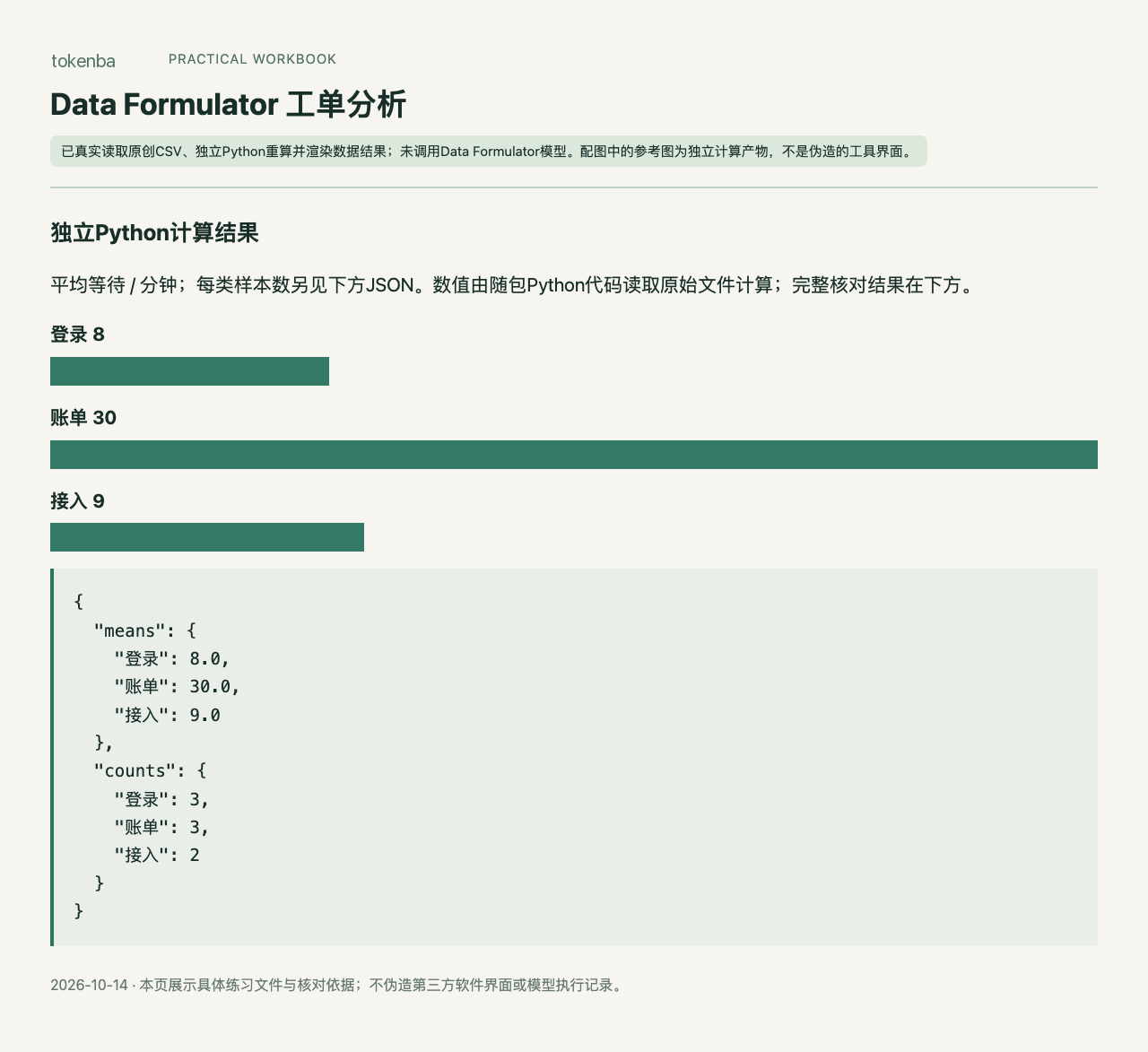
7. 保存分析上下文
导出自己的实际图表/报告,保存输入、版本、提问与计算代码。新工单加入后重新分析,不只编辑图上标签。
怎样确认已经完成
- 自己的实际产物能打开,数字、标签、单位与原始输入一致。
- 执行随包verify.py检查真实文件;参考材料不能冒充自己的模型运行。
- 已真实读取原创CSV、独立Python重算并渲染数据结果;未调用Data Formulator模型。配图中的参考图为独立计算产物,不是伪造的工具界面。
常见问题
下载素材后能直接看到AI生成结果吗?
已真实读取原创CSV、独立Python重算并渲染数据结果;未调用Data Formulator模型。配图中的参考图为独立计算产物,不是伪造的工具界面。
Data Formulator 工单分析要怎样判断完成?
按本页步骤执行自己的工具环境,核对原始输入、实际产物与检查清单;下载成功、程序启动或参考文件存在都不能代替实际结果验收。