
展开本页目录
开始前准备什么
- 可用的CapCut iOS/Android客户端、相机/麦克风权限和有权录制的环境。
- Desktop/Web没有本题的拍摄提词器;不据此推断国内剪映有相同入口。
- 练习中的88字短稿为作者参考;实际AI缩稿与录制结果需要在自己的手机保存。
- 保留164字原稿,列出不能删掉的事实
- 在手机拍摄工具打开Teleprompter
- 在脚本编辑器尝试Shorten,再逐项核对
- 用齿轮调字号和滚速,先试读两句
- 把稿框靠近镜头,切前后镜头各试一次
- 各录十秒,回放声音、视线和丢行位置
- 导出测试片段,确认辅助稿没有额外烧入成片
原创输入、作者参考、核对记录和README;目标产品实际结果由读者运行后保留。
区分官方截图、作者参考和目标产品的实际运行。
1. 保留164字原稿,列出不能删掉的事实
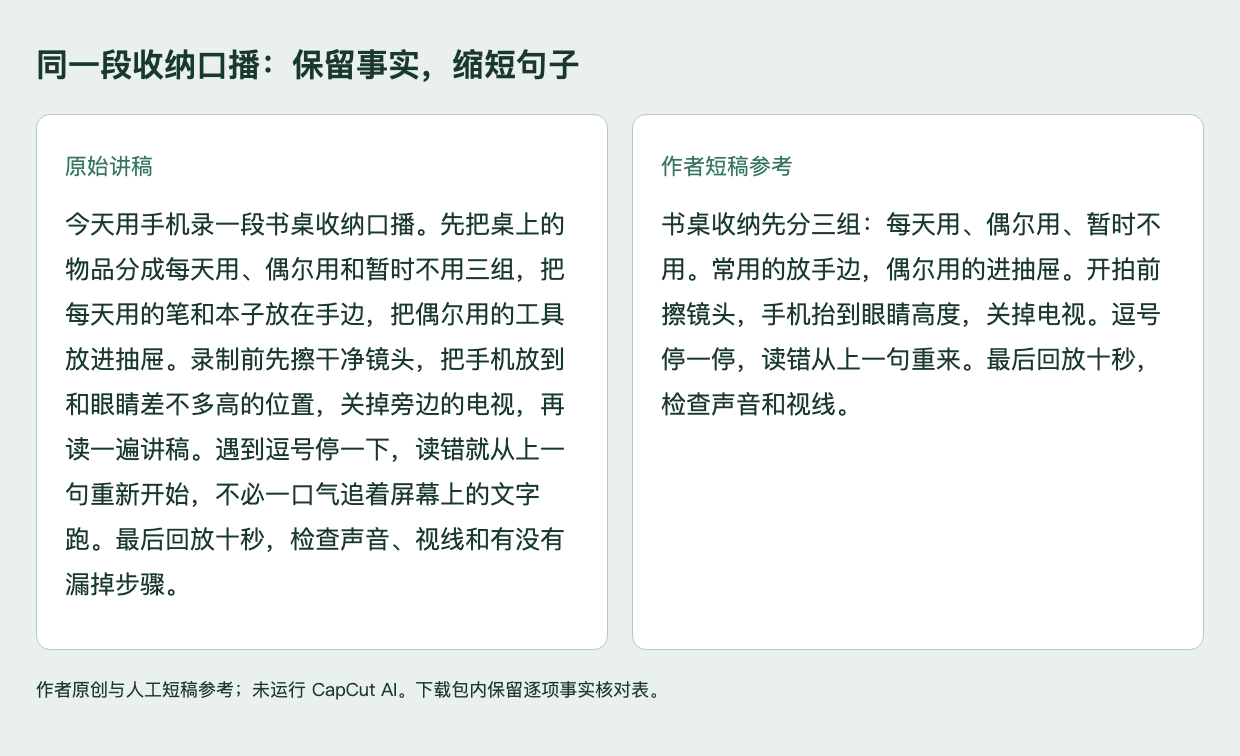
下载original-script.txt与fact-check.csv。原稿讲的是书桌分类、放置方式和开拍检查;先读一遍,把“三组分类、常用放手边、偶尔用品进抽屉”等九项事实留在表中,再复制原稿。作者短稿为88字,可以对照目标,不要当作CapCut的AI输出。
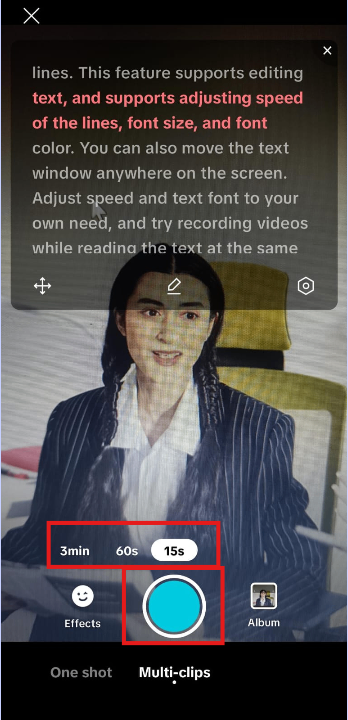
2. 在手机拍摄工具打开Teleprompter
在CapCut手机端查找Teleprompter;官方示例位于All tools → Quick actions,版本也可能在拍摄工具中提供入口。先确认是在录制视图,再允许相机和麦克风。找不到入口时先核对客户端和版本,不要到Desktop/Web时间线里反复搜索。
3. 在脚本编辑器尝试Shorten,再逐项核对
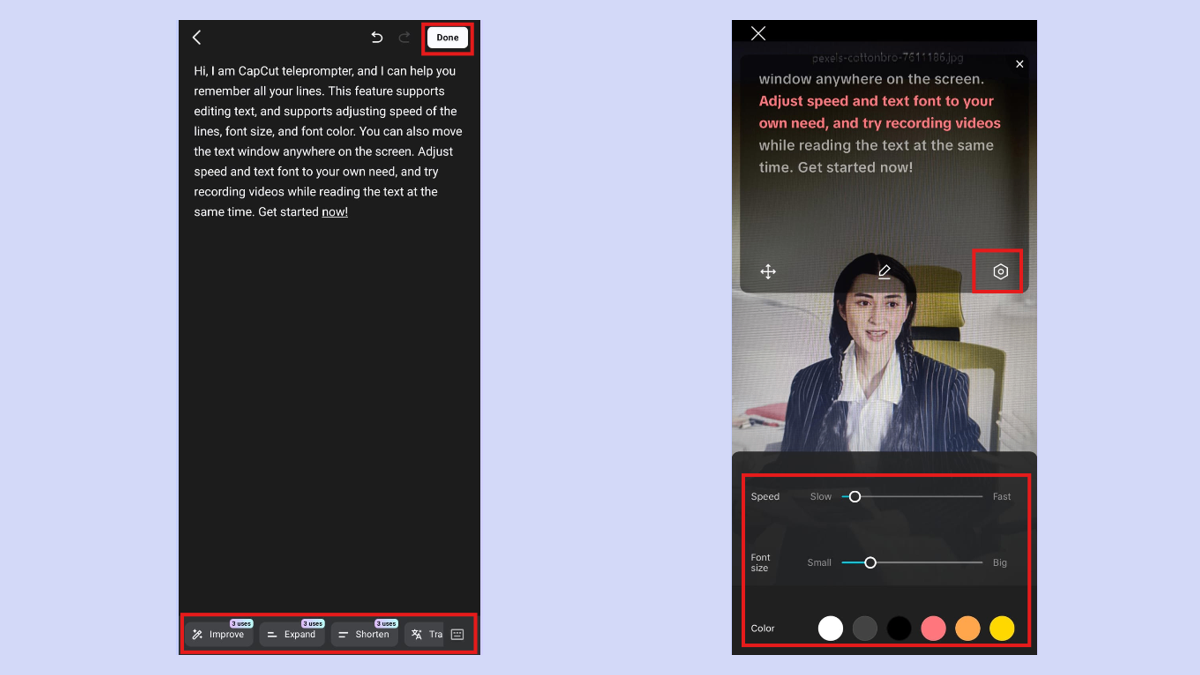
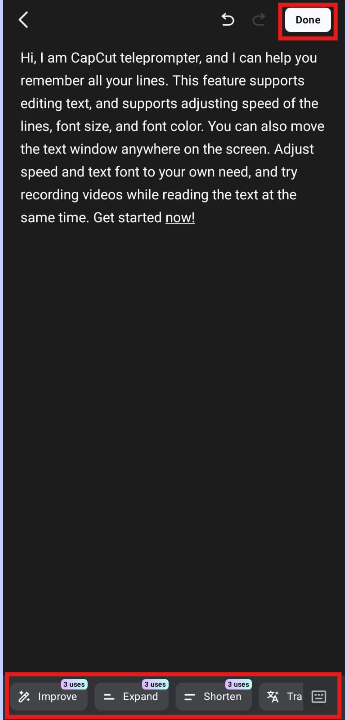
点铅笔打开稿件,粘贴164字原稿,使用Shorten后重新读完整稿。把AI删改的每一项与fact-check.csv对应;遗漏“关电视”或把“偶尔用品”写成“暂时不用的物品”都应修回。确认后点Done返回拍摄;若当前账号没有Shorten,可手工编辑,但记录为手工稿。
4. 用齿轮调字号和滚速,先试读两句
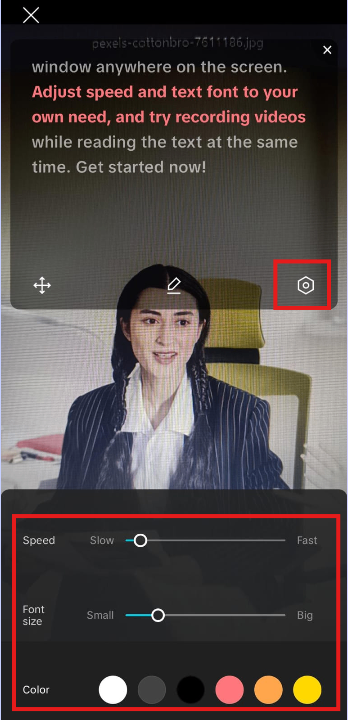
打开显示设置,把字号调到正常观看距离能读清,再降低滚速试读前两句。句号处留停顿,若稿件已滚过视线就继续降低速度;若文字长时间不动,再适度调快。recording-check.csv中记录实际设置,不把滑条位置写成通用速度数值,也不承诺语音自动跟随。
5. 把稿框靠近镜头,切前后镜头各试一次
手机放在眼睛附近高度,拖动稿框使它靠近镜头,避免眼睛一直向下看。使用Flip Camera切换前后镜头,分别确认构图、画面方向和照明;后置镜头拍物品时同样要检查稿件是否仍在当前拍摄视图滚动。把镜头选择记入记录表。
6. 各录十秒,回放声音、视线和丢行位置
选择够用的时长并开始录制,按自然语速读,不要为了追滚动而吞字。先录十秒后停止,回放并记下最后读到的短语、是否跳行、收音有没有电视噪声;前后镜头各留一个测试。读错时从上一句重来,调整速度后再录。
7. 导出测试片段,确认辅助稿没有额外烧入成片
录制后进入编辑视图,先不添加额外文本或字幕,导出一个测试片段并在手机相册重新打开。检查画面里是否出现了不应交付的提词内容、声音是否同步,再保存实际录制版本与记录。results目录只收自己的真实片段;本页没有提供冒充CapCut成片的模拟视频。
怎样确认已经完成
- 短稿保留九项事实,新增和遗漏都能在核对表中解释。
- 停顿时没有漏行,眼睛接近镜头而非明显低头追稿。
- 前后镜头测试片段都能重放,导出无额外提词文字。
常见问题
CapCut手机怎么边看提词器边录视频?
使用CapCut手机端Teleprompter,在拍摄前粘贴稿件并点Done,调整字号和滚速,把稿框靠近镜头后开始录制。先录十秒回放,确认能自然读完、不漏行;这不是桌面时间线上的文本字幕。
CapCut电脑版为什么找不到提词器?
CapCut当前官方帮助明确:这个实时拍摄提词器仅在Mobile提供,Desktop与Web不支持。请在iOS/Android客户端的拍摄工具中查找;编辑器能添加字幕不代表带有同样的录制提词器。
练习包有真实CapCut AI缩稿结果和录制成片吗?
没有。本包提供原创164字输入、作者88字短稿、逐项事实表和录制记录。图片中的产品界面来自CapCut官方;AI改写、相机测试和实际成片由使用者在授权设备完成。