
展开本页目录
开始前准备什么
- 下载本页原创练习素材,或准备自己的有权使用素材。
- 核对本页对应软件或账号实际版本;Remotion 示例需要已有可运行项目。
- 保留原素材、实际参数和独立输出,不覆盖输入。
- 复制工程,确定竖屏目标
- 切换比例再调各镜头
- 让运动主体留在可见窗内
- 字幕重新排版
- 无法裁切的镜头选替代布局
- 检查输出宽高和首尾
下载本教程完整练习素材
包含独立输入、模板、原创图形与 HTML 教材、验收表和离线检查;不包含外部账号或付费模型结果。
下载 crops.json
本页具体任务输入或操作模板;按步骤替换为自己的实际材料。
下载验收记录 CSV
保留实际结果证据,默认待验证,不用人工预期填充通过。
1. 复制工程,确定竖屏目标
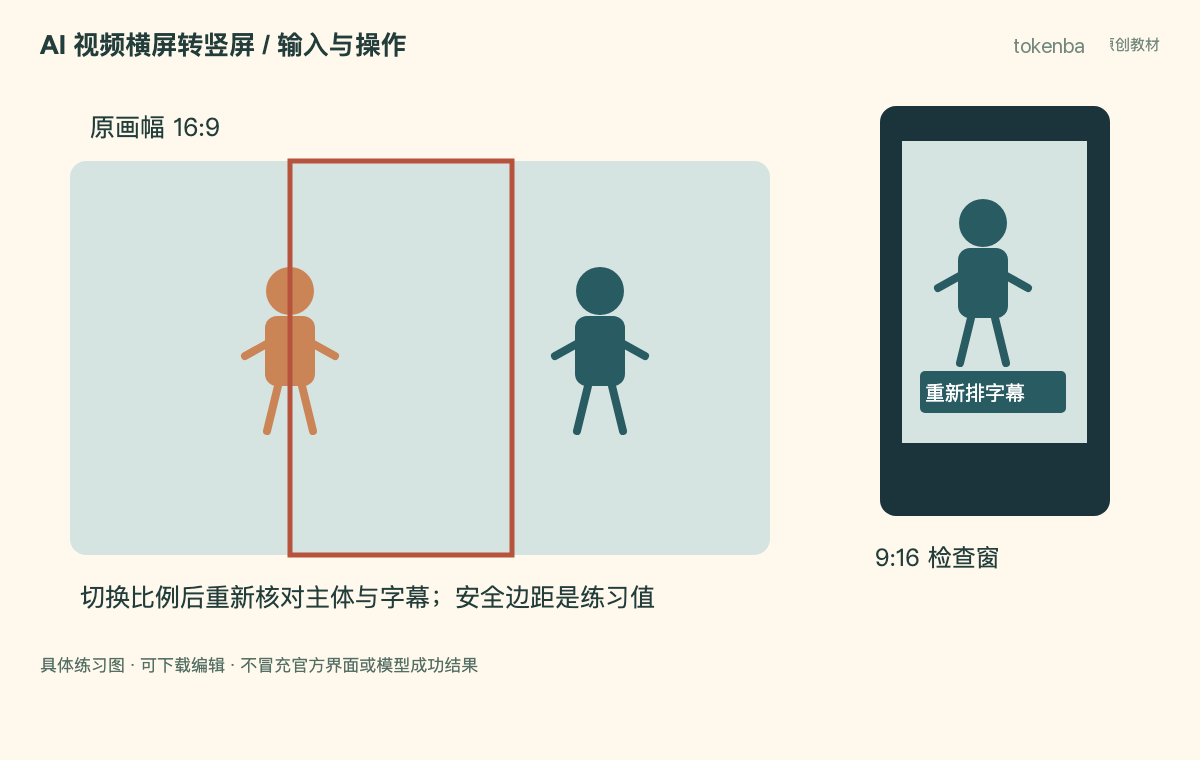
保留原横屏工程,另建竖屏版本。下载 crops.json,以 1080×1920 为练习目标;这是项目目标而非平台唯一规格。原图被裁掉的边缘不会自动回来。
2. 切换比例再调各镜头
在编辑器比例入口选择 9:16,逐镜头移动与缩放,让人物、商品或关键动作留在竖幅内。CapCut 官方比例菜单图供识别同类操作,剪映界面以实际版本为准。
3. 让运动主体留在可见窗内
播放人物走动与举手段,把裁切窗口随关键动作平缓移动;先做手动重构图。自动追踪只是候选,角色互换或多人同框时要人工回看。
crops.json
json
{"source":{"width":1920,"height":1080},"target":{"width":1080,"height":1920},"shots":[{"id":"S01","focus":"杯子与角色脸","method":"逐镜头手动移动裁切窗"}]}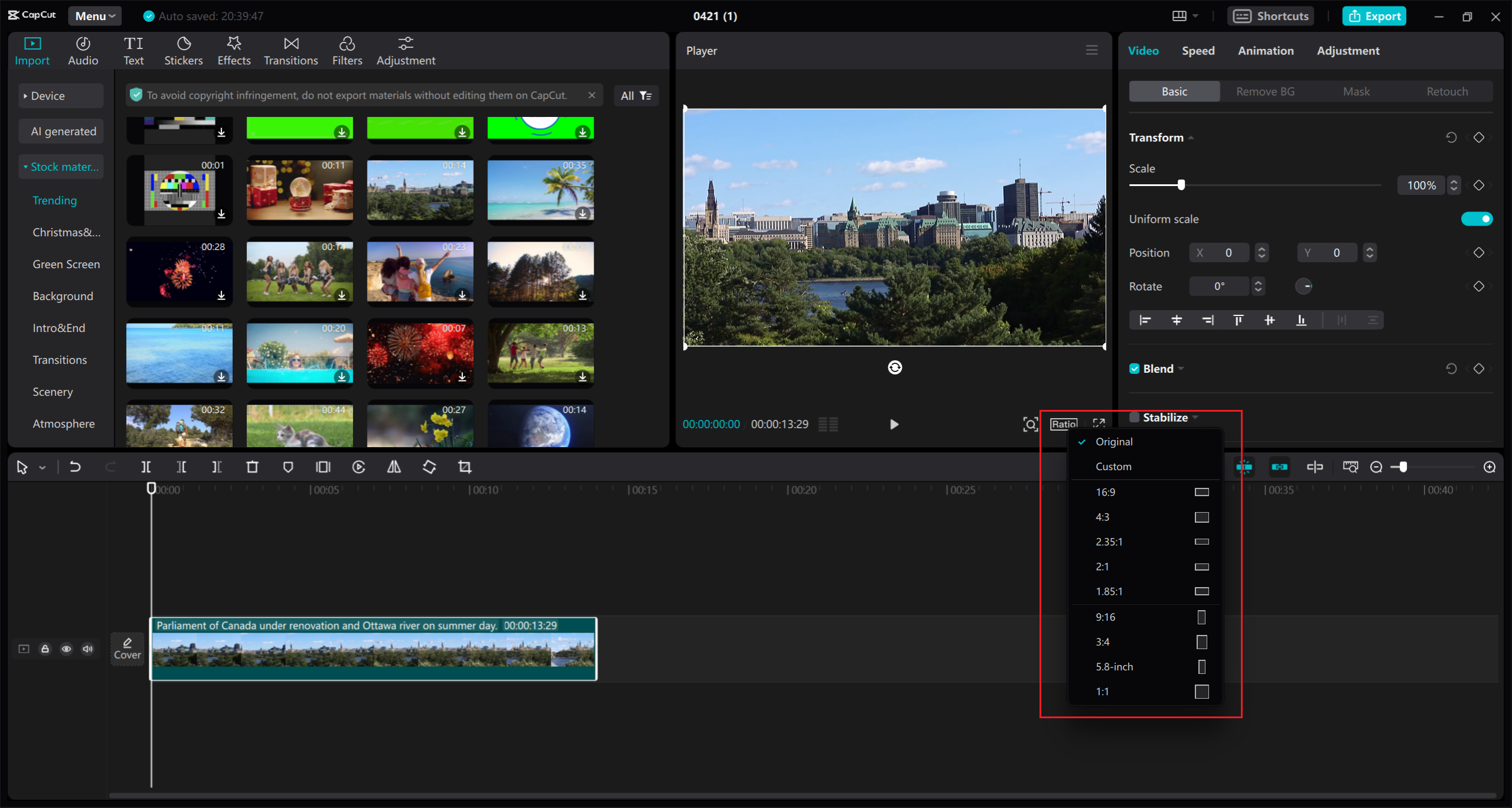
4. 字幕重新排版
切换比例后重新检查字体大小、换行和位置。教材绿色区域是自定项目检查区,不是抖音固定像素规范;发布预览中再核对底部按钮和右侧操作栏。
5. 无法裁切的镜头选替代布局
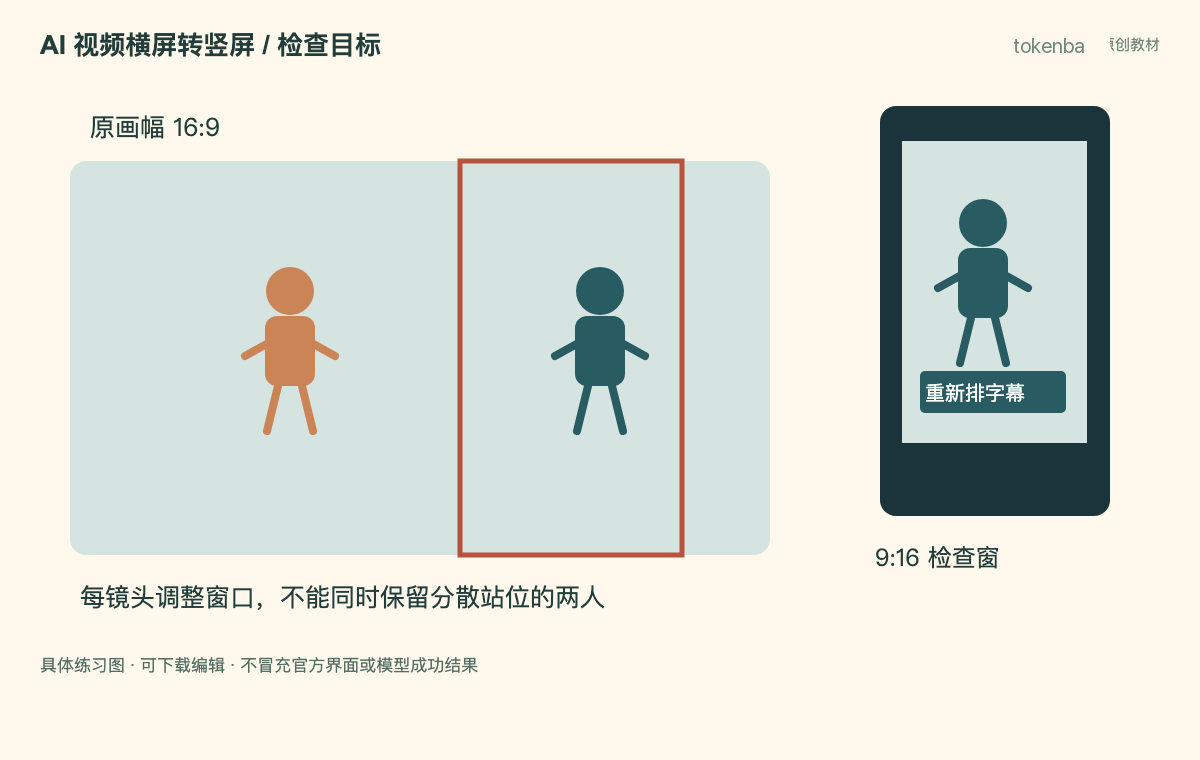
双角色分在横幅两侧时,不强行只留一个。可缩小原横屏置于竖屏画布,并用自有背景填充;不要拉伸人物或宣称补回真实画面。
6. 检查输出宽高和首尾
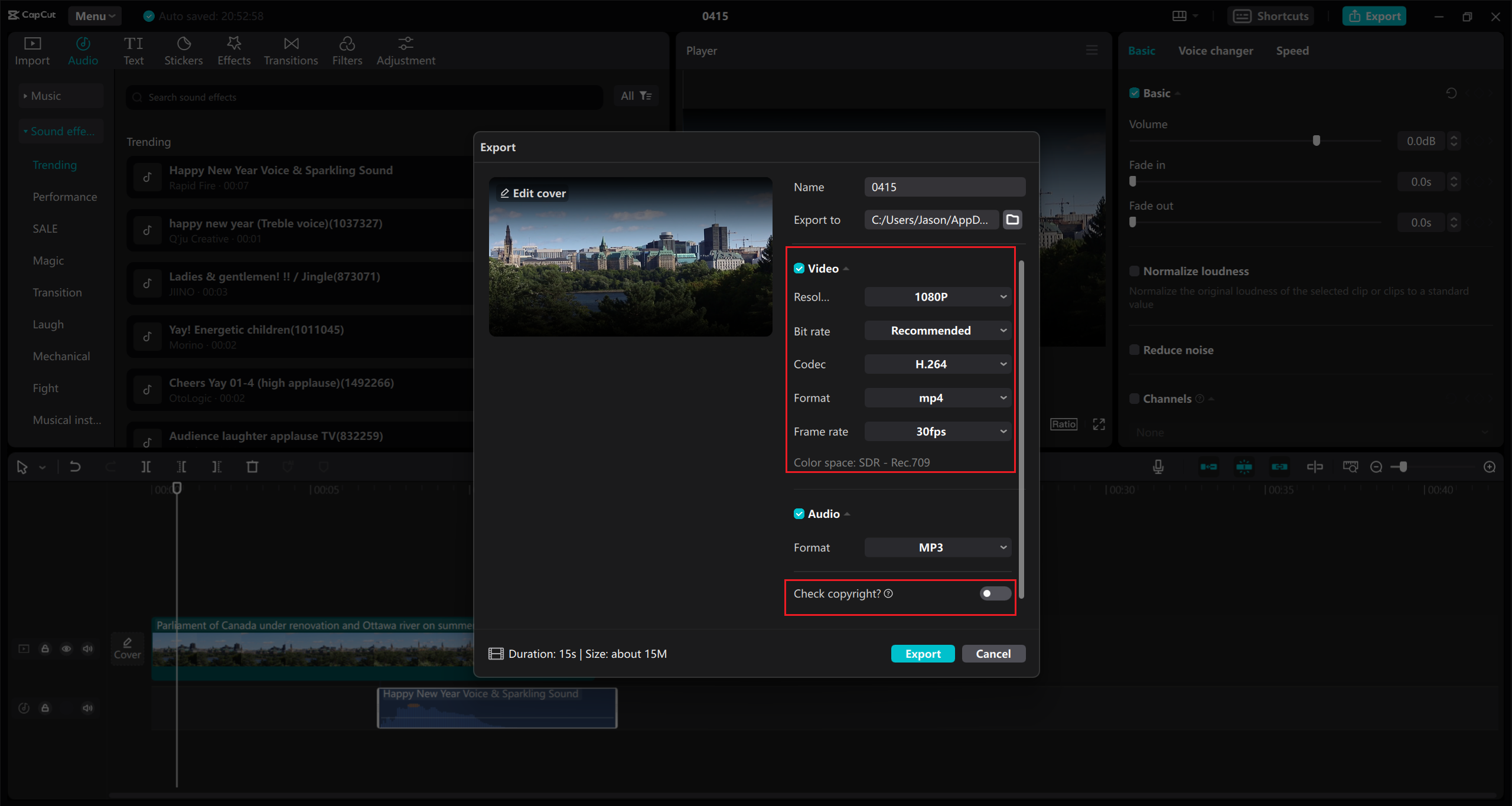
按工程帧率导出,核对实际宽高、字幕四角和主体进出画。保存 crops.json 的窗口位置,后续版本不从头猜测。
7. 下载材料并关联实际结果
先运行素材包内的 node check.mjs 检查输入结构,再完成需要账号或编辑器的步骤。离线通过不表示模型生成、外部软件导出或自然流量已经验证。
怎样确认已经完成
- 实际导出是目标竖屏比例,主体没有错误拉伸。
- 每镜头关键动作和字幕在可见范围内。
- 发布预览已核对 UI 遮挡。
常见问题
9:16 裁切能保证两个人都在画面吗?
不能。原横幅站位太分散时,改用竖屏画布内保留横幅或重做构图,别拉伸人物。
页面的安全区就是抖音官方规范吗?
不是。它是本练习的自定检查边界;以实际发布预览核对界面遮挡。